Le lecteur EventPlayer n'est pas seulement un lecteur de fichiers audio, il peut également lire des fichiers séquences afin de piloter des appareils répondant à la norme DMX512 ou commander des contacts de sortie le tout en synchro avec le fichier audio.
Avec le logiciel Show Control, vous pourrez créer des scénarios gérant à la fois la diffusion sonore et l'envoi d'ordres aux appareils branchés sur cette prise, en parfaite synchronisation.
Sur cette sortie vous brancherez tout appareil compatible avec le protocole DMX512. Vous pourrez ainsi utiliser des gradateurs, des projecteurs asservis, des convertisseurs DMX vers relais ou vers servomoteurs...
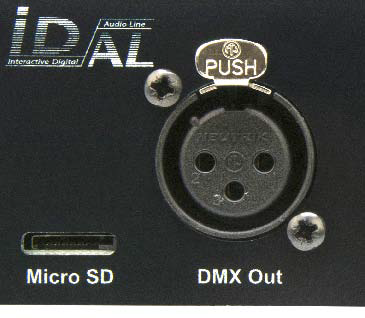
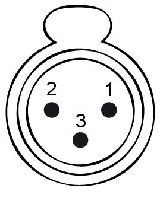
Principe de création d'un projet dans le logiciel Show Control
Le principe consiste à créer des pistes d'événements DMX ou de contacts de sortie puis de placer des événements dans une grille en fonction du temps et du fichier audio associé.
Une fois le fichier créé, il suffira de le copier dans le média de l'EventPlayer avec les fichiers audio. Le fonctionnement du lecteur est identique qu'il s'agisse d'un fichier audio, d'un fichier événement seul ou de la lecture en synchro des deux. Les dossiers et leurs options, les contacts d'entrée de déclenchement et tous les autres organes de contrôle comme la programmation horaire fonctionnent de la même façon. Vous pouvez bien entendu utiliser autant de fichiers événements que vous le souhaitez.
Visualisation temps réel - EP230 seulement
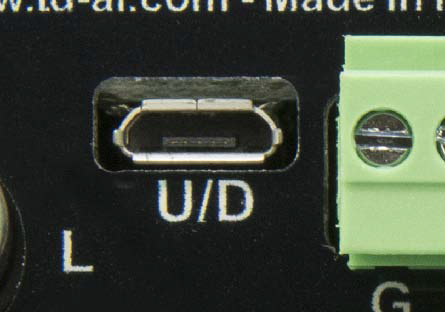
Si vous connectez un câble Micro USB sur le lecteur et USB sur un PC et vous pourrez alors activer le mode temps réel sur le logiciel. Le lecteur devient alors une interface PC vers DMX. La lecture de votre travail en cours sur le logiciel permettra de visualiser le résultat sur la sortie DMX.
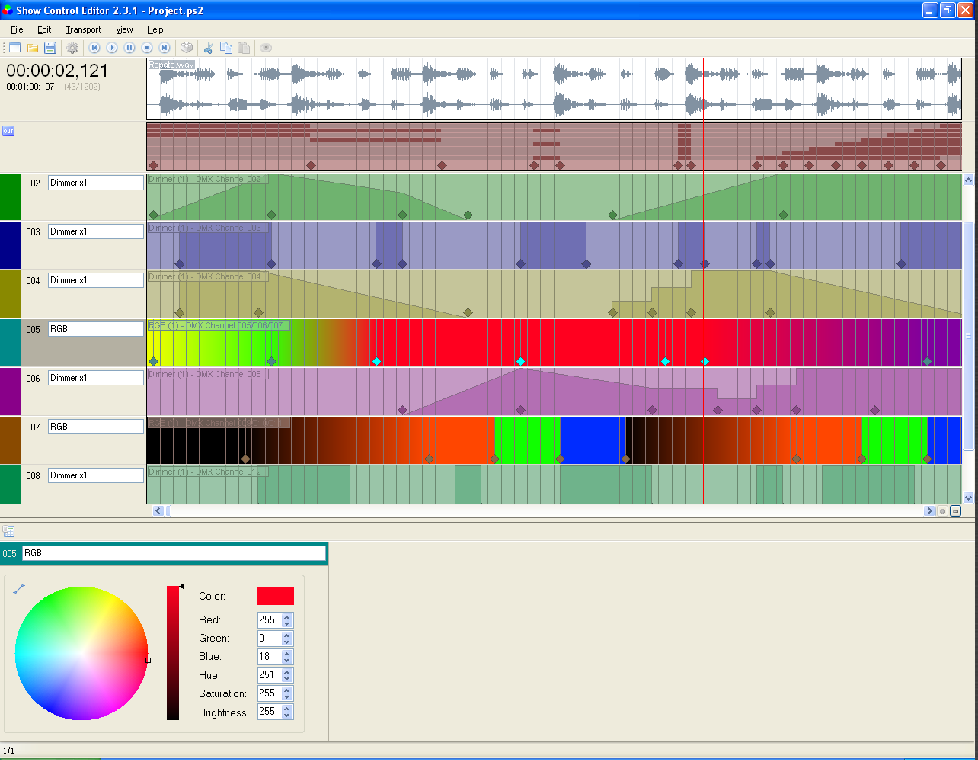
- Créer un nouveau projet
- Ouvrir le fichier audio du projet pour le disposer sur la ligne temporelle.
- Afficher le Patch DMX device et définir les canaux DMX utilisés dans la grille
- Placer les différents événements dans les pistes
- Enregistrer le fichier et le transférer sur le support du lecteur (Clé USB, microSD).
Exportation du fichier résultat
Lorsque votre fichier de Show Control est terminé, vous devez exporter les éléments dans un fichier et le transférer dans le support du lecteur.
- Dans le menu « Fichier » cliquez sur « Build show file ».
- Exportez votre projet avec le nom du fichier audio. Vous ne devez pas changer l'extension qui porte le nom de « .sc2 »
- Copiez ce fichier dans le média utilisé dans le lecteur au même emplacement que le fichier audio associé.
Le nom du fichier événements doit porter le même nom que le fichier audio pour être lu en même temps et donc synchronisé.
Exemple :
- 001
- Lion.mp3
- Lion.sc2
Cet article a-t-il été utile ?
C'est super !
Merci pour votre commentaire
Désolé ! Nous n'avons pas pu vous être utile
Merci pour votre commentaire
Commentaires envoyés
Nous apprécions vos efforts et nous allons corriger l'article