Grâce à la liaison Ethernet, le lecteur EventPlayer mkII communique à distance soit pour mettre à jour le contenu par FTP (carte microSD ou clé USB) soit pour recevoir des commandes en Web serveur html et contrôler l'état du lecteur ou des sorties.
Vous pouvez utiliser le lecteur dans un réseau local. Avec un Modem/Routeur correctement configuré, vous pourrez accéder au lecteur à distance via Internet.
Dans une installation en réseau local, le lecteur nécessite une adresse IP. Cette adresse se règle dans le menu option (voir le chapitre du menu option). Le lecteur est alors reconnu sur le réseau aussi bien en Web Serveur avec un navigateur de type « Internet Explorer » ou « Firefox » qu'en FTP Serveur avec un logiciel FTP tel que Filezilla.
Note : L'EventPlayer ne propose pas de mode DHCP.
Web serveur HTML
Lancez votre logiciel de navigation sur votre ordinateur (Internet Explorer par exemple) et tapez l'adresse IP du lecteur (l'adresse IP est configurée dans le menu option du lecteur). La page d'accueil doit s'afficher sur votre navigateur en vous demandant votre compte et votre mot de passe.
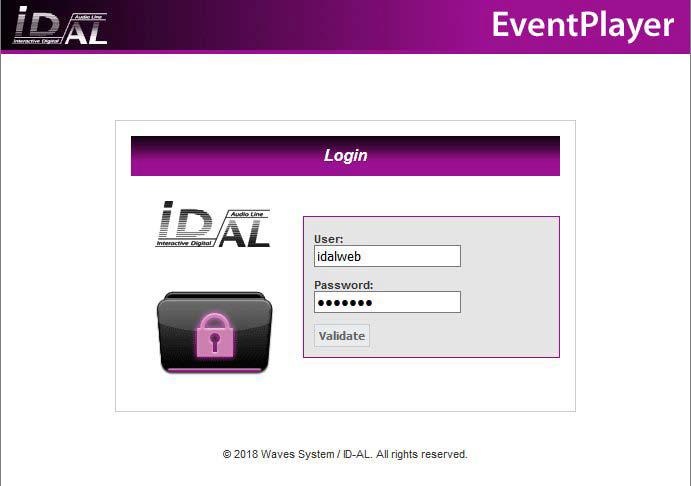
Valeur par défaut :
- Compte (user) : idalweb
- Mot de passe (password) : idalweb
Vous pourrez modifier le nom du compte et le mot de passe dans la page de configuration.
Après avoir saisis les éléments et validé, vous accédez ensuite à la page principale.
La page est composée de 4 parties :
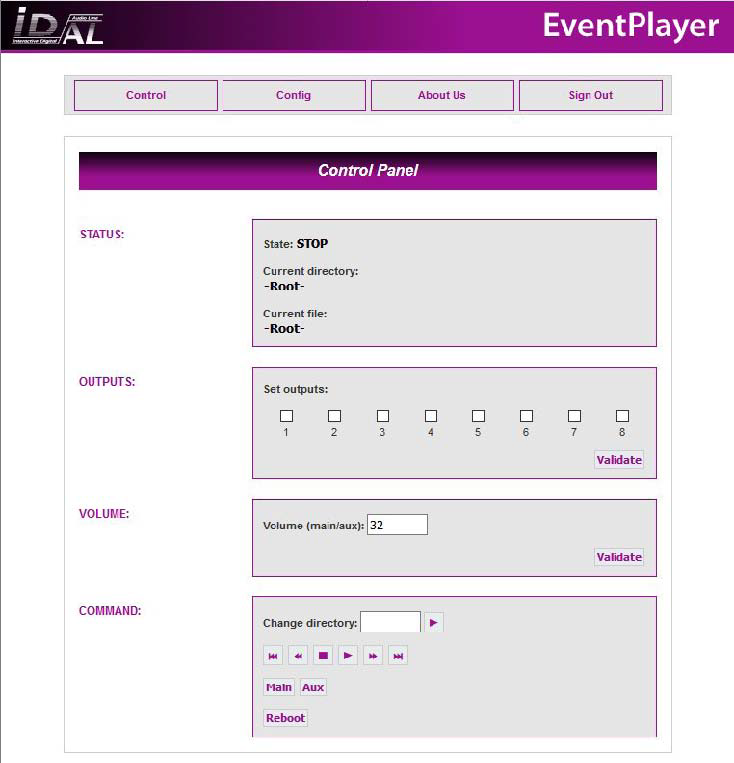
Le statut du lecteur
Ce bloc affiche l'état du lecteur, le nom du dossier et du fichier en cours de lecture.L'état et le pilotage des sorties
Les cases indiquent l'état des contacts de sorties et vous permettent de modifier l'état. Cliquez sur les sorties que vous désirez activer puis cliquez sur « Validate ».La gestion du volume
Le champ indique la valeur du volume actuelle du lecteur. Pour changer le volume, saisissez une valeur et cliquez sur « Validate ».Commandes
Vous pouvez piloter le lecteur en cliquant sur les boutons de la barre de transport ou en saisissant la valeur d'un dossier à lire.
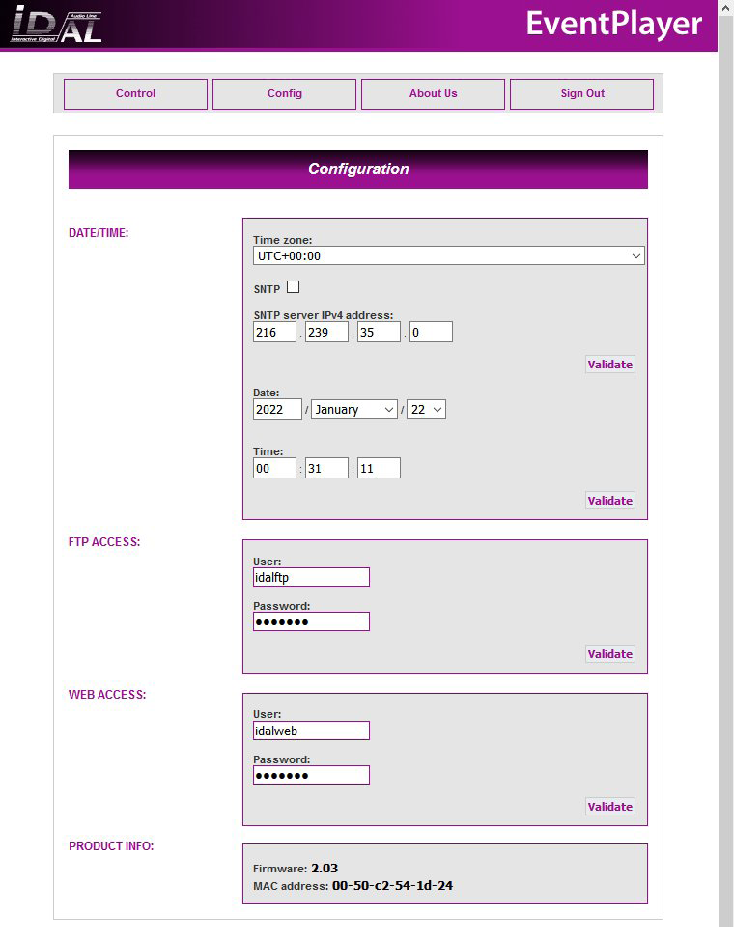 La page « Config » permet de régler des paramètres du lecteur. Vous pouvez modifier la date et l'heure ainsi que les différents comptes (user) et mots de passe (password) des accès par Ethernet.
Saisissez les informations que vous souhaitez modifier et cliquez sur « Validate ».
Si vous avez égaré les noms des comptes et les mots de passe, vous devez faire une initialisation du lecteur « Reset Factory » en rappelant les paramètres d'usine.
Les paramètres « WEB access » définissent les modes d'accès à l'interface html, c'est-à-dire celle que vous visualisez avec un navigateur.
Les paramètres « FTP access » définissent les modes d'accès à l'interface FTP, c'est-à-dire celle que vous utiliserez pour mettre à jour le contenu des cartes mémoires ou clés USB. (voir chapitre ci-dessous)
La dernière page « About » affiche les différents contacts pour nous joindre.
Mode FTP
Grâce à la liaison Ethernet, le lecteur communique à distance pour mettre à jour le contenu par FTP.
FTP, est un protocole de communication destiné à l'échange informatique de fichiers sur un réseau TCP/IP. Il permet, depuis un ordinateur, de copier, supprimer ou modifier des fichiers vers un autre ordinateur du réseau ou un périphérique.
Dans une installation en réseau local, le lecteur nécessite une adresse IP. Cette adresse se règle dans le menu (voir le chapitre du menu de configuration) afin que le lecteur soit reconnu sur le réseau.
Quand le lecteur est configuré, il est alors possible d'accéder au support de stockage (une clé USB, une carte microSD) avec un logiciel comme par exemple FileZilla.
Note : Lorsque le lecteur est connecté en FTP, la lecture de fichier audio est stoppée durant toute la connexion. Le lecteur redémarrera automatiquement lorsque la connexion est terminée.
Nom d'hôte : Adresse IP du lecteur
Nom d'utilisateur par défaut : idalftp
Mot de passe par défaut : idalftp
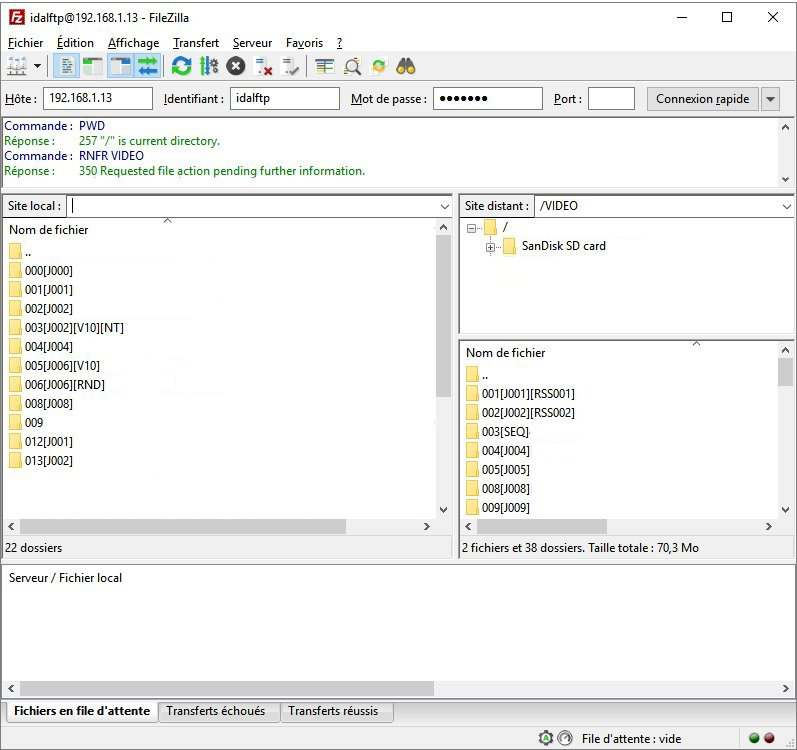
Le changement du nom de l'utilisateur (user) et le mot de passe (password) de l'accès FTP se fait par l'intermédiaire du menu dans les pages web.
Cet article a-t-il été utile ?
C'est super !
Merci pour votre commentaire
Désolé ! Nous n'avons pas pu vous être utile
Merci pour votre commentaire
Commentaires envoyés
Nous apprécions vos efforts et nous allons corriger l'article