Avant de projeter vos visuels, il est souvent nécessaire de les adapter aux spécificités de votre surface de projection. Proxima Composer inclut un outil de Warping qui vous permet d’ajuster précisément la géométrie de votre sortie. Que ce soit pour corriger l’angle d’un projecteur, compenser des surfaces irrégulières ou créer des effets immersifs comme des dômes, ce guide explique comment utiliser les modes Perspective et Points pour obtenir une projection précise et sans couture.
TABLE DES MATIÈRES
- Déformation en perspective
- Déformation par points
- Comparaison et combinaison des déformations en perspective et par points
Le module Warping est une fonctionnalité de la fenêtre de Configuration de la Sortie. Il permet de déformer une sortie pour l’ajuster précisément à votre surface de projection.
Pour utiliser la fonctionnalité de Warping, votre sortie doit être en mode « Configuration » (le mode avancé, accessible via  ou Sortie → Configuration...).
Il existe deux types de Warping : Perspective et Linéaire, et ils peuvent être combinés.
Déformation en perspective
La déformation en perspective vous permet d’ajuster les coins d’un écran pour incliner son rendu dans la sortie. Par exemple, elle peut être utilisée pour corriger la forme de la sortie et la rendre rectangulaire si votre projecteur n’est pas perpendiculaire à la surface de projection (comme une correction de trapèze).
- Sélectionnez un écran.
- À droite, sélectionnez « Perspective » pour le Type de Warping (c’est le type par défaut).
- Sélectionnez un coin de l’écran dans la zone de configuration des écrans.
- Déplacez ce coin soit avec le pointeur de votre souris, soit avec les touches fléchées (pour un déplacement précis pixel par pixel), soit en modifiant ses coordonnées dans la section Warping.
- Optionnel : pour retrouver plus facilement votre pointeur dans la sortie, vous pouvez cocher « Afficher la géométrie dans la sortie » et « Afficher le curseur dans la sortie » afin d’afficher respectivement les points de déformation et le curseur dans le rendu de sortie. L’apparence du curseur peut être modifiée dans Édition → Préférences... → Sortie → Curseur de la fenêtre de Configuration de la Sortie.
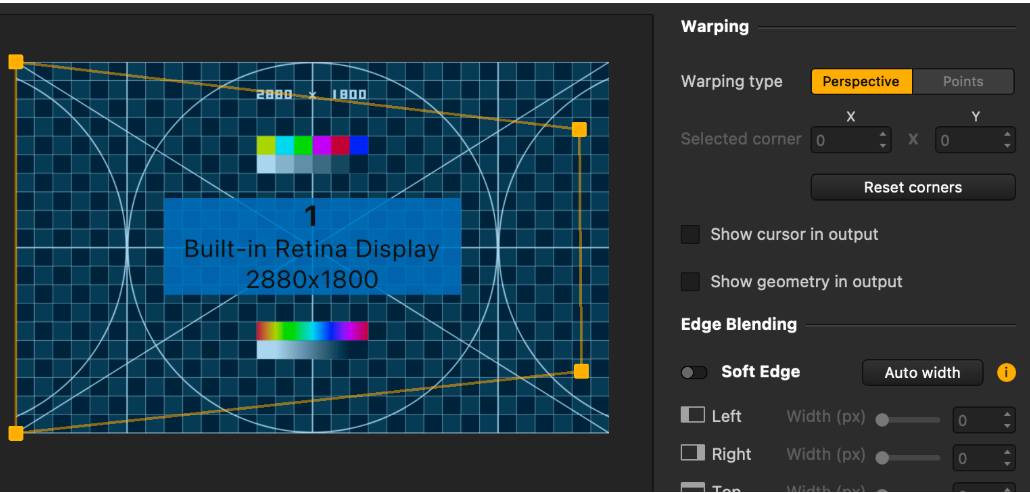
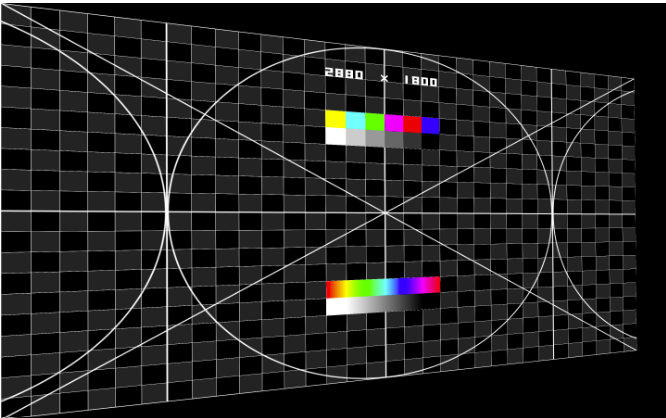
Comme le montre la capture d’écran de la destination de sortie ci-dessus, le rendu est déformé pour correspondre aux déformations que vous avez appliquées à l’écran dans la fenêtre de Configuration de la Sortie.
Remarque
La distorsion de Warping n’affecte que le rendu de sortie, elle n’est pas reflétée sur le Canevas dans la zone de travail ni dans la fenêtre de Configuration de la Sortie.
Déformation par points
La déformation par points vous permet de déformer uniquement une zone de la sortie, par exemple pour compenser les aspérités sur la surface de projection.
Imaginez que vous étirez un morceau de tissu pour en changer la forme : c’est l’effet du Warping.
- Sélectionnez un écran.
- À droite, sélectionnez « Points » pour le Type de Warping.
- Ajustez le nombre de subdivisions si nécessaire (de 1 à 15 sur chaque axe).
- Sélectionnez un point sur la grille de Warping de l’écran dans la zone de configuration des écrans.
- Déplacez ce point soit avec le pointeur de votre souris, soit avec les touches fléchées (pour un déplacement précis pixel par pixel).
- Optionnel : pour retrouver plus facilement votre pointeur dans la sortie, vous pouvez cocher « Afficher la géométrie dans la sortie » et « Afficher le curseur dans la sortie » afin d’afficher respectivement les points de déformation et le curseur dans le rendu de sortie. L’apparence du curseur peut être modifiée dans Édition → Préférences... → Sortie → Curseur de la fenêtre de Configuration de la Sortie.
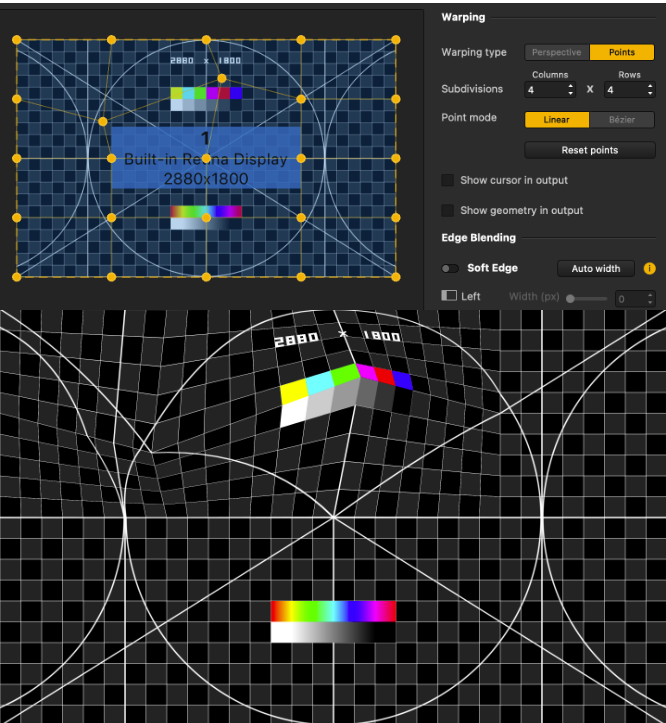
Comme le montre la capture d’écran de la destination de sortie ci-dessus, le rendu est déformé pour correspondre aux déformations que vous avez appliquées à l’écran dans la fenêtre de Configuration de la Sortie.
Remarque
La distorsion de Warping n’affecte que le rendu de sortie, elle n’est pas reflétée sur le Canevas dans la zone de travail ni dans la fenêtre de Configuration de la Sortie.
Utilisation des courbes de Bézier
Il existe 2 modes pour les points :
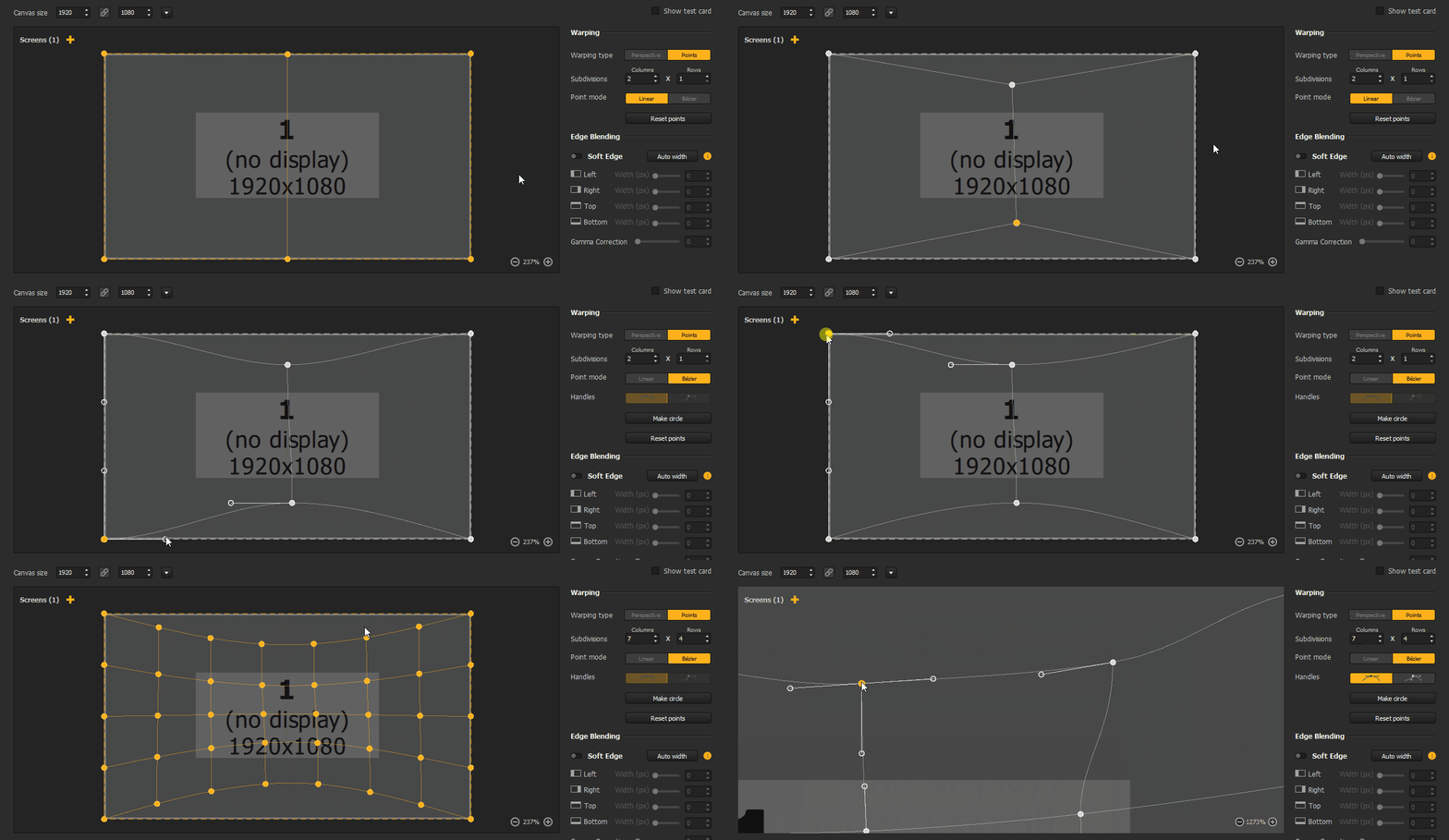
- Linéaire : il s’agit du mode par défaut. Comme vous pouvez le voir à partir de la grille créée par les lignes et les colonnes, les lignes reliant chaque point à ses voisins sont droites.
- Bézier : ce mode conserve les mêmes points, mais ajoute deux tangentes de Bézier à chacun d’entre eux afin que vous puissiez courber la déformation. Une tangente est composée de 1 ou 2 poignées de contrôle : chaque point en possède autant qu’il y a de points auxquels il est lié (par exemple, un coin n’a que 2 poignées de contrôle, tandis qu’un point au milieu en a 4).
Lorsqu’un point ou l’une de ses poignées est sélectionné, vous pouvez modifier le type des deux tangentes associées avec le bouton « Poignées » à droite. Par défaut, les poignées sont Asymétriques (les deux poignées d’une tangente forment une ligne droite, mais elles n’ont pas besoin d’avoir la même longueur), mais cela peut être commuté en
  Déconnectées (les deux poignées sont complètement indépendantes).
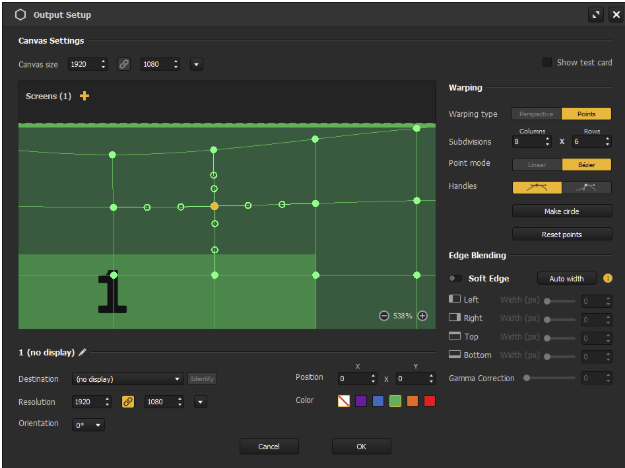
Ces modes sont mutuellement exclusifs : soit tous les points de l’écran ont des poignées, soit aucun.
Selon la courbure que vous essayez d’atteindre, quelques astuces peuvent vous aider :
- Bouton « Créer un cercle » (uniquement en mode Bézier) : cette option adapte les points de déformation pour que l’écran soit transformé en un dôme convexe. Pratique si vous projetez sur une sphère !
Remarque : dans ce cas, les lignes et colonnes sont réduites à 1, mais vous pouvez toujours modifier cela par la suite ou revenir en arrière avec [CTRL/Cmd + Z]. - Modifier les lignes et colonnes en suivant la courbure : bien qu’il soit généralement préférable de savoir combien de points vous avez besoin dès le départ, il peut être utile de commencer avec un nombre réduit lors de l’ajustement d’une courbe. En effet, avec peu de points, vous pouvez commencer à les placer grossièrement sur la courbe, puis augmenter progressivement leur nombre pour gagner en points de contrôle. Ces nouveaux points suivront la courbure que vous avez définie aussi fidèlement que possible, sans avoir à les ajuster indépendamment.
Comparaison et combinaison des déformations en perspective et par points
Contrairement aux ajustements en perspective, les déformations en mode Points étirent uniformément le rendu de l’écran.
Voici une comparaison :
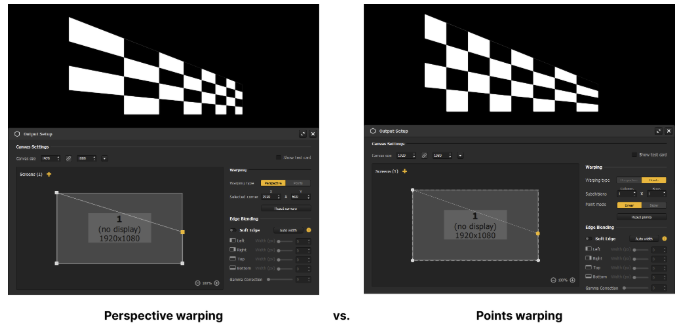
Cependant, elles s’adaptent à celles du type Perspective, donc les deux transformations peuvent être utilisées en combinaison.
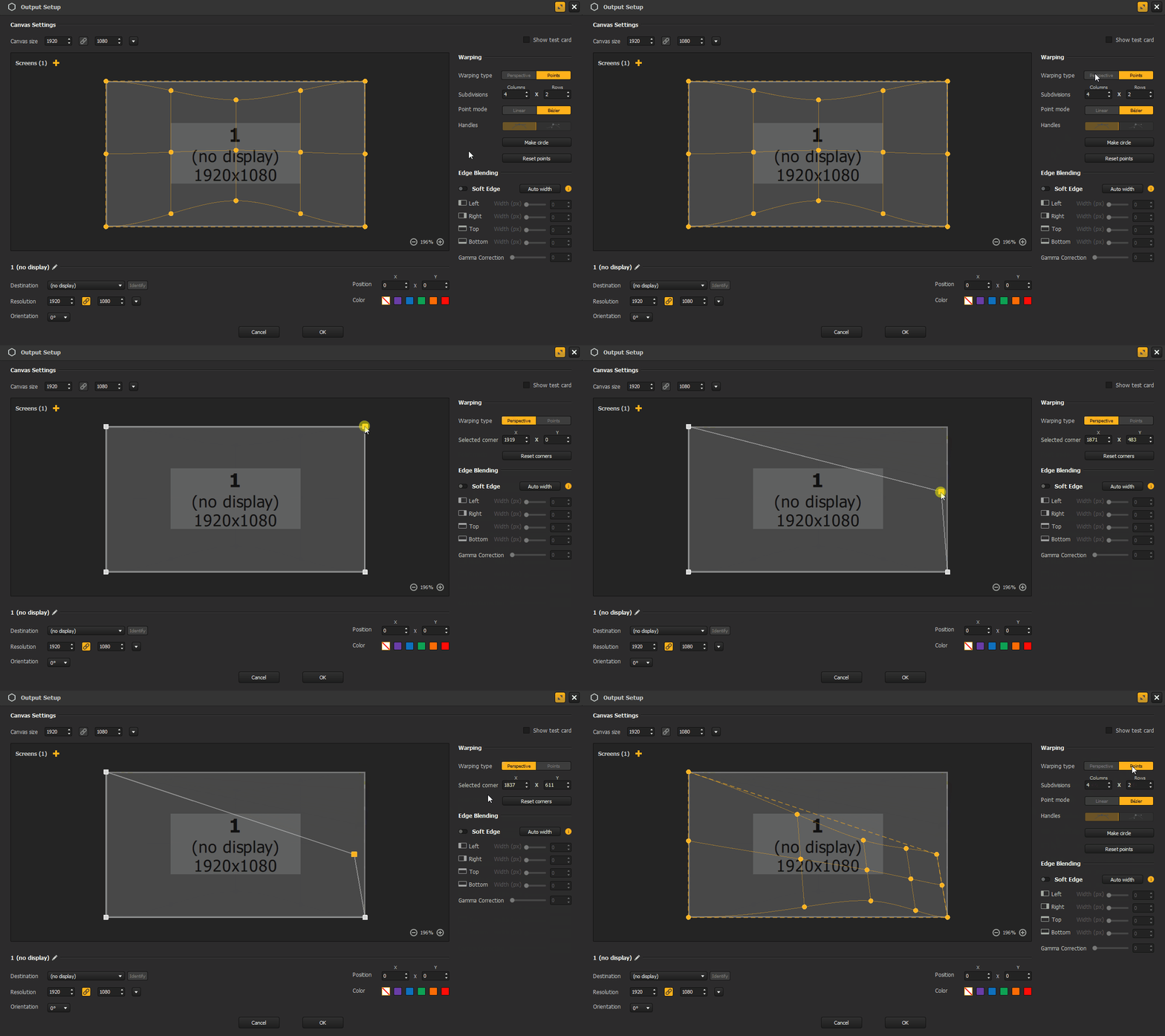
Remarque
Si vous utilisez le bouton de réinitialisation dans un mode (« Réinitialiser les coins » pour Perspective et « Réinitialiser les points » pour Points), il ne réinitialise que les déformations effectuées pour ce type de Warping spécifique.
Cet article a-t-il été utile ?
C'est super !
Merci pour votre commentaire
Désolé ! Nous n'avons pas pu vous être utile
Merci pour votre commentaire
Commentaires envoyés
Nous apprécions vos efforts et nous allons corriger l'article