Il est parfois plus simple d’automatiser les tâches de démarrage plutôt que de devoir les effectuer manuellement à chaque fois, par exemple dans le cas des installations vidéo permanentes, où vous n’aurez peut-être même plus accès à l’ordinateur une fois l’installation terminée. Cet article présente les options qui peuvent vous aider à rendre Proxima autonome.
TABLE DES MATIÈRES
- Automatiser les actions de démarrage
- Ouvrir un projet automatiquement au démarrage de Proxima
- Démarrer la lecture automatiquement
- Désactiver les invites utilisateur indésirables
Automatiser les actions de démarrage
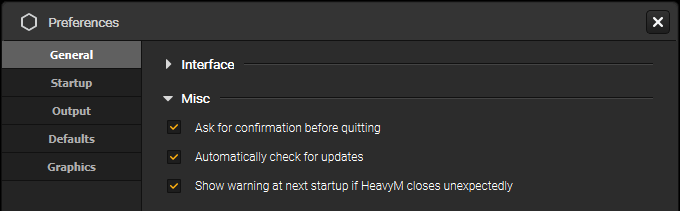
Pour éviter les invites intrusives lorsque Proxima fonctionne sans surveillance, vous pouvez désactiver les avertissements utilisateur qui pourraient apparaître de manière inattendue, comme les notifications de mise à jour et de plantage au démarrage, ou les avertissements de confirmation lors de la fermeture.
Voir les options dans l’onglet Général de la fenêtre Préférences (Édition → Préférences… ou [Ctrl+,]), sous la section « Divers ».
Les 4 options présentées dans cette section sont indépendantes, mais les combiner vous permettra d’automatiser la lecture fluide du projet à chaque fois que l’ordinateur est allumé.
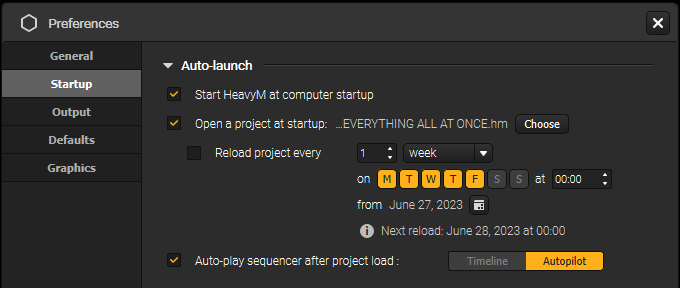
Ouvrir un projet automatiquement au démarrage de Proxima
Pour ouvrir un projet spécifique automatiquement à chaque démarrage de Proxima, ouvrez l’onglet Démarrage de la fenêtre Préférences (Édition → Préférences…) et cochez « Ouvrir un projet au démarrage ». Utilisez le bouton « Parcourir » à côté de l’option pour spécifier le chemin du projet.
Remarque : si une projection est configurée dans le projet (à partir du module Sortie → Configuration…), elle sera également lancée une fois que le projet aura fini de charger.
Démarrer la lecture automatiquement
Pour démarrer la lecture automatiquement une fois qu’un projet a fini de charger, allez dans l’onglet Démarrage de la fenêtre Préférences (Édition → Préférences…) et cochez « Lecture automatique du séquencer après chargement du projet ».
Vous pouvez choisir entre deux actions :
- lecture de la Timeline ;
- activation de l’Autopilote.
Désactiver les invites utilisateur indésirables
Cet article a-t-il été utile ?
C'est super !
Merci pour votre commentaire
Désolé ! Nous n'avons pas pu vous être utile
Merci pour votre commentaire
Commentaires envoyés
Nous apprécions vos efforts et nous allons corriger l'article