Configuration initiale
Avant le démarrage
Avant d'allumer votre serveur Proxima, procédez comme suit :
- Connectez au moins une sortie vidéo du serveur Proxima à un vidéoprojecteur :
- Proxima 4020 : utilisez l'une des sorties HDMI.
- Proxima 4040/4060 : utilisez l'une des sorties DisplayPort™ ou Mini DisplayPort™.
- Connectez le serveur Proxima à votre réseau local.
- Connectez un ordinateur au même réseau local.
Démarrage du serveur et récupération de l'adresse IP
Démarrer le serveur Proxima.
Une fois démarré, son adresse IP s'affiche dans l'angle supérieur droit des vidéoprojecteurs connectés.
L'adresse IP de secours est 169.254.128.1.
Connexion au serveur
Pour accéder à l'interface d'administration Web :
- Ouvrez un navigateur Web sur votre ordinateur.
- Saisissez l'adresse IP affichée sur les vidéoprojecteurs.
- Connectez-vous avec les identifiants par défaut :
Nom d'utilisateur : « admin »
Mot de passe : « admin »
Proxima Composer
Proxima Composer propose trois modes de fonctionnement afin de s'adapter à votre méthode de travail :
- Mode lecture (Playback) : conçu pour les installations automatisées. Il garantit une stabilité maximale et permet aux écrans de se connecter au serveur quel que soit leur ordre de démarrage.
- Mode édition (Editing) : déverrouille l'interface Composer afin de créer, modifier et gérer vos projets.
- Mode maintenance (Maintenance) : désactive temporairement Composer et vous donne le contrôle complet de tous les écrans connectés via les paramètres d'affichage du serveur.
Mes fichiers
Dans le menu Mes fichiers, faites glisser vos médias ou utilisez le glisser-déposer pour les importer sur le serveur.
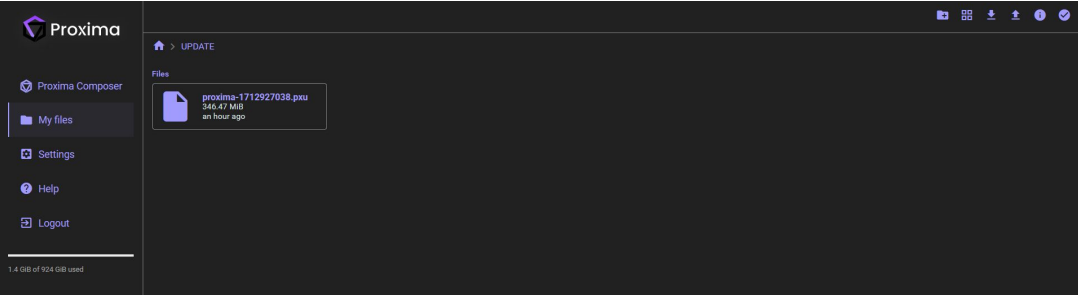
Vous pouvez organiser vos médias dans des dossiers à l'aide des icônes situées en haut à droite. Cette arborescence permet également de déposer les mises à jour logicielles. Les fichiers de mise à jour possèdent l'extension .pxu et doivent être copiés dans un dossier nommé UPDATE, créé à la racine de l'arborescence.
Paramètres
Accédez au menu Paramètres pour configurer votre serveur Proxima.
Paramètres du profil
Personnalisez votre expérience utilisateur grâce aux options suivantes :
- Masquer les fichiers cachés : masque les fichiers système (par exemple
.config) dans le gestionnaire de fichiers pour une vue plus claire. - Afficher la date exacte : affiche la date complète de modification au lieu d'un affichage relatif (par exemple « 15 juin 2025 » au lieu de « il y a 2 jours »).
Sélectionnez votre langue préférée et modifiez votre mot de passe pour renforcer la sécurité.
Cliquez sur Enregistrer pour appliquer vos modifications.
Paramètres d'affichage
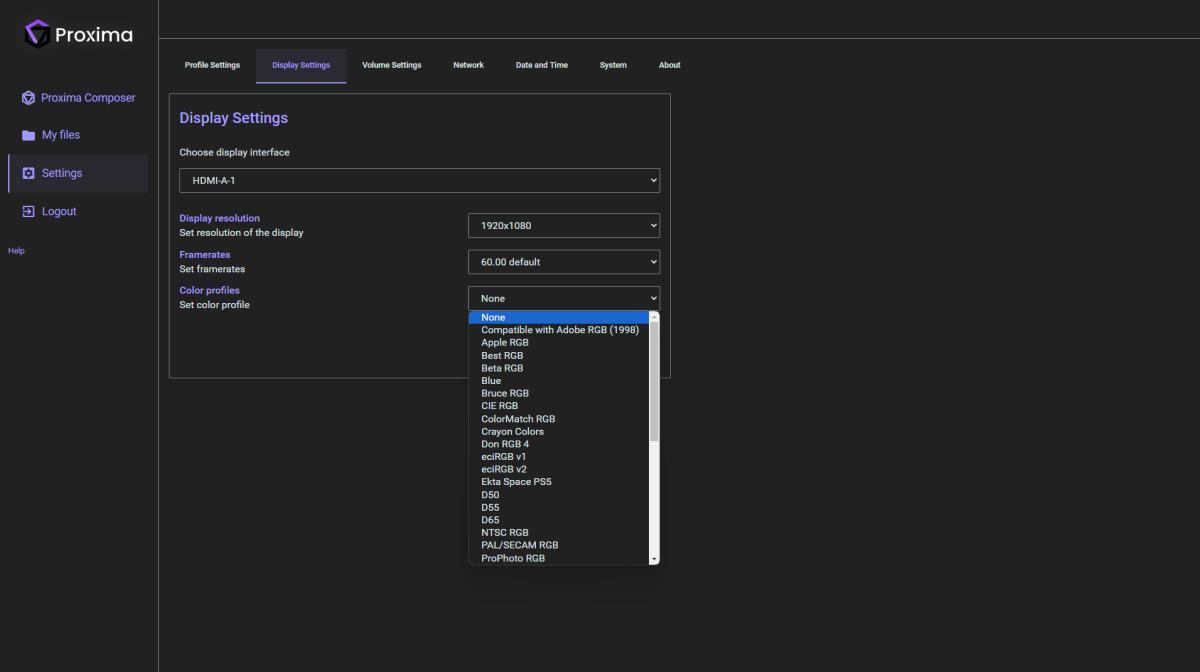
Configurez individuellement chaque écran connecté :
- Résolution
- Fréquence de rafraîchissement
- Profil colorimétrique
Paramètres audio
Contrôlez la sortie audio du serveur :
- Réglez le volume principal.
- Activez ou désactivez le son selon vos besoins.
Réseau
Configurez la connexion réseau du serveur :
- DHCP : obtention automatique d'une adresse IP depuis votre routeur.
- Adresse IP statique : attribution manuelle d'une adresse IP fixe afin de garantir un accès permanent au serveur.
Date et heure
Assurez-vous que l'horloge du serveur est correctement synchronisée :
- Activez la synchronisation automatique avec un serveur NTP.
- Renseignez manuellement l'adresse d'un serveur NTP si nécessaire.
- Sélectionnez le fuseau horaire correspondant à votre localisation.
Système
⚠️ ATTENTION
N'éteignez pas le serveur pendant le processus de mise à jour.
Effectuez les principales opérations système :
- Redémarrer : redémarre le serveur afin d'appliquer les modifications ou de résoudre un problème.
- Arrêter : éteint le serveur multimédia en toute sécurité.
- Mise à jour : installe les mises à jour du système à partir des fichiers placés dans le dossier UPDATE.
Procédure : cliquez une seule fois sur le bouton de mise à jour, attendez l'apparition de la barre de progression et n'interrompez pas le processus avant son terme.
À propos
Affiche la version du firmware actuellement installée sur votre serveur.
Cet article a-t-il été utile ?
C'est super !
Merci pour votre commentaire
Désolé ! Nous n'avons pas pu vous être utile
Merci pour votre commentaire
Commentaires envoyés
Nous apprécions vos efforts et nous allons corriger l'article