Les différentes parties de l’interface sont facilement reconnaissables grâce aux codes couleurs et à l’organisation spatiale. L’interface a été conçue de sorte que chaque partie suive une étape spécifique de votre flux de création.
L’interface
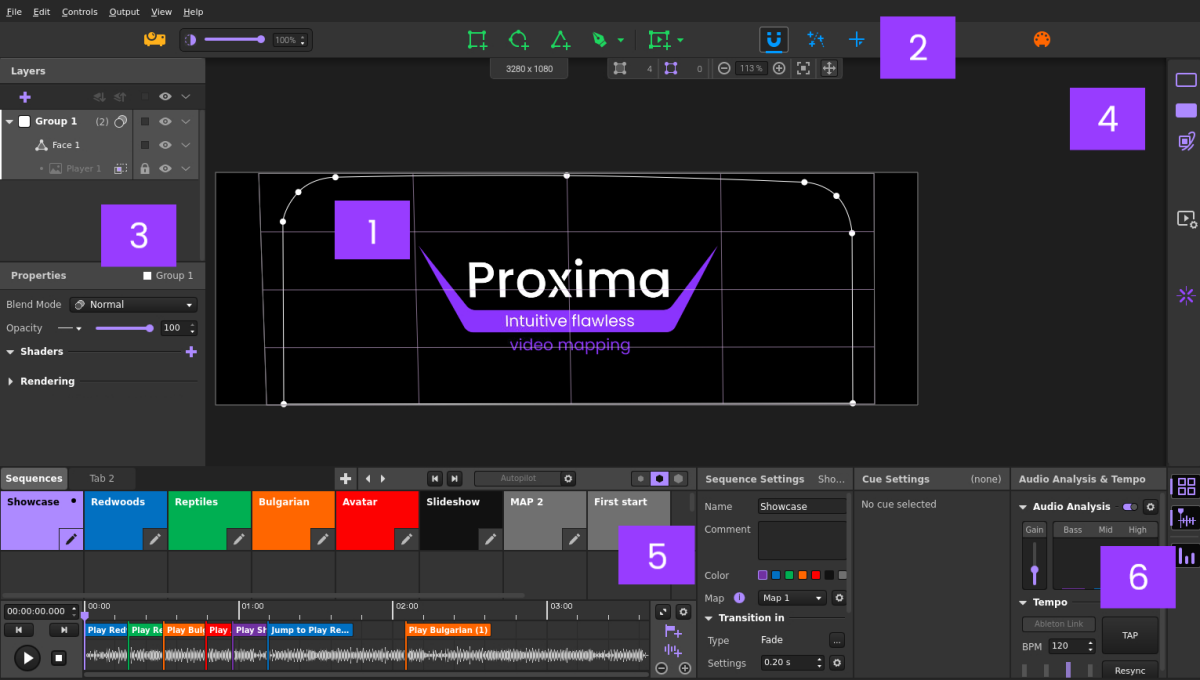
- La zone de travail, contenant le Canevas, ses paramètres et la barre d’outils de vue.
- La barre d’outils supérieure, contenant les Outils et les Menus.
- Les fenêtres de mapping, contenant la liste des calques et la fenêtre des propriétés.
- Les fenêtres de contenu, contenant la fenêtre des effets de groupe et la bibliothèque de sources.
- Le Séquenceur, contenant toutes vos Séquences et leurs contrôles de lecture.
- Les modules Tempo & Audio.
Navigation dans l’interface
Déplacement
Pour naviguer dans la zone de travail, appuyez sur la molette de votre souris et déplacez-la en même temps. Cela active temporairement l’outil Déplacer.
Vous pouvez également appuyer sur la touche [Espace], cliquer à gauche pour saisir la planche de travail, puis déplacer votre souris. Vous pouvez aussi cliquer sur l’icône dans la barre d’outils de vue pour activer ou désactiver l’outil.
Zoom
Vous pouvez zoomer dans votre zone de travail jusqu’à 1060 % et dézoomer jusqu’à 80 %. (L’unité est relative : 100 % signifie que le canevas s’adapte entièrement dans la zone de travail.)
Façons de zoomer :
- Avec la souris : faites défiler la molette de la souris ou cliquez sur les boutons + et – dans la barre d’outils de vue. Cette barre comprend également un bouton
 pour réinitialiser le zoom à 100 % et recentrer le canevas.
 - Avec le clavier : maintenez la touche [CTRL/Cmd] enfoncée et appuyez sur [+] pour zoomer ou [-] pour dézoomer.
Défilement
Selon la taille de votre écran, vous ne verrez peut-être pas l’intégralité du contenu de certaines fenêtres en une seule fois. Cela peut se produire dans les fenêtres de mapping, le fenêtres de contenu, ou le Séquenceur.
Dans ce cas, une barre de défilement (horizontale ou verticale) apparaît. Cliquez et faites-la glisser pour révéler le contenu masqué, ou utilisez la molette de votre souris pour faire défiler.
Gestion des fenêtres
Il n’y a pas de fenêtres flottantes dans Proxima Composer, et vous ne pouvez pas redimensionner les différentes zones et fenêtres.
Cependant, la plupart des fenêtres de dialogue peuvent être déplacées en glissant leur barre de titre. Certaines fenêtres, comme les fenêtres Contrôles et Raccourcis, restent toujours au premier plan, ce qui facilite la visualisation des informations qu’elles contiennent tout en travaillant dans l’interface.
Les différentes parties de l’interface sont facilement reconnaissables grâce aux codes couleurs et à l’organisation spatiale. L’interface a été conçue de sorte que chaque partie suive une étape spécifique de votre flux de création.
Cet article a-t-il été utile ?
C'est super !
Merci pour votre commentaire
Désolé ! Nous n'avons pas pu vous être utile
Merci pour votre commentaire
Commentaires envoyés
Nous apprécions vos efforts et nous allons corriger l'article