L’interface de Proxima est divisée en deux sections principales : les fenêtres de mapping à gauche et les fenêtres de contenu à droite. Les fenêtres de contenu regroupent tous les éléments que vous pouvez insérer dans vos formes de mapping, tandis que les fenêtres de mapping vous permettent de gérer la géométrie, les transformations et l’organisation de vos formes.
Cet article vous guide à travers ces deux types de fenêtres . Nous commencerons par les fenêtres de mapping, en nous concentrant sur la liste des calques et la fenêtre des propriétés, puis nous aborderons les fenêtres de contenu, qui incluent la fenêtre des effets de groupe et la bibliothèque de sources.
TABLE DES MATIÈRES
Les fenêtres de mapping
Situés à gauche de l’interface, les fenêtres de mapping contiennent tout ce qui concerne la géométrie, les transformations et l’organisation de vos formes.
La liste des calques
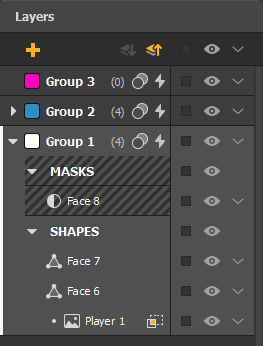
Chaque fois que vous ajoutez un objet dans votre espace de travail, il apparaît dans la liste des calques. Les Faces  , les Masques
  , et les Lecteurs
  ont chacun un symbole spécifique pour une identification facile.
Les formes sont toujours placées dans des groupes. Les masques sont toujours au-dessus du groupe, tandis que les Lecteurs et les Faces sont placés en dessous. Toutes les Faces d’un groupe partagent les mêmes effets de groupe. L’ordre des calques affecte également le rendu : un groupe placé au-dessus d’un autre dans la liste sera rendu devant lui dans la sortie.
Vous pouvez réorganiser les groupes et les objets par glisser-déposer ou d’autres méthodes. La liste des calques vous permet de gérer les groupes, les formes et la hiérarchie des calques dans votre séquence. En effet, toutes les Faces d’un groupe spécifique contiennent les mêmes effets de groupe.
Fonctions clés :
 Ajouter un groupe : crée un nouveau groupe. Si des formes étaient sélectionnées lorsque vous cliquez sur le bouton, elles sont directement ajoutées à ce nouveau groupe.
 ,
,  Déplacer le groupe vers l’arrière / vers l’avant : déplace le groupe actif (en gris clair, ici Groupe 1) d’un cran vers le bas / vers le haut dans la liste.
 Verrouiller/Déverrouiller les formes : selon la ligne sélectionnée dans la liste, vous pouvez verrouiller/déverrouiller une forme, toutes les formes d’un groupe ou toutes les formes de la liste.
 Afficher/Masquer les formes : selon la ligne sélectionnée dans la liste, vous pouvez masquer/afficher une forme, toutes les formes d’un groupe ou toutes les formes de la liste.
 Options : selon la ligne sélectionnée dans la liste, vous pouvez accéder aux options pour une forme, un groupe ou des options globales pour toute la liste.
 Réduire/Développer : replie ou déploie la liste des formes contenues dans un groupe.
- Nom du groupe : double-cliquez dessus pour renommer le groupe. Cela s’applique également aux formes.
- Titres des sous-groupes : comme mentionné précédemment, les masques doivent toujours être en haut du groupe, tandis que les Faces et les Lecteurs sont placés en dessous. Pour vous aider à mieux catégoriser vos objets, vous pouvez choisir d’afficher des barres de titre pour les sous-groupes « Masques » et « Formes », comme visible sur la capture d’écran ci-dessus. Cette option se trouve dans Édition → Préférences... → Général → Interface.
- Couleur du groupe : indique la couleur que les formes de ce groupe portent dans l’espace de travail. En cliquant dessus, une palette de 30 couleurs s’affiche, vous permettant de choisir une nouvelle couleur pour le groupe.
- Mode de fusion du groupe : vous permet de choisir parmi les 26 modes de fusion à appliquer au groupe, définissant comment il se mélange avec les visuels en dessous.
- Préréglages du groupe : ouvre la liste des préréglages de groupe disponibles et des actions associées.
- Sélecteur de mode d’affichage : vous permet de choisir comment afficher votre Lecteur. Soit son contenu est affiché dans toute la zone du Lecteur, soit vous pouvez choisir de l’afficher uniquement dans les Faces du groupe auquel il appartient.
Remarque
Certaines de ces options sont également accessibles via des menus contextuels (clic droit).
La fenêtre des propriétés
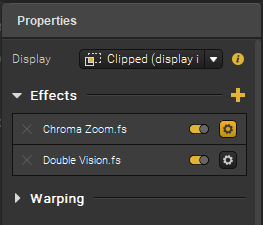
Lorsque vous sélectionnez un objet dans l’espace de travail ou la liste des calques, des options supplémentaires liées à sa géométrie ou à sa transformation peuvent apparaître. La fenêtre des propriétés offre un accès rapide à ces options, qui sont parfois cachées ou uniquement accessibles via des raccourcis.
Remarque
La fenêtre des propriétés ne gère pas encore la multi-sélection, donc vous ne verrez les options apparaître que si vous sélectionnez un seul élément à la fois.
Propriétés du groupe
Les propriétés du groupe apparaissent lorsqu’un groupe est actif et qu’aucun autre objet n’est sélectionné.
Pour plus de détails, consultez la documentation dédiée aux propriétés de groupe.
Propriétés du Lecteur
La sélection d’un Lecteur révèle les options suivantes :
- Mode d’affichage : Afficher le contenu dans toute la zone du Lecteur ou uniquement dans les Faces du groupe.
- Recadrage : Utilisez le sélecteur de tranche pour recadrer l’entrée affichée dans le Lecteur.
- Shaders : Ajoutez et gérez des effets de post-traitement agissant comme des filtres. Ceux-ci ne sont pas comptabilisés comme du « contenu » à proprement parler, car ils se comportent davantage comme des « filtres » qui affectent le contenu de votre Lecteur.
- Warping : Déformez les textures du Lecteur avec l’outil de warping.
Propriétés de la forme
La sélection d’une Face révèle les options suivantes :
- Rendu : Choisissez entre deux modes de rendu pour privilégier la performance ou la qualité (Cliquez sur l’icône d’information à côté pour plus de détails.)
- Centre : Accédez aux propriétés du centre de la Face.
Propriétés des sommets
La sélection d’un point d’une Face révèle les options suivantes :
- Poignées : Convertissez le point en un point droit ou courbé (3 types de courbes disponibles).
Propriétés du centre
La sélection d’un centre révèle les options suivantes :
- X et Y : Définissez les coordonnées du centre dans le canevas (peut être animé avec des LFO).
- Réinitialiser la position : Réinitialisez le centre à sa position géométrique par défaut.
Les fenêtre de contenu
Situés à droite de l’interface, les fenêtres de contenu regroupent tous les éléments que vous pouvez utiliser dans vos formes de mapping, qu’ils soient intégrés ou externes.
La fenêtre des effets de groupe
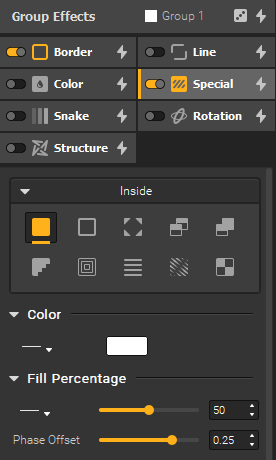
Les trois icônes dans le coin supérieur droit ouvrent la fenêtre des effets de groupe. Ici, vous trouverez des animations géométriques et des transformations à insérer dans vos Faces et à personnaliser avec des paramètres. Les effets s’appliquent à toutes les Faces du groupe actif et peuvent être activés ou désactivés avec un interrupteur.
Pour en savoir plus sur leur utilisation, consultez cet article sur le sujet.
Pour explorer tous les effets disponibles et voir des exemples, consultez le glossaire des effets.
La bibliothèque de sources
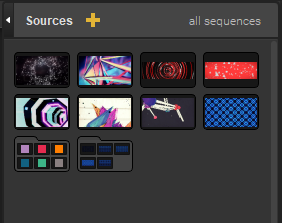
L’autre type de contenu que vous pouvez afficher dans vos formes est le contenu multimédia.
La bibliothèque de sources contient toutes les sources multimédias que vous ajoutez. Celles-ci peuvent être liées à des Lecteurs et affichées dans n’importe quelle séquence. Vous pouvez également les organiser en listes de lecture.
Les types de contenu disponibles incluent : Vidéos, GIF, Images, Shaders, flux NDI, flux Webcam et Texte.
Remarque
Vous pouvez étendre cette fenêtre pour afficher 8 miniatures de médias par ligne (au lieu de 4 comme sur la capture d’écran ci-dessus).
Cet article a-t-il été utile ?
C'est super !
Merci pour votre commentaire
Désolé ! Nous n'avons pas pu vous être utile
Merci pour votre commentaire
Commentaires envoyés
Nous apprécions vos efforts et nous allons corriger l'article