Dans Proxima Composer, vous pouvez diviser vos projets en Séquences. Celles-ci fonctionnent comme des scènes dans votre mapping et vous permettent de créer de la variété dans votre projet. Dans chaque séquence, vous pouvez ajouter différents effets, formes ou même lire différents médias. Les séquences peuvent être organisées pour être déclenchées manuellement pendant une performance en direct, ou leur lecture peut être automatisée pour un spectacle avec des timings précis.
TABLE DES MATIÈRES
Le Séquenceur
Situé en bas de l'interface, le Séquenceur héberge les modules liés aux Séquences et à leur lecture, y compris une Timeline. Sa hauteur peut être ajustée en survolant le haut des barres de titre et en faisant glisser la poignée de redimensionnement.

1 et 2 - Séquences
Les modules Séquences et Panneau de paramètres de la séquence peuvent être ouverts/fermés en cliquant sur le bouton associé  dans la barre d'outils à droite du Séquenceur.
1. Module Séquences

Une Séquence est représentée par une tuile et organisée dans une grille dans le Module Séquences.
Vous pouvez naviguer dans la matrice à l'aide des actions de défilement (barres de défilement, trackpad, molette de la souris, clic + glisser avec la molette). Maintenez la touche [Maj] enfoncée pendant un défilement vertical pour défiler horizontalement.
Découvrez comment utiliser et gérer les séquences dans « Module 1 : Module Séquences ».
2. Panneau de paramètres de la séquence
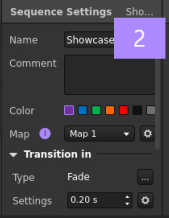
Ce panneau apparaît avec le module Séquences. Il vous donne accès aux paramètres de la séquence en cours d'édition.
Vous en apprendrez davantage sur toutes les possibilités tout au long de ce guide, mais sachez que vous pouvez définir une Carte différente (un ensemble de formes), une Transition (déclenchée lorsqu'une séquence est sélectionnée/démarrée), ou même des effets de shader (qui s'appliquent à l'ensemble de la sortie) sur chaque séquence de manière indépendante.
3 et 4 - Timeline et Cues
Les modules Timeline et Panneau de paramètres des Cues peuvent être ouverts/fermés en cliquant sur le bouton associé  dans la barre d'outils à droite du Séquenceur.
3. Module Timeline

La Timeline vous permet de préparer une série d'actions automatisées qui peuvent être programmées avec des timings précis ou même synchronisées avec un fichier audio.
Les actions sont configurées en plaçant des Cues le long de la Timeline et en définissant quel événement elles doivent déclencher une fois atteintes par la tête de lecture.
La Timeline est divisée en trois pistes dans sa partie centrale :
- En haut, la piste temporelle, où la tête de lecture se déplace.
- Au centre, la piste des Cues, où sont positionnés les Cues qui déclenchent les événements de lecture.
- En bas, la piste audio, où la forme d'onde audio est affichée si vous utilisez un fichier audio.
Vous pouvez faire défiler la longueur de la Timeline à l'aide de la barre de défilement, d'un clic + glisser avec la molette de la souris, ou en maintenant la touche [Maj] enfoncée tout en faisant défiler verticalement. Un simple défilement vertical avec un pavé tactile ou une molette de souris effectuera un zoom centré sur votre curseur. (Vous pouvez également zoomer/dézoomer avec les boutons -/+ en bas à droite.)
Lorsque le Module Séquences est également affiché, la hauteur de la piste audio peut être ajustée en cliquant sur le bouton à double flèche : elle peut avoir une hauteur minimale ou occuper la moitié de la hauteur totale du Séquenceur.
Découvrez-en plus dans « Module 2 : la Timeline ».
4. Panneau de paramètres des Cues
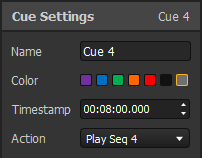
Ce panneau apparaît avec la Timeline et vous donne accès aux paramètres du Cue sélectionné (s'il y en a un).
5 et 6 - Analyse audio et Tempo
Le module Analyse audio et Tempo peut être ouvert/fermé en cliquant sur le bouton associé  dans la barre d'outils à droite du Séquenceur.
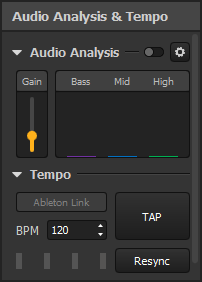
Ces modules vous offrent des outils pour adapter votre mapping à l'ambiance et rester synchronisé avec d'autres artistes audio et/ou visuels.
Ils sont contenus dans le même panneau et peuvent être repliés si nécessaire.
5. Module d'analyse audio
Dans Proxima Composer, vous pouvez rendre vos effets réactifs au son pour adapter votre mapping à l'ambiance.
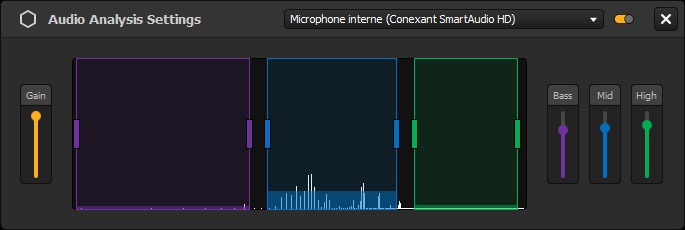
Le Module d'analyse audio contient les options qui vous aideront à sélectionner une source audio, ajuster les gains et définir des plages de fréquences pour que vos effets réagissent au son. Vous pouvez activer le module avec l'interrupteur dans sa barre d'en-tête et accéder aux paramètres avec l'icône d'engrenage.
Découvrez comment gérer les paramètres audio et rendre vos effets réactifs au son dans « Réactivité Audio et Tempo ».
6. Module Tempo
Ce module vous permet de gérer le tempo maître de votre projet en BPM (Battements Par Minute). Vous verrez que vous pourrez utiliser ce tempo dans l'ensemble de votre projet pour différentes finalités, comme la vitesse d'un effet ou les paramètres de durée, dans le mode de lecture Autopilote par exemple.
Le module héberge également le bouton pour activer le protocole Ableton Link, qui vous permet de synchroniser votre tempo et votre autopilote avec d'autres applications. Veuillez noter que dans la version 2.10, le comportement du protocole diffère légèrement de celui décrit dans cet article, et que la synchronisation Ableton Link, lorsqu'elle est activée, s'applique à l'option de lecture Autopilote et non à la Timeline pour le moment.
Cet article a-t-il été utile ?
C'est super !
Merci pour votre commentaire
Désolé ! Nous n'avons pas pu vous être utile
Merci pour votre commentaire
Commentaires envoyés
Nous apprécions vos efforts et nous allons corriger l'article