Le panneau Propriétés, situé sur le côté gauche de l'interface, permet d'accéder aux fonctionnalités avancées de l'objet sélectionné. Lorsqu'aucune forme n'est sélectionnée, il affiche les propriétés du groupe actuellement actif. Pour activer un groupe, il suffit de cliquer sur son en-tête dans le panneau des calques.
Ces propriétés complètent les actions rapides disponibles dans le panneau des calques. Pour plus de détails sur ce panneau, consultez sa présentation dédiée.
Remarque
La sélection multi-groupes n'est actuellement pas prise en charge. Vous ne pouvez donc modifier les propriétés que d'un seul groupe à la fois.
Propriétés des groupes
Le panneau Propriétés propose les fonctionnalités spécifiques suivantes pour les groupes :
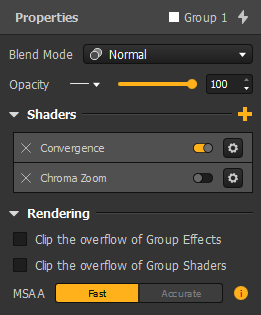
- Préréglages des propriétés de groupe : Cliquez sur l'icône éclair
 pour accéder aux préréglages enregistrés et les appliquer. Ceux-ci contiennent toutes les valeurs de propriétés listées ci-dessous.
 - Mode de fusion : Détermine comment les groupes se mélangent dans le rendu. Les modes disponibles sont identiques à ceux accessibles via l'icône
 dans le panneau des calques. Passez la souris sur chaque mode pour prévisualiser son effet avant de le sélectionner.
 - Opacité : Contrôle la transparence de l'ensemble du groupe en tant que couche unique. Vous pouvez attribuer un contrôle pour ajuster dynamiquement cette valeur.
- Shaders : Ajoutez des effets de shader de post-traitement aux groupes (les mêmes shaders sont disponibles pour les lecteurs, les séquences et le maître).
- Débordement (Overflow Clipping) : Gérez la manière dont les effets s'étendent au-delà des limites des formes. Définissez les comportements par défaut dans Préférences (Édition → Préférences... → Rendu → Débordement) et remplacez-les ici pour :
- Effets de groupe
- Shaders de groupe(rognés selon le contour du groupe)
Comparaison des options de rognage :
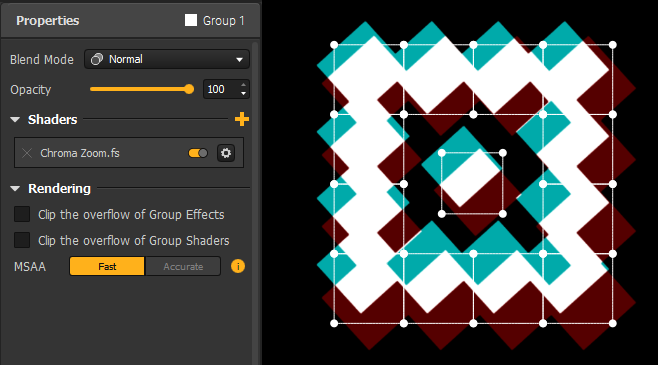 → Aucun rognage
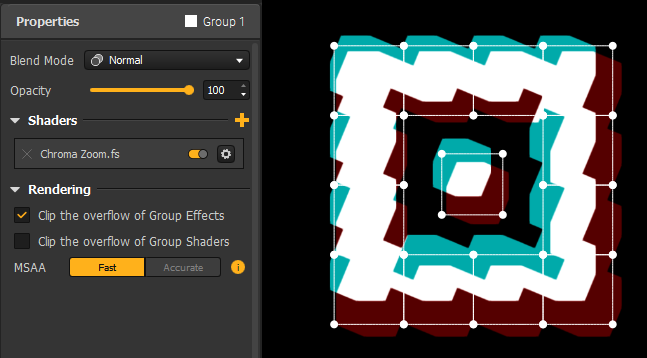 → Effets rognés
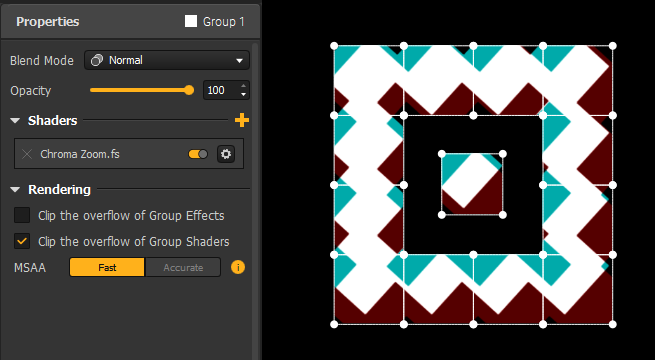 → Shaders rognés
- Algorithme MSAA : Influence la qualité et l'efficacité de l'anti-crénelage aux bords des groupes. Configurez les paramètres MSAA globaux dans Préférences (Édition → Préférences... → Rendu → Anti-crénelage).
- Choisissez :
- "Précis" pour des bords plus nets (supprime les bordures sombres)
- "Rapide" pour des performances optimisées
Options supplémentaires pour les groupes
D'autres options pour les groupes sont disponibles via le menu des options  dans l'en-tête du panneau des calques :
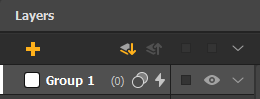
- Renommer : Modifiez le nom du groupe (également accessible en double-cliquant sur son nom dans la liste des calques).
- Couleur : Modifiez la couleur d'affichage du groupe dans la zone de travail (n'affecte pas la sortie). Cliquez sur l'icône de couleur pour choisir parmi les 30 couleurs disponibles.
- Copier les effets de groupe vers : Dupliquez rapidement les effets de groupe et leurs paramètres vers un autre groupe.
- Réinitialiser les effets de groupe : Restaurez les effets de groupe par défaut (fine bordure blanche). Utilisez le menu de l'en-tête du panneau des calques pour l'option groupée "Réinitialiser tous les effets de groupe".
Cet article a-t-il été utile ?
C'est super !
Merci pour votre commentaire
Désolé ! Nous n'avons pas pu vous être utile
Merci pour votre commentaire
Commentaires envoyés
Nous apprécions vos efforts et nous allons corriger l'article