Tous les fichiers et les dossiers du Main Media (contenus audio, listes de lecture, Scheduler, etc.) peuvent être ajoutés, supprimés, renommés ou déplacés à l’aide de différentes méthodes. La méthode la plus appropriée dépend du contexte d’utilisation.
TABLE DES MATIÈRES
- Connexion du Main Media à un ordinateur
- Connexion du lecteur à un ordinateur en tant que périphérique USB (My Music Player uniquement)
- Utilisation du serveur FTP embarqué
- Utilisation du serveur Samba embarqué
- Utilisation de la synchronisation avec un serveur FTP
- Utilisation d’un script de copie avec un serveur FTP
- Utilisation d’un script de copie avec un périphérique de stockage amovible
- Configuration des clients FTP
Le tableau suivant décrit les méthodes disponibles et leurs caractéristiques, définies ci-dessous :
- Réseau: accès réseau au lecteur requis :
- Aucun : pas de réseau.
- Local : via un réseau local (LAN).
- Distant : via Internet.
- Manipulation : si une manipulation locale du lecteur est requise.
- Scheduler : si la mise à jour de contenu peut être programmée avec le Scheduler.
- Déploiement : échelle attendue du nombre de lecteurs à mettre à jour.
- Compétences : niveau de compétence du fournisseur requis pour préparer et déployer une mise à jour de contenu.
| Méthode | Réseau | Manipulation | Scheduler | Déploiement | Compétences |
|---|---|---|---|---|---|
| Main Media connecté à un ordinateur | Aucun | Oui | Non | Petit | Faibles |
| Lecteur connecté à un ordinateur en tant que périphérique USB | Aucun | Oui | Non | Petit | Faibles |
| Serveur FTP embarqué | Local ou Distant | Non | Non | Petit ou moyen | Moyennes |
| Serveur Samba embarqué | Local | Non | Non | Petit ou moyen | Moyennes |
| Synchronisation avec un serveur FTP distant | Local ou Distant | Non (ou Oui)* | Oui | Petit, moyen ou important | Moyennes |
| Par script avec un serveur FTP distant | Local ou Distant | Non (ou Oui)* | Oui | Petit, moyen ou important | Élevées |
| Par script avec un périphérique de stockage amovible | Aucun | Oui | Non | Petit, moyen ou important | Élevées |
* Si le Scheduler n’est pas utilisé, la mise à jour de contenu peut être lancée à partir du site web embarqué ou de l’interface utilisateur de la face avant du lecteur.
Les chapitres suivants expliquent comment la gestion du contenu est effectuée pour chaque méthode.
Connexion du Main Media à un ordinateur
Description
Gestion du contenu directement sur le périphérique de stockage principal (Main Media) connecté à un ordinateur.
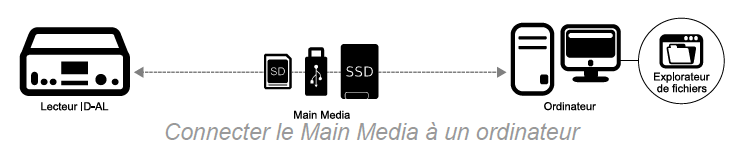
Connecter le Main Media à un ordinateur
Prérequis
- Un ordinateur muni d’un port USB hôte (ou un lecteur de carte mémoire SD (My Music Player uniquement)).
- L’explorateur de fichiers du système d’exploitation de l’ordinateur.
Cas d’utilisation
Cette méthode est recommandée lorsque la mise à jour d’un lecteur est directement opérée par l’utilisateur, ou lorsque la préparation et la maintenance sont effectuées lecteur par lecteur.
- Pour :
- Simple à mettre en œuvre.
- Recommandée pour la maintenance sur site.
- Recommandée lorsque la gestion du contenu est directement effectuée par l’utilisateur.
- Contre :
- Non recommandée pour gérer plus d’un lecteur.
- Non recommandée lorsqu’un connecteur interne du lecteur est utilisé pour brancher le Main Media (My Music Player uniquement).
- Requiert une manipulation sur site.
- Requiert d’arrêter la lecture.
Procédure
- Éteindre le lecteur.
- Retirer le Main Media du lecteur.
- Brancher le Main Media sur une prise USB hôte de l’ordinateur.
- Utiliser l’explorateur de fichiers pour mettre à jour le contenu du Main Media.
- En utilisant la procédure d’éjection du système d’opération de l’ordinateur, retirer le Main Media.
- Sur le lecteur, insérer le Main Media dans le connecteur.
- Allumer le lecteur.
Connexion du lecteur à un ordinateur en tant que périphérique USB (My Music Player uniquement)
Description
Gestion du contenu du périphérique de stockage principal (Main Media) en connectant le lecteur à un ordinateur en tant que périphérique USB.
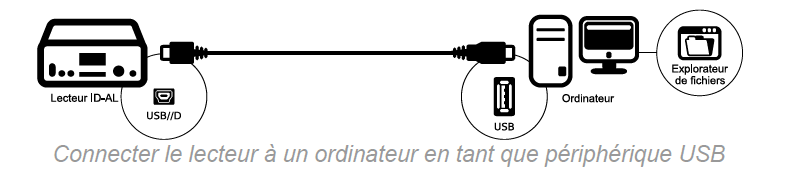
Connecter le lecteur à un ordinateur en tant que périphérique USB
Prérequis
- Un ordinateur muni d’un port USB hôte.
- Un câble USB Mini-B vers type-A.
- L’explorateur de fichiers du système d’exploitation de l’ordinateur.
Cas d’utilisation
Cette méthode est recommandée lorsque la mise à jour d’un lecteur est directement opérée par l’utilisateur, ou lorsque la préparation et la maintenance sont effectuées lecteur par lecteur.
- Pour :
- Simple à mettre en œuvre.
- Recommandée pour la maintenance sur site.
- Recommandée lorsque la gestion du contenu est directement effectuée par l’utilisateur.
- Recommandée lorsqu’un connecteur interne du lecteur est utilisé pour brancher le Main Media (My Music Player uniquement).
- Contre :
- Non recommandée pour gérer plus d’un lecteur.
- Requiert une manipulation sur site.
- La distance entre le lecteur et l’ordinateur dépend de la longueur du câble USB utilisé.
Procédure
- Raccorder le lecteur à l’ordinateur à l’aide du câble USB approprié.
- Dans le menu « Avancé » de l’interface utilisateur de la face avant,
ADMINISTRATOR → USB DEVICE MODE → PRESS TO CONNECT. Le Main Media apparaît alors dans le gestionnaire de fichiers comme un périphérique de stockage standard (son nom dépend du connecteur utilisé par le Main Media).
- Utiliser l’explorateur de fichiers pour mettre à jour le contenu du Main Media.
- En utilisant la procédure d’éjection du système d’opération de l’ordinateur, retirer le Main Media.
- Dans le menu « Avancé » de l’interface utilisateur de la face avant,
ADMINISTRATOR → USB DEVICE MODE → PRESS TO EXIT. - Débrancher le câble USB raccordant le lecteur à l’ordinateur.
Utilisation du serveur FTP embarqué
Description
Gestion du contenu du périphérique de stockage principal (Main Media) au travers un réseau local ou distant en utilisant un ordinateur et un logiciel « client FTP ».

Utiliser le serveur FTP embarqué
Prérequis
- Un ordinateur et un logiciel « client FTP » (ex : FileZilla client).
- Pour une mise à jour du contenu sur un réseau local, un accès au lecteur via le réseau local (LAN).
- Pour une mise à jour du contenu distante, un accès au lecteur par Internet.
Cas d’utilisation
Cette méthode est recommandée lorsque la mise à jour du lecteur est effectuée à distance au travers un réseau local ou par Internet, lecteur par lecteur, ou pour un groupe de lecteurs et un outil FTP de traitement par lot.
- Pour :
- Recommandée pour la maintenance hors site.
- Recommandée pour une gestion du contenu à distance effectuée par un fournisseur de contenu.
- Recommandée lorsqu’un connecteur interne du lecteur est utilisé pour brancher le Main Media (My Music Player uniquement).
- Recommandée pour gérer un ou plusieurs lecteurs.
- Offre une totale liberté dans le choix des outils FTP utilisés pour faire la mise à jour du contenu.
- Contre :
- Requiert un minimum de compétences en réseau.
- La fonction de programmation horaire Scheduler ne peut pas être utilisée pour exécuter la mise à jour du contenu.
- Pour des raisons de sécurité, certaines politiques d’administration réseau n’autorisent pas les accès par un « client FTP » externe.
- Pour des raisons techniques, l’utilisation d’un disque dur connecté en SATA n’est pas correctement supportée par la fonction FTP du lecteur (My Music Player HW V1.0 uniquement).
- La gestion d’une large quantité de lecteurs peut nécessiter des compétences élevées des outils « client FTP » utilisés (traitement par lot, planification, synchronisation de contenu).
Procédure
De nombreux programmes « client FTP » existent et leurs utilisations peuvent varier d’un logiciel à un autre, mais les généralités sont les suivantes :
- Le lecteur doit être connecté et accessible via le réseau.
- Lancer un logiciel « client FTP » sur un ordinateur.
- Dans le paramètre Hôte de la connexion, entrer :
- Via un réseau local (LAN) ou un VPN en accès distant :
- L’adresse réseau du lecteur (ex :
mmp-8b0aou192.168.0.104). Pour connaître l’adresse réseau du lecteur, voir : Identification du lecteur sur le réseau du chapitre Connexion au réseau Ethernet (page 53). - Pour l’usage d’un VPN (Virtual Private Network), voir : Accessibilité du lecteur par Internet (page 54).
- L’adresse réseau du lecteur (ex :
- Via Internet depuis un routeur Internet raccordé au lecteur :
- L’adresse IP du routeur local sur lequel le lecteur est connecté (ou un nom de domaine si un DynDNS (Dynamic Domain Name System) est utilisé).
- Via un réseau local (LAN) ou un VPN en accès distant :
- Dans le paramètre Port de la connexion, entrer le numéro de port 21 (numéro de port du serveur FTP du lecteur). Lorsqu’un accès Internet est effectué directement au travers un routeur Internet, la configuration NAT/PAT peut modifier le numéro de port comme expliqué dans Accessibilité du lecteur par Internet (page 54).
- Dans le paramètre Identifiant de la connexion, entrer le nom d’utilisateur (Username) du serveur FTP embarqué (par défaut
ftp). Pour modifier le nom d’utilisateur, voir la section FTP Server Access de Page Ethernet (page 91). - Dans le paramètre Mot de passe de la connexion, entrer le mot de passe (Password) du serveur FTP embarqué (par défaut
ftp). Pour modifier le mot de passe, voir la section FTP Server Access de Page Ethernet (page 91). - Limiter le nombre de connexions simultanées à un maximum de 10.
- Se connecter au serveur FTP embarqué du lecteur. Le logiciel « client FTP » affiche une liste de dossiers représentant les périphériques de stockages branchés au lecteur. Chaque nom de dossier est composé du nom connecteur utilisé et du point de montage du périphérique de stockage sur son connecteur (ex :
:1.0-scsi-0:0:0:0-part1ou:part1).- Sur le My Music Player, les noms de connecteurs disponibles sont les suivants :
usb-ext: prise hôte USB externe pour clé USB.usb-int: prise hôte USB interne pour clé USB.sd: emplacement externe pour carte mémoire SD / SDHC.sata-hdd: connecteur SATA interne (HW V1.0 uniquement).
- Sur le My Music Player LE, le nom du connecteur est :
usb.
- Sur le My Music Player, les noms de connecteurs disponibles sont les suivants :
- Ouvrir le dossier correspondant au connecteur utilisé par le Main Media (ex :
usb-int:1.0-scsi-0:0:0:0-part1ouusb:1.0-scsi-0:0:0:0-part1). - Utiliser l’explorateur de fichiers du logiciel de « client FTP » pour mettre à jour le contenu du Main Media.
- Lorsque la mise à jour du contenu est terminée, déconnecter le logiciel « client FTP » du serveur FTP embarqué du lecteur.
Utilisation du serveur Samba embarqué
Description
Gestion du contenu du périphérique de stockage principal (Main Media) au travers un réseau local en utilisant un ordinateur et le logiciel « client Samba » de son explorateur de fichiers.

Utiliser le serveur Samba embarqué
Prérequis
- Un ordinateur avec un explorateur de fichiers qui peut être utilisé comme un « client Samba ».
- Un accès au lecteur via le réseau local (LAN).
Cas d’utilisation
Cette méthode est recommandée lorsque la mise à jour du lecteur est effectuée à distance au travers un réseau local, lecteur par lecteur.
- Pour :
- Facile.
- Recommandée pour la maintenance hors site.
- Recommandée lorsque la gestion du contenu est directement effectuée par l’utilisateur.
- Recommandée lorsqu’un connecteur interne du lecteur est utilisé pour brancher le Main Media (My Music Player uniquement).
- Recommandée pour gérer un ou plusieurs lecteurs sur un même réseau.
- Contre :
- Limité à un usage en réseau local (LAN).
- La fonction de programmation horaire Scheduler ne peut pas être utilisée pour exécuter la mise à jour du contenu.
- Non recommandée pour gérer un large parc de lecteurs.
- Pour des raisons techniques, l’utilisation d’un disque dur connecté en SATA n’est pas correctement supportée par la fonction FTP du lecteur (My Music Player HW V1.0 uniquement).
- La gestion d’une large quantité de lecteurs peut nécessiter des compétences élevées des outils « client Samba » utilisés (traitement par lot, planification, synchronisation de contenu).
Procédure
La prise en main d’un « client Samba » peut varier d’un système d’exploitation à un autre, mais les généralités sont les suivantes :
- Le lecteur doit être connecté et accessible via le réseau. Voir : Connexion au réseau Ethernet (page 51) et Page Ethernet du chapitre Serveur Web (Page 91).
- Ouvrir l’explorateur de fichiers d’un ordinateur.
- Sélectionner la section Réseau.
- Si nécessaire, sélectionner le « Workgroup » (groupe de travail) sur lequel le lecteur est mis en réseau (par défaut
WORKGROUP). Pour modifier le paramétrage du « Workgroup » du lecteur, voir la section Samba de Page Ethernet (page 91). - Se connecter au serveur Samba embarqué en sélectionnant le nom « NetBIOS » du lecteur dans la liste des périphériques réseau disponibles (ex :
MMP8B0Apour un nom d’usine par défaut ouPlayerSMBpour un nom « NetBIOS » personnalisé). Pour connaître le nom « NetBIOS » du lecteur, voir : Identification du lecteur sur le réseau de Connexion au réseau Ethernet (page 53). Pour modifier le nom « NetBIOS », voir la section Samba de Page Ethernet (page 91). - Ouvrir le dossier réseau
media. - Dans le champ Nom d’utilisateur de la connexion, entrer le nom d’utilisateur (Username) du serveur Samba embarqué. Par défaut, aucun nom d’utilisateur n’est prédéfinis, il est nécessaire d’en ajouter un pour utiliser la fonction Samba. Pour modifier le nom d’utilisateur, voir la section Samba de Page Ethernet (page 91).
- Dans le champ Mot de passe de la connexion, entrer le mot de passe (Password) du serveur Samba embarqué. Par défaut, aucun mot de passe n’est prédéfini, il est nécessaire d’en ajouter un pour utiliser la fonction Samba. Pour modifier le mot de passe, voir la section Samba de Page Ethernet (page 91).
- Se connecter au serveur Samba embarqué du lecteur. L’explorateur de fichiers affiche une liste de dossiers représentant les périphériques de stockages branchés au lecteur. Chaque nom de dossier est composé du nom du connecteur utilisé et du point de montage du périphérique de stockage sur son connecteur (ex :
:1.0-scsi-0:0:0:0-part1ou:part1).- Sur le My Music Player, les noms de connecteurs disponibles sont les suivants :
USB-EXT: prise hôte USB externe pour clé USB.USB-INT: prise hôte USB interne pour clé USB.sd: emplacement externe pour carte mémoire SD / SDHC.SATA-HDD: connecteur SATA interne (HW V1.0 uniquement).
- Sur le My Music Player LE, le nom du connecteur est :
usb.
Note : Si le nom complet du périphérique de stockage (nom du connecteur et du point de montage) est trop long, le serveur Samba affiche une version raccourcie et légèrement altérée.
- Sur le My Music Player, les noms de connecteurs disponibles sont les suivants :
- Ouvrir le dossier correspondant au connecteur utilisé par le Main Media (ex :
USB-IN~Lousd-part1). - Utiliser l’explorateur de fichiers pour mettre à jour le contenu du Main Media.
- Lorsque la mise à jour du contenu est terminée, fermer l’explorateur de fichiers.
Utilisation de la synchronisation avec un serveur FTP
Description
Gestion du contenu du périphérique de stockage principal (Main Media) au travers un réseau local ou distant en synchronisant le contenu du lecteur avec celui d’un serveur FTP. La synchronisation FTP peut être effectuée manuellement ou par une programmation horaire (Scheduler).

Synchroniser avec un serveur FTP distant
Prérequis
- Un ordinateur, un serveur ou un prestataire service réseau fournissant un « serveur FTP ».
- Pour une mise à jour du contenu sur un réseau local, un accès au lecteur via le réseau local (LAN).
- Pour une mise à jour du contenu à distance, un accès au lecteur par Internet.
- Pour une mise à jour autonome du contenu, un fichier de programmation horaire (
scheduler.tm3) qui planifie la synchronisation FTP entre le lecteur et un serveur de contenu.
Cas d’utilisation
- Cette méthode est recommandée lorsque la mise à jour du lecteur est effectuée à distance au travers un réseau local ou par Internet, pour une petite ou une grande quantité de lecteurs, avec ou sans planification.
- Pour :
- Recommandée pour la maintenance hors site et planifiée à l’aide de la fonction Scheduler.
- Recommandée pour une gestion du contenu à distance effectuée par un fournisseur de contenu.
- Recommandée pour gérer un ou plusieurs lecteurs.
- Recommandée lorsqu’un connecteur interne du lecteur est utilisé pour brancher le Main Media (My Music Player uniquement).
- Préparation facile du contenu des mises à jour.
- Les mises à jour de contenu non planifiées peuvent être faites directement depuis le menu « Avancé » de l’interface utilisateur de la face avant (opération sur site) ou depuis le serveur Web du lecteur (opération par le réseau).
- Déploiement facile dans les lieux où la politique d’accès au réseau est fortement restrictive.
- Contre :
- Requiert un minimum de compétences en réseau.
- Les mises à jour de contenu non planifiées requièrent un minimum de compétences de l’opérateur qui l’exécute manuellement.
- Pour des raisons techniques, l’utilisation d’un disque dur connecté en SATA n’est pas correctement supportée par la fonction FTP du lecteur (My Music Player HW V1.0 uniquement).
- La personnalisation d’un contenu différent pour chaque lecteur nécessite plus d’espace sur le serveur de contenu.
Procédure
- Le lecteur doit être connecté et accessible via le réseau. Voir : Connexion au réseau Ethernet (page 51) et Page Ethernet du chapitre Serveur Web (Page 91).
- Le « client FTP » utilisé doit être paramétré, voir : Configuration des clients FTP (page 49).
- Opérer la mise à jour du contenu au travers le « client FTP » désigné à partir de l’une de ces trois méthodes :
Méthode Procédure Menu « Avancé » ADMINISTRATOR → UPDATE FTP NOW → Sélectionner un numéro de PRESET de 01 à 10 → FTP (numéro « Preset ») SURE?, sélectionner YESNavigateur Internet Page FTP Client → Dans le Preset choisi → Cliquer sur Launch Preset.Fichier de programmation horaire (Scheduler) Dans un événement → Ajouter une commande FTP UPDATEavec un numéro « Preset » de 1 à 10.Liaison RS-232 Voir : Protocole série RS-232 (page 102).
Utilisation d’un script de copie avec un serveur FTP
Description
Gestion du contenu du périphérique de stockage principal (Main Media) au travers un réseau local ou distant en utilisant un script de copie depuis un serveur FTP. L’exécution du script de copie peut être effectuée manuellement ou par une programmation horaire (Scheduler).

Utiliser un script de copie et un serveur de contenu FTP
Prérequis
- Un ordinateur, un serveur ou un prestataire service réseau fournissant un « serveur FTP ».
- Un fichier de script de copie (
script.txt) sur le serveur FTP. - Optionnellement, un programme de compression de fichier compatible ZIP, pour compresser et protéger le fichier de script de copie et son contenu de mise à jour dans un fichier ZIP.
- Pour une mise à jour du contenu sur un réseau local, un accès au lecteur via le réseau local (LAN).
- Pour une mise à jour du contenu à distance, un accès au lecteur par Internet.
- Pour une mise à jour autonome du contenu, un fichier de programmation horaire (
scheduler.tm3) qui planifie l’exécution du script de copie depuis un serveur de contenu.
Cas d’utilisation
Cette méthode est recommandée lorsque la mise à jour du lecteur est effectuée à distance au travers un réseau local ou par Internet, pour une petite ou une grande quantité de lecteurs, avec ou sans planification.
- Pour :
- Recommandée pour la maintenance hors site et planifiée à l’aide de la fonction Scheduler.
- Recommandée pour une gestion du contenu à distance effectuée par un fournisseur de contenu.
- Recommandée pour gérer un ou plusieurs lecteurs.
- Recommandée lorsqu’un connecteur interne du lecteur est utilisé pour brancher le Main Media (My Music Player uniquement).
- Les mises à jour de contenu non planifiées peuvent être faites directement depuis le menu « Avancé » de l’interface utilisateur de la face avant (opération sur site) ou depuis le serveur Web du lecteur (opération par le réseau).
- Déploiement facile dans les lieux où la politique d’accès au réseau est fortement restrictive.
- Recommandée pour des mises à jour de contenu très ciblées.
- Contre :
- Requiert un minimum de compétences en réseau.
- Requiert un minimum de compétences de la fonction de script de copie.
- Nécessite de connaître le contenu exact du Main Media pour écrire un script de copie.
- Les mises à jour de contenu non planifiées requièrent un minimum de compétences de l’opérateur qui l’exécute manuellement.
- Pour des raisons techniques, l’utilisation d’un disque dur connecté en SATA n’est pas correctement supportée par la fonction FTP du lecteur (My Music Player HW V1.0 uniquement).
Procédure
- Le lecteur doit être connecté et accessible via le réseau. Voir : Connexion au réseau Ethernet (page 51) et Page Ethernet du chapitre Serveur Web (Page 91).
- Le « client FTP » utilisé doit être paramétré, voir : Configuration des clients FTP (page 49).
- Sur un serveur FTP, copier le fichier de script de copie (
script.txt) et son contenu de mise à jour, ou l’ensemble dans un fichier compressé au format ZIP (script.zip), à la racine du dossier désigné dans le champ Source folder du « client FTP » utilisé. Pour créer un fichier de script de copie, voir : Mise à jour du contenu avec un script de copie (page 97). - Opérer la mise à jour du contenu au travers le « client FTP » désigné à partir de l’une de ces trois méthodes :
Méthode Procédure Menu « Avancé » ADMINISTRATOR → UPDATE FTP NOW → Sélectionner un numéro de PRESET de 01 à 10 → FTP (numéro « Preset ») SURE?, sélectionner YESNavigateur Internet Page FTP Client → Dans le Preset choisi → Cliquer sur Launch Preset.Fichier de programmation horaire (Scheduler) Dans un événement → Ajouter une commande FTP UPDATEavec un numéro « Preset » de 1 à 10.Liaison RS-232 Voir : Protocole série RS-232 (page 102).
Utilisation d’un script de copie avec un périphérique de stockage amovible
Description
Gestion du contenu du périphérique de stockage principal (Main Media) en utilisant un script de copie et son contenu stockés sur un périphérique de stockage tiers. L’exécution du script de copie est effectuée en démarrant le lecteur avec le périphérique de stockage tiers.

Utiliser un script de copie avec un périphérique de stockage amovible
Prérequis
- Un ordinateur avec éditeur de texte pour préparer le fichier de script de copie.
- Un périphérique de stockage tiers avec un fichier de script de copie et son contenu de mise à jour.
- Optionnellement, un programme de compression de fichier compatible ZIP, pour compresser et protéger le fichier de script de copie et son contenu de mise à jour dans un fichier ZIP.
Cas d’utilisation
Cette méthode est recommandée lorsque la mise à jour du lecteur est effectuée à distance sur un lecteur qui n’a pas accès au réseau. Cette méthode est aussi recommandée lorsque la préparation et la maintenance sont effectuées lecteur par lecteur.
- Pour :
- Recommandée pour la maintenance sur site.
- Recommandée pour une gestion du contenu à distance effectuée par un fournisseur de contenu.
- Recommandée pour une gestion du contenu de lecteurs non accessibles par le réseau.
- Recommandée lorsqu’un connecteur interne du lecteur est utilisé pour brancher le Main Media (My Music Player uniquement).
- Déploiement facile dans les lieux où la politique d’accès au réseau est fortement restrictive.
- Recommandée pour gérer un ou plusieurs lecteurs.
- Contre :
- Requiert un minimum de compétences de la fonction de script de copie.
- Requiert une manipulation sur site.
- Nécessite de connaître le contenu exact du Main Media pour écrire un script de copie.
- Requiert un périphérique de stockage tiers.
- Requiert d’arrêter la lecture.
Procédure
- Sur un ordinateur, préparer le périphérique de stockage tiers (une clé USB flash ou une carte mémoire SD) :
- Formater le périphérique de stockage en suivant les instructions décrites dans Préparation d’un périphérique de stockage (page 19).
- Copier le fichier de script de copie (
script.txt) et son contenu de mise à jour, ou l’ensemble dans un fichier compressé au format ZIP (script.zip), sur le périphérique de stockage. Pour créer un fichier de script de copie, voir : Mise à jour du contenu avec un script de copie (page 97). - En utilisant la procédure d’éjection du système d’opération de l’ordinateur, retirer le périphérique de stockage.
- Éteindre le lecteur.
- Insérer le périphérique de stockage dans un connecteur de périphérique de stockage libre non utilisé par le Main Media.
- Allumer le lecteur. Le démarrage du lecteur prendra le temps nécessaire à l’exécution de toutes les commandes contenues dans le script de copie.
- Lorsque le démarrage du lecteur est terminé, débrancher le périphérique de stockage.
Note : le Main Media peut être utilisé à la place d’un périphérique de stockage tiers. Mais tous les fichiers nécessaires au script de copie devront être supprimés manuellement après la mise à jour.
Configuration des clients FTP
La configuration de clients FTP est nécessaire lorsque la gestion du contenu du Main Media est effectuée avec la fonction des clients FTP du lecteur, en mode de « synchronisation FTP » ou en mode de « script de copie ». La configuration est composée de :
- Les paramètres généraux définissent les règles de fonctionnement communes de la fonction des clients FTP avec tous les serveurs FTP utilisés.
- Les 10 réglages de client FTP, appelés « Presets », permettent de définir les modalités d’accès à différents serveurs FTP. Plusieurs « Preset » peuvent définir l’accès à différents dossiers sur un même serveur FTP (ex : Preset 1 → Host =
ftp.MyServer.com→ Source folder =Song/et Preset 2 → Host =ftp.MyServer.com→ Source folder =Advertising/). Un « Preset » peut être utilisé en mode de synchronisation FTP (Sync.) ou en mode de script de copie (Script). En mode de synchronisation FTP (Sync.), des options avancées (Advanced Sync. options) d’inclusions ou d’exclusions de fichiers et de dossiers peuvent être ajoutées.
Configurer les clients FTP comme suit :
Pour configurer les clients FTP, le lecteur doit être connecté et accessible via le réseau. Voir : Connexion au réseau Ethernet (page 51) et Page Ethernet du chapitre Serveur Web (Page 91).
- Dans un navigateur Internet, se connecter au serveur Web du lecteur avec les droits administrateur.
- Cliquer sur FTP Client.
- Dans FTP General Parameters, effectuer les changements de paramètres en fonction des spécificités des serveurs FTP utilisés.
Paramètre Description Waiting time before reconnecting Règle le temps d'attente avant de reconnecter le lecteur au serveur FTP lorsque la connexion a été interrompue. Number of attempts Définit le nombre de tentatives de connexions au serveur FTP avant de quitter l'opération de mise à jour. Passive mode Active ou désactive le « mode passif » de la connexion. Habituellement, désactivée. - Configurer les « Presets » de clients FTP nécessaires.
Considérer un client FTP comme un accès individuel au dossier d’un serveur FTP définit.
Setting Description Name Définit un nom arbitraire pour un client FTP (ex : FTP de ma Compagnie). Host Définit l’URL (Internet ou adresse IP) du serveur FTP (ex : ftp.mycompany.comou192.168.100.10).Port Définit le numéro de port de connexion au serveur FTP. Habituellement le port 21. Username Définit le nom d’utilisateur (identifiant) de l’accès au serveur FTP. Password Définit le mot de passe de l’accès au serveur FTP. Source folder Définit le chemin d'accès au serveur FTP à partir duquel la mise à jour sera effectuée (ex : data/MyPlayer/).Sync. Configure la mise à jour de contenu en mode de synchronisation FTP. Script Configure la mise à jour de contenu en mode de script de copie. Advanced Sync. options Par défaut, le mode de synchronisation FTP effectue la mise à jour du contenu en synchronisant tous les fichiers et dossiers du serveur avec le lecteur, à partir du chemin du serveur défini par le paramètre Source folder. Pour inclure ou exclure certains fichiers et dossiers du serveur dans le processus de synchronisation avec ceux du lecteur, sélectionner Advanced Sync. Options. Sync. included folders/files Définit une liste de fichiers et de dossiers à inclure dans le processus de synchronisation FTP. Chaque chemin est défini à partir du paramètre Source folder. Seuls les fichiers et dossiers répertoriés dans Sync. included folders/files seront synchronisés avec le lecteur. Les autres fichiers et les autres dossiers seront ignorés par le processus de synchronisation FTP, aussi bien sur le lecteur que sur le serveur. Les chemins d'accès sont écrits entre guillemets ( “) et séparés par des espaces. (ex :“MUSIC/” “PLAYLIST/PLS002 – Jazz/” “SPOT/” “SYSTEM/scheduler.tm3”). Si Sync. included folders/files est vide, tous les fichiers et dossiers du serveur seront synchronisés avec le lecteur.Sync. excluded folders/files Définit une liste de fichiers et de dossiers à exclure dans le processus de synchronisation FTP. Chaque chemin est défini à partir du paramètre Source folder. Les fichiers et les dossiers répertoriés dans Sync. excluded folders/files seront ignorés par le processus de synchronisation FTP avec le lecteur. Les chemins d'accès sont écrits entre guillemets ( “) et séparés par des espaces. (ex :“MUSIC/MUS001 – Classic/” “SPOT/SPT005 2016” “PLAYLIST/PLS002 – Jazz/50s Sound.m3u”).Le chemin d’un dossier est composé de noms de dossiers et de caractères « barre oblique » (
/) en guise de séparateurs entre chaque nom de dossier. Un chemin de dossier est toujours terminé par un caractère « barre oblique » (/) et n’est jamais commencé par le caractère « barre oblique » (/) (ex :data/ouMUSIC/MUS001 Classic/Mozart/). Le chemin d’un fichier est composé de son chemin de dossier, de son nom et de son extension (ex :SYSTEM/scheduler.tm3).Exemple 1 – Sans options d’inclusions et d’exclusions de fichiers et de dossiers
Source folder:
data/MyPlayer/
[ ] Advanced sync.optionsDans cet exemple, depuis le dossier
data/MyPlayer/d’un serveur de contenu FTP, la synchronisation FTP reproduit le contenu exact du serveur sur le lecteur.
Exemple 2 – Avec des options d’inclusions et d’exclusions de fichiers et de dossiersSource folder:
data/MyPlayer/
[x] Advanced sync.options
Sync. included folders/files:“MUSIC/” “SPOT/” “SYSTEM/scheduler.tm3”
Sync. excluded folders/files:“SPOT/SPT005 2016” “MUSIC/MUS001 Classic/”Dans cet exemple, depuis le dossier
data/MyPlayer/d’un serveur de contenu FTP, la synchronisation FTP reproduit le contenu exact des dossiersMUSICetSPOT, ainsi que le fichierscheduler.tm3depuis le dossierSYSTEMsur le lecteur. Mais le sous-dossierSPT005 2016du dossierSPOTet le sous-dossierMUS001 Classicdu dossierMUSICseront ignorés par le processus de synchronisation FTP.Le bouton Clear Preset permet de supprimer les paramètres d’un client FTP et le bouton Launch Preset permet de lancer la mise à jour du contenu depuis le serveur désigné par le client FTP.
- Cliquer sur le bouton Save en bas de la page.
Cet article a-t-il été utile ?
C'est super !
Merci pour votre commentaire
Désolé ! Nous n'avons pas pu vous être utile
Merci pour votre commentaire
Commentaires envoyés
Nous apprécions vos efforts et nous allons corriger l'article