Vous pouvez importer une image en arrière-plan de votre toile pour travailler à distance. Cela est particulièrement utile pour les configurations de projecteurs : prenez une photo de votre structure depuis la position du projecteur, puis utilisez-la comme référence pour placer les formes avec précision, le tout sans être sur place.
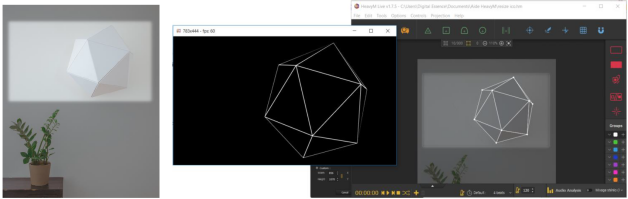
Afficher l’arrière-plan
Pour activer l’affichage de l’arrière-plan, allez dans Affichage → Afficher l’image. Une image par défaut apparaîtra dans votre espace de travail. Décochez l’option pour la masquer.
Remarque
L’image d’arrière-plan est destinée uniquement à la création et n’apparaîtra pas dans votre projection finale. Pour inclure une image dans votre projection, utilisez un lecteur multimédia.
Paramètres de l’arrière-plan
Pour utiliser votre propre image (au lieu de celle par défaut), suivez ces étapes :
- Allez dans Affichage → Paramètres de l’image... pour ouvrir la fenêtre de configuration.
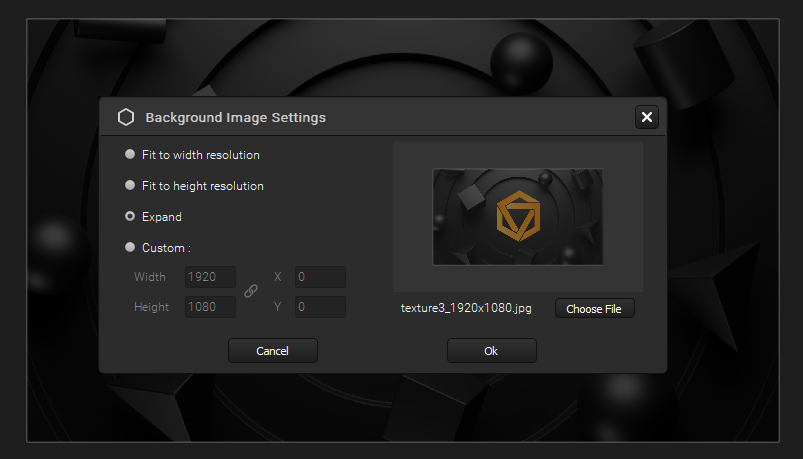
- Cliquez sur « Choisir un fichier » pour sélectionner une image depuis votre ordinateur. Formats pris en charge : .JPEG/.JPG, .PNG (avec transparence) et .BMP.
Le nom du fichier et l’aperçu apparaîtront une fois l’image sélectionnée.
- Ajuster l’affichage de l’image à l’aide de ces options :
- Ajuster à la largeur de la résolution : Redimensionne l’image pour correspondre à la largeur de la toile (le rapport d’aspect est conservé).
- Ajuster à la hauteur de la résolution : Redimensionne l’image pour correspondre à la hauteur de la toile (le rapport d’aspect est conservé).
- Étirer : Étire l’image pour remplir toute la toile (ignore le rapport d’aspect).
- Personnalisé : Définissez manuellement la largeur, la hauteur et la position (coordonnées X/Y). Cliquez sur le bouton
 pour désactiver le verrouillage du rapport d’aspect.
Remarque : Les tailles personnalisées ne s’ajusteront pas automatiquement si la résolution de la toile change.
- Cliquez sur « OK » pour appliquer les modifications ou sur « Annuler » pour les ignorer.
Cet article a-t-il été utile ?
C'est super !
Merci pour votre commentaire
Désolé ! Nous n'avons pas pu vous être utile
Merci pour votre commentaire
Commentaires envoyés
Nous apprécions vos efforts et nous allons corriger l'article