Pour démarrer le logiciel, cliquez deux fois sur l'icône Scheduler sur le bureau. 
Définition des propriétés du projet
Le logiciel Scheduler permet de configurer les propriétés du projet et d'ajouter des informations récapitulatives avant de commencer un projet.
- Dans le menu Fichier, sélectionnez Nouveau Projet (Ctrl+N). La boîte de dialogue Sélection du lecteur Waves System s'affiche.
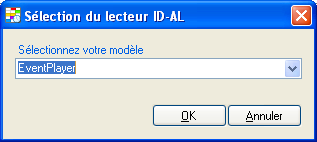
Cette boîte de dialogue permet de sélectionner le matériel pour lequel le projet est destiné, cela permet d'assurer une parfaite compatibilité entre le projet Scheduler créé et le lecteur Waves System utilisé. - Choisissez un lecteur Waves System dans la liste déroulante Sélectionner votre modèle.
- Cliquez sur OK. La boîte de dialogue Propriétés du Projet s'affiche.
- Entrez les informations récapitulatives nécessaires qui vous permettent d'identifier précisément votre projet lors d'une ré-ouverture ultérieure.
- Cliquez sur OK.
Utilisation de la boîte de dialogue "Propriétés du Projet"
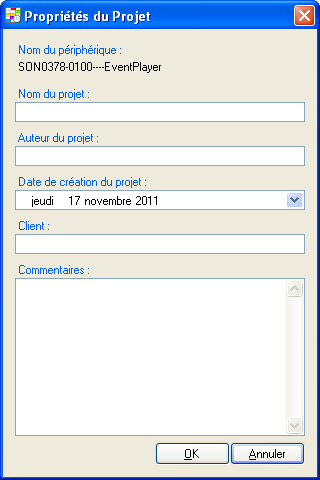
Cette boîte de dialogue permet d'entrer des informations sur le projet. Ces zones peuvent rester vides ou être modifiées à tout moment lorsqu'elles contiennent des informations.
| Élément | Description |
|---|---|
| Nom du périphérique | Zone de texte automatiquement générée en fonction du type de lecteur Waves System sélectionné. |
| Nom du Projet | Entrez le nom du projet. |
| Auteur du Projet | Entrez le nom des personnes qui ont édité le projet. |
| Date de Création | Entrez la date de création du projet. |
| Client | Entrez le nom du client pour lequel le projet est destiné. |
| Commentaires | Entrez les informations identifiant et décrivant le projet. |
Ouverture des projets existants
- Dans le menu Fichier, sélectionnez Ouvrir un fichier projet (Ctrl+O). La boîte de dialogue Ouvrir s'affiche.
- Choisissez un lecteur et un dossier dans la liste déroulante Regarder dans.
- Sélectionnez un fichier dans la fenêtre de recherche ou tapez un nom dans le champ Nom du fichier.
- Choisissez un type de fichier dans la liste déroulante Fichier de type pour limiter le nombre de fichiers affichés dans la boîte de dialogue.
- Cliquez sur Ouvrir.
Cet article a-t-il été utile ?
C'est super !
Merci pour votre commentaire
Désolé ! Nous n'avons pas pu vous être utile
Merci pour votre commentaire
Commentaires envoyés
Nous apprécions vos efforts et nous allons corriger l'article