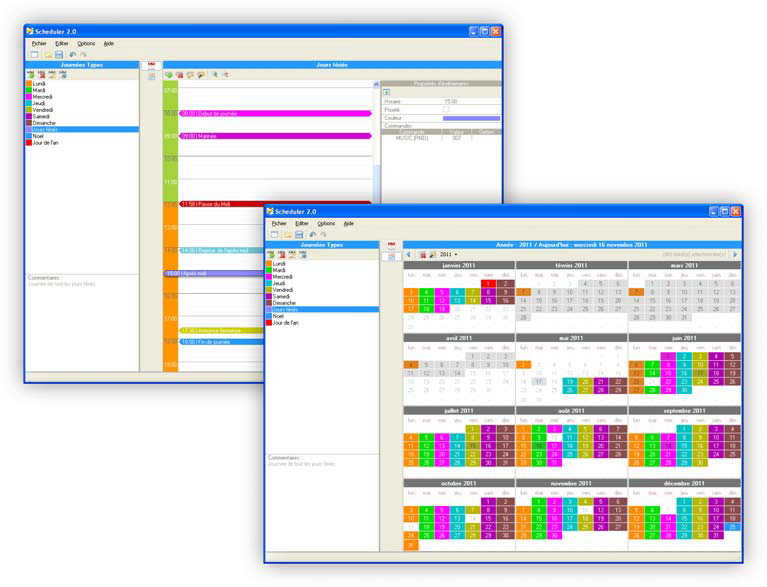
Les sections suivantes fournissent un aperçu de la zone de travail du logiciel Scheduler.
TABLE DES MATIÈRES
- Barres d'outils globales
- La liste des journées types
- La vue « édition d'une journée type »
- La vue « édition du calendrier »
L'espace de travail du Scheduler comporte trois zones principales :
Les autres parties de l'interface sont les outils et les fonctionnalités utilisés pour créer ou travailler dans un projet. Vous pouvez redimensionner la liste des journées types, la vue « édition d'une journée type », la vue « édition du calendrier » en faisant glisser les lignes de séparation entre elles.
Barres d'outils globales
Barre d'outils principale
La barre d'outils permet d'accéder rapidement aux fonctions fréquemment utilisées dans le logiciel Scheduler.

 Créer un nouveau projet (Ctrl+N) : Ouvre un nouveau projet. Avant d'ouvrir un nouveau projet, vous serez invités à enregistrer toutes modifications apportées au projet en cours.
 Ouvrir un fichier projet (Ctrl+O) : Affiche la boîte de dialogue « Ouvrir ». Cette boîte de dialogue vous permet de parcourir tous les lecteurs afin de sélectionner un projet Scheduler.
 Sauvegarder le projet (Ctrl+S) : Enregistre les modifications apportées au projet sélectionné. Lors du premier enregistrement d'un projet, la boîte de dialogue « Enregistrer le projet sous » s'affiche.
 Annuler (Ctrl+Z) : Annule la dernière action. Scheduler prend en charge un nombre illimité d'annulations, ce qui permet de restaurer le projet à n'importe quel état depuis l'enregistrement le plus récent.
 Rétablir (Ctrl+Y) : Inverse l'annulation.
Barre d'outils centrale
La barre d'outils centrale permet de passer rapidement de la Vue « édition d'une journée type » à la Vue « édition du calendrier ».
 Afficher le mode d'édition d'une journée type (Alt+1) : Affiche au centre de l'interface l'édition d'une journée type sélectionnée dans la liste des journées type. Permet d'éditer les événements d'une journée type.
 Afficher le mode d'édition du calendrier (Alt+2) : Affiche au centre de l'interface l'édition du calendrier. Permet d'insérer les instances d'une journée type sur le calendrier.
La liste des journées types
Affiche la liste des journées types du projet dans l'ordre de création. Les journées types sont visualisées dans la liste à l'aide de leur nom et de leur couleur d'affichage.
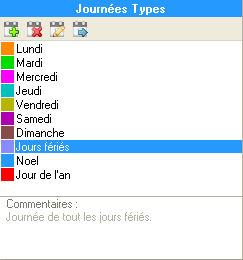
Cette zone permet de :
- Sélectionner une journée type dans la liste afin d'effectuer les opérations de modification, d'édition des événements, d'insertion dans le calendrier ou de suppression.
- Effectuer des opérations de glisser-déposer d'une journée type, depuis la liste vers une date précise ou une sélection de dates effectuée sur le calendrier.
Zone "Commentaires de la journée type sélectionnée"
Affiche les informations "Commentaires" associées à la journée type.
Remarque : Les projets destinés à l'Event Player ne possèdent pas cette option.
Barre d'outils de la liste des journées types
La barre d'outils permet d'accéder rapidement aux fonctions fréquemment utilisées pour la création, l'édition et la suppression des journées types de votre projet.

 Ajouter une journée type (Ctrl+T) : Créer et ajoute une nouvelle journée type au projet. Affiche la boîte de dialogue « Nouvelle journée type » dans laquelle vous serez invités à définir le nom de la journée, sa couleur d'affichage et les informations utilisateurs annexes.
 Supprimer la journée type sélectionnée (Ctrl+Suppr) : Supprime une journée type de la liste des journées types. Cette opération supprime toutes les instances de la journée type présentes dans le calendrier, ainsi que tous les événements placés dans la journée type.
 Éditer la journée type sélectionnée (Ctrl+Maj+T) : Ouvre la boîte de dialogue « Éditer la journée type ». Permet de modifier le nom de la journée, sa couleur d'affichage et les informations utilisateurs annexes d'une journée type déjà créée.
 Ajouter la journée type sélectionnée dans le calendrier (Ctrl+Alt+T) : Place une instance de la journée type sélectionnée à toutes les dates préalablement sélectionnées dans le calendrier.
La vue « édition d'une journée type »
Cette section contient l'ensemble des événements effectués dans une journée type sélectionnée dans la "liste des journées types". Cette section permet d'effectuer les opérations courantes de gestion des événements d'une même journée type, minute par minute.
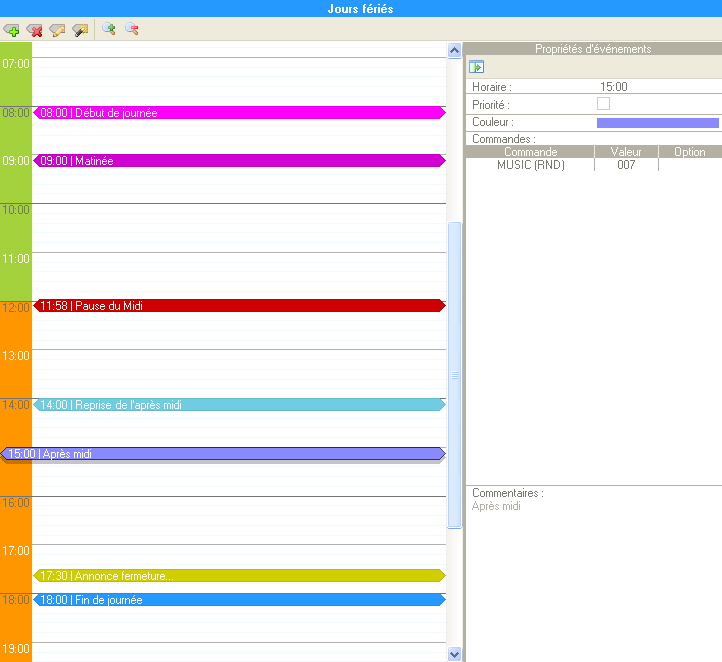
Zone "Grille horaire journalière"
Affiche tous les événements d'une même journée type sur une grille horaire de 24 heures. Les événements sont visualisés sur la grille horaire à l'aide de leur horaire de déclenchement, de leur couleur d'affichage et des commentaires utilisateurs inscrits.
Cette zone permet de sélectionner un événement afin d'effectuer les opérations de modification, d'édition des événements, de suppression ou de répétition.
Zone "Propriétés d'événements"
Cette zone affiche un aperçu rapide et complet des options, paramètres et actions d'un événement sélectionné dans la grille horaire. Elle permet aussi de visualiser les commentaires associés à l'événement.
Cette zone peut être masquée.
Barre d'outils de l'édition d'une journée type
La barre d'outils permet d'accéder rapidement aux fonctions fréquemment utilisées pour la création, l'édition, la suppression, la répétition et l'ajustement de l'affichage des événements dans une journée type.

 Ajouter un nouvel événement (Ctrl+E) : Créer et ajoute un nouvel événement dans la journée type sélectionnée. Affiche la boîte de dialogue « Ajout/Édition d'événement » dans laquelle vous serez invités à définir l'heure de déclenchement de l'événement, ses options de déclenchement, sa couleur d'affichage, la liste des actions qu'il effectue et les informations utilisateurs annexes.
 Supprimer l'événement sélectionné (Suppr) : Supprime l'événement sélectionné de la journée type.
 Éditer l'événement sélectionné (Ctrl+Maj+E) : Ouvre la boîte de dialogue « Ajout/Édition d'événement ». Permet de modifier l'heure de déclenchement de l'événement, ses options de déclenchement, sa couleur d'affichage, la liste des actions qu'il effectue et les informations utilisateurs annexes d'un événement déjà créé.
 Répéter l'événement sélectionné (Ctrl+Alt+E) : Ouvre la boîte de dialogue « Répéter un événement ». Créer des copies répétées de l'événement sélectionné en fonction des critères de répétition définis dans la boîte de dialogue : vous pouvez définir tous les combiens de minute(s) et d'heure(s) l'événement est répété, jusqu'à quel horaire l'événement est répété et si les événements déjà existants aux mêmes horaires que ceux créés par l'opération de répétition sont remplacés ou non.
 Zoom + (Ctrl+) : Agrandit l'affichage de la grille horaire sur laquelle les événements sont visualisés.
 Zoom - (Ctrl-) : Réduit l'affichage de la grille horaire sur laquelle les événements sont visualisés.
La vue « édition du calendrier »
Cette section contient l'ensemble des instances des journées types effectuées durant une plage d'années allant de 2000 à 2099. Cette section permet d'effectuer les opérations courantes de gestion des journées types appelées par le calendrier, jour par jour.
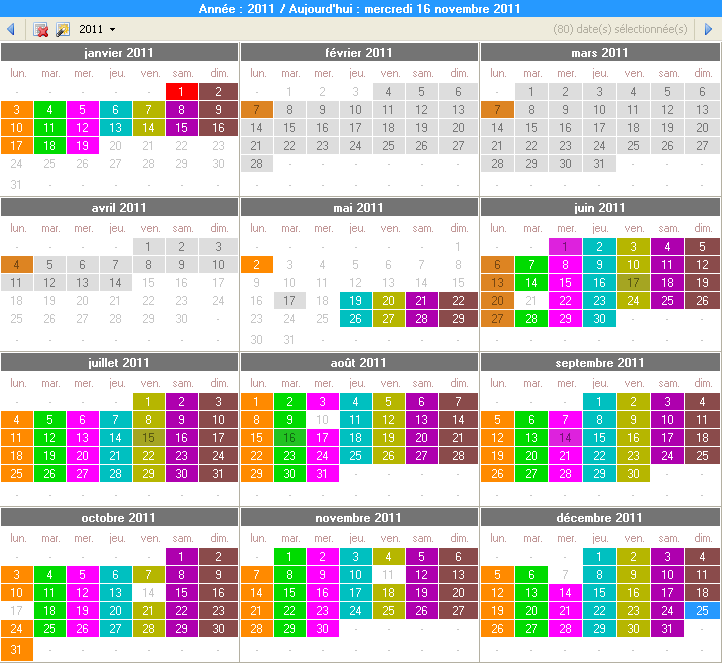
Zone "Calendrier annuel"
Affiche toutes les dates, jours et mois d'une année déterminée ainsi que toutes les instances des journées types placées sur le calendrier. Les journées types placées sur le calendrier apparaissent en colorant la case de la date à l'aide de la couleur de la journée type que vous avez préalablement définie.
Les dates non colorées sont vides de toute instance de journée type. Une seule instance de journée type peut être placée sur une date. Si une date est sélectionnée, elle apparaît en grisée.
Cette zone permet d'effectuer des opérations de glisser-déposer d'une journée type, depuis la liste des journées types, sur une date précise ou une sélection de dates effectuée sur le calendrier.
De nombreuses opérations de sélections multiples peuvent être effectuées sur le calendrier :
- Sélectionner une date précise en cliquant sur le numéro de la date.
- Sélectionner tous les jours d'une semaine en cliquant sur le label du jour de la semaine souhaité (lundi, mardi, mercredi, jeudi, vendredi, samedi, dimanche).
- Sélectionner un mois complet en cliquant sur le label du mois de l'année souhaitée (janvier, février, mars, avril, mai, juin, juillet, août, septembre, octobre, novembre, décembre).
- Sélectionner plusieurs dates consécutives en maintenant la touche Maj/Shift de votre clavier enfoncée lorsque vous effectuez une des sélections précédemment décrites.
- Sélectionner plusieurs dates discontinues en maintenant la touche Ctrl de votre clavier enfoncée lorsque vous effectuez une des sélections précédemment décrites.
Barre d'outils du calendrier
La barre d'outils permet d'accéder rapidement aux fonctions fréquemment utilisées pour la suppression et la répétition des instances des journées types pour chaque date et pour chaque année du calendrier.

 Année précédente (flèche gauche) : Permet de sélectionner l'année précédente visualisée dans la zone d'affichage calendaire annuelle.
 Supprimer date(s) sélectionnée(s) (Suppr) : Supprime toutes les instances des journées types des dates sélectionnées dans la zone d'affichage calendaire annuelle.
 Outils Sélection/Suppression/Ajout de date(s) (Ctrl+Alt+D) : Ouvre la boîte de dialogue « Sélection/Suppression/Ajout de date(s) ». Cet outil permet de manière précise de faire de multiples sélections de dates ou d'ajouter et de supprimer des journées types à l'aide de nombreux critères de répétition et de plage de délimitation.
 Année actuellement visualisée dans la zone d'affichage calendaire annuelle : Ouvre un menu déroulant de sélection de l'année actuellement visualisée. Permet de sélectionner précisément une année comprise entre 2000 et 2099.
 Année suivante (flèche droite) : Permet de sélectionner l'année suivante visualisée dans la zone d'affichage calendaire annuelle.
Cet article a-t-il été utile ?
C'est super !
Merci pour votre commentaire
Désolé ! Nous n'avons pas pu vous être utile
Merci pour votre commentaire
Commentaires envoyés
Nous apprécions vos efforts et nous allons corriger l'article