Les lecteurs VP320 et VP330 de Waves System permettent de planifier automatiquement la lecture de contenus multimédias à des dates et heures précises. Cette fonctionnalité, appelée Scheduler, est idéale pour les environnements professionnels comme les musées, centres commerciaux, ou salles de contrôle, où il est nécessaire de diffuser des contenus spécifiques à des moments définis (ex : annonces d’ouverture/fermeture, vidéos promotionnelles horodatées).
Ce guide explique comment configurer et utiliser la programmation horodatée sur vos lecteurs, en utilisant le fichier scheduler.tm2, le logiciel Scheduler fourni par Waves System, et toutes les commandes disponibles pour un contrôle complet.
Pourquoi utiliser la programmation horodatée ?
La programmation horodatée offre plusieurs avantages :
Automatisation : Plus besoin d’intervenir manuellement pour lancer ou arrêter des contenus.
Précision : Les actions sont déclenchées à la minute près, en fonction de l’horloge interne du lecteur.
Flexibilité : Adaptation aux horaires d’ouverture, événements spéciaux, ou campagnes temporaires.
Contrôle étendu : Gestion non seulement des lecteurs, mais aussi des écrans (HDMI-CEC) et vidéoprojecteurs (PJLINK).
Fonctionnement de la programmation horodatée
Principe général
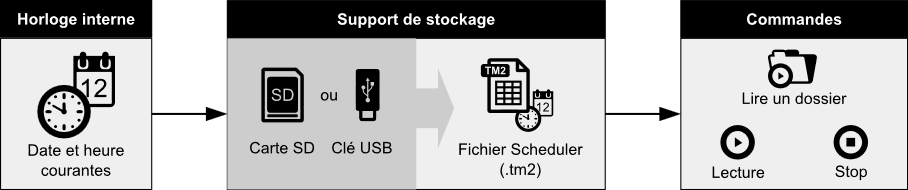
Le système repose sur trois éléments clés :
Le logiciel Scheduler : Outil dédié pour créer et éditer les fichiers de programmation (disponible sur www.waves-system.com, rubrique Support du logiciel).
Le fichier
scheduler.tm2: Fichier généré par le logiciel Scheduler, contenant toutes les actions planifiées.L’horloge interne du lecteur : Doit être synchronisée (via NTP ou manuellement) pour une exécution précise.
Structure du fichier Scheduler
Le fichier de programmation horodatée est organisé comme suit :
Un calendrier : Couvre la période du 1er janvier 2016 au 31 décembre 2037.
Chaque date du calendrier peut être associée à une « journée type » (ou laissée vide si aucune action n’est prévue).
Des « journées types » : Décrivent le déroulement d’une journée minute par minute (de 00:00 à 23:59).
Une journée type est composée d’événements (actions à exécuter à une heure précise).
Exemple : Un événement peut déclencher la lecture d’un dossier à 9h00, puis mettre le lecteur en veille à 18h00.
Capacités du Scheduler
Création de plusieurs journées types différentes (ex : une pour les jours ouvrés, une pour le week-end).
Un événement par minute : Chaque minute peut déclencher une action unique.
Précision : L’exécution des événements a lieu au changement de minute (ex : une action programmée à 14:30 sera exécutée à 14:30:00).
Commandes disponibles pour les événements
Les événements dans une journée type peuvent déclencher les commandes suivantes :
Commandes de lecture
PLAY FOLDER: Lire un dossier de fichiers.Détails : Cette commande lance la lecture d’un dossier parmi 1000 possibilités (numérotées de 000 à 999). Le numéro du dossier est déterminé par les 3 premiers caractères de son nom (ex :
001,250).Modalités de lecture : Les options comme la lecture en boucle (
[Jxxx]), aléatoire ([RND]), ou séquentielle ([SEQ]) dépendent du reste du nom du dossier (ex :001[J001]pour une boucle).Exemple :
PLAY FOLDER 001lance la lecture du dossier001.
PLAY: Relancer la lecture.Détails : Relance la lecture du dossier en cours. Si aucune lecture de dossier n’a précédé cette commande (ou si le lecteur s’est arrêté après la fin d’un dossier), la commande sera ignorée.
STOP: Stopper la lecture.Détails : Arrête la lecture dans le dossier en cours.
Commandes de gestion de l’alimentation
STANDBY: Mettre le lecteur en veille.WAKE UP: Réveiller le lecteur.
Commandes HDMI-CEC (contrôle des écrans)
HDMI-CEC STANDBY: Éteindre un dispositif d’affichage (écran) via le protocole HDMI-CEC.HDMI-CEC WAKE UP: Allumer un dispositif d’affichage (écran) via le protocole HDMI-CEC.
Commandes PJLINK (contrôle des vidéoprojecteurs)
VIDEO PROJECTOR (PJLINK) POWER ON: Allumer un vidéoprojecteur via le protocole PJLINK.VIDEO PROJECTOR (PJLINK) POWER OFF: Éteindre un vidéoprojecteur via le protocole PJLINK.
Remarque : Une seule commande peut être exécutée par événement. Pour des actions complexes, il faut créer plusieurs événements.
Étapes de configuration
1. Prérequis
Télécharger le logiciel Scheduler depuis www.waves-system.com (rubrique Support du logiciel).
Lire le manuel utilisateur du logiciel Scheduler pour comprendre ses fonctionnalités.
Vérifier la compatibilité : Le fichier
scheduler.tm2est compatible avec les lecteurs VP320 et VP330 (micrologiciel V1.13.1 ou supérieur).
2. Créer un fichier de programmation
Lancer le logiciel Scheduler et créer un nouveau projet.
Définir le calendrier :
Sélectionner les dates pour lesquelles des actions sont nécessaires.
Associer chaque date à une « journée type » (ou en créer de nouvelles).
Configurer les journées types :
Pour chaque journée type, ajouter des événements avec les commandes souhaitées (ex :
PLAY FOLDER 001à 9h00,STANDBYà 18h00).Exemple :
09:00 :
PLAY FOLDER 001(vidéo d’accueil).12:00 :
HDMI-CEC WAKE UP(allumer l’écran pour un message).18:00 :
STANDBY(mettre le lecteur en veille).
Exporter le fichier :
Enregistrer le fichier sous le nom
scheduler.tm2(le nom ne doit pas être modifié).
3. Transférer le fichier vers le lecteur
Copier le fichier
scheduler.tm2dans le dossierSYSTEMde la carte SD ou de la clé USB du lecteur.Chemin :
/SYSTEM/scheduler.tm2
Insérer le support dans le lecteur et redémarrer si nécessaire.
4. Synchroniser l’horloge du lecteur
Pour une exécution précise des actions programmées, l’horloge interne du lecteur doit être synchronisée :
Via NTP (recommandé) :
Activer la synchronisation NTP dans les paramètres réseau du lecteur.
Remarque : Pour utiliser des commandes manuelles de mise à jour de l’horloge, il est nécessaire de désactiver le NTP temporairement.
Manuellement :
Utiliser les commandes RS-232/TCP/IP pour mettre à jour l’heure et la date (voir section Protocole de communication des guides utilisateurs).
Exemple concret
Scénario : Ouverture et fermeture d’un musée avec gestion complète
Objectif : Diffuser une vidéo d’accueil à l’ouverture (9h00), allumer un vidéoprojecteur pour une présentation à 14h00, et éteindre tout à la fermeture (18h00).
Configuration dans le logiciel Scheduler
Créer une journée type « Jour d’ouverture » :
09:00 :
PLAY FOLDER 001(vidéo d’accueil dans le dossier001[SEQ]pour une lecture séquentielle).14:00 :
VIDEO PROJECTOR (PJLINK) POWER ON+PLAY FOLDER 002(présentation de l’après-midi).18:00 :
STOP+VIDEO PROJECTOR (PJLINK) POWER OFF+STANDBY.
Associer cette journée type à toutes les dates d’ouverture du musée dans le calendrier.
Exporter le fichier sous le nom
scheduler.tm2.Copier le fichier dans
/SYSTEM/scheduler.tm2sur le support de stockage du lecteur.
Bonnes pratiques
1. Synchronisation de l’horloge
Activer le NTP pour une synchronisation automatique avec un serveur de temps.
Vérifier régulièrement l’heure du lecteur, surtout si le NTP est désactivé.
2. Gestion des fichiers
Ne pas renommer le fichier
scheduler.tm2: le lecteur ne le reconnaîtra pas.Sauvegarder une copie du fichier sur votre ordinateur pour les mises à jour futures.
3. Nommage des dossiers
Pour
PLAY FOLDER, utiliser des noms de dossier à 3 chiffres (ex :001,250) pour éviter les erreurs.Ajouter des balises (
[Jxxx],[RND],[SEQ]) si nécessaire pour contrôler le mode de lecture.
4. Tests
Tester en conditions réelles : Vérifier que les actions sont déclenchées aux bons moments.
Utiliser des dates proches pour les tests (ex : programmer un événement dans 5 minutes).
5. Mises à jour
Pour modifier la programmation, réexporter le fichier
scheduler.tm2et le recopier dans le dossierSYSTEM.
Problèmes courants et solutions
Problème | Cause possible | Solution |
|---|---|---|
Les actions ne se déclenchent pas à l’heure prévue | Horloge du lecteur désynchronisée | Synchroniser l’horloge via NTP ou manuellement. |
Le fichier | Nom de fichier incorrect ou dossier mal placé | Vérifier que le fichier est nommé |
| Numéro de dossier incorrect ou balises manquantes | Vérifier que le dossier existe, est nommé avec 3 chiffres, et que les balises sont correctes. |
| Lecteur déjà en veille ou réveillé | Vérifier l’état actuel du lecteur. |
Commandes HDMI-CEC/PJLINK non exécutées | Dispositif externe non compatible | Vérifier la compatibilité de l’écran ou du vidéoprojecteur avec HDMI-CEC/PJLINK. |
Problème de compatibilité | Version du micrologiciel obsolète | Mettre à jour le micrologiciel du lecteur. |
Cet article a-t-il été utile ?
C'est super !
Merci pour votre commentaire
Désolé ! Nous n'avons pas pu vous être utile
Merci pour votre commentaire
Commentaires envoyés
Nous apprécions vos efforts et nous allons corriger l'article