La section « édition d'une journée type » permet d'ajouter des événements à la journée type sélectionnée dans la liste des journées type.
- Commencez par sélectionner la vue « Édition d'une journée type », cliquez sur Afficher le mode d'édition d'une journée type (Alt+1).
- Sélectionnez une journée type dans la liste des journées types afin d'associer la vue « Édition d'une journée type » à la journée type sélectionnée.
Remarques : Les événements sont représentés dans un ordre chronologique sur une grille horaire de 24h. Un événement peut être placé toutes les minutes, soit 24 x 60 = 1440 événements maximums par journée type. Deux événements ne peuvent pas être placés à la même minute d'une même journée type.
Ajout d'un événement
Il existe deux méthodes pour ajouter un événement sur la grille horaire.
Méthode 1 - à l'aide de la commande « Ajouter un nouvel événement » :
- Dans la section « édition d'une journée type », cliquez sur le bouton Ajouter un nouvel événement (Ctrl+E). La boîte de dialogue « Ajout/Édition d'événement » s'affiche.
Méthode 2 - en double-cliquant sur la grille horaire :
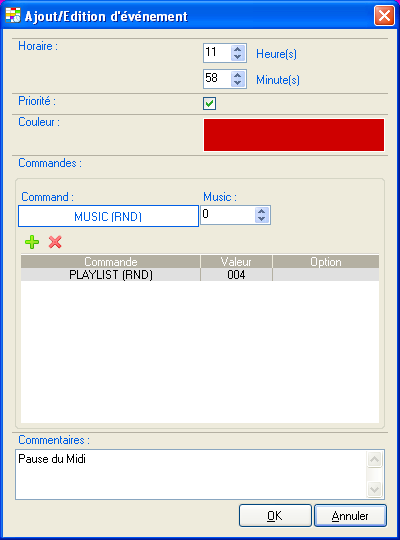
Une fois la boîte de dialogue ouverte :
- Sélectionnez l'heure et la minute de déclenchement de l'événement dans la journée type dans les champs Heure(s) et Minute(s).
- Activez la case Priorité si vous souhaitez que l'événement soit déclenché immédiatement. N'activez pas cette case si vous souhaitez que le morceau en cours de lecture se termine avant de déclencher l'événement.
Remarque : Les projets destinés à l'Event Player ne possèdent pas cette option.
- Cliquez sur le panneau coloré. La boîte de dialogue « Couleurs » s'affiche. Définissez une couleur d'affichage propre à votre événement, puis cliquez sur OK.
Remarque : Les projets destinés à l'Event Player ne possèdent pas cette option.
- Cliquez sur le panneau affichant la commande actuellement désignée, une liste de commandes compatibles avec votre lecteur s'affiche.
- Sélectionnez la commande souhaitée dans la liste. Les éventuelles options des paramètres de la commande apparaissent à droite du panneau de sélection de la commande.
Remarques : La liste des commandes disponibles dépend du type de lecteur que vous avez sélectionné à la création du projet. Les commandes peuvent posséder de zéro à deux paramètres. L'affichage et la mise en forme des paramètres de commandes dépendent de chaque commande.
- Si des paramètres de commande sont disponibles, sélectionnez les valeurs de paramètres souhaités.
- Cliquez sur le bouton Ajouter la commande à la liste. La commande s'ajoute à la liste des commandes.
Remarque : Les projets destinés à l'Event Player ne permettent d'insérer qu'une seule commande par événement.
- Répétez l'opération pour ajouter de nouvelles commandes à la liste des commandes.
Remarque : Le nombre de commandes dépend du type de lecteur que vous avez sélectionné à la création du projet.
- Dans la liste des commandes de l’événement, vous pouvez sélectionner une commande pour la modifier ou la supprimer, et déplacer une commande vers le haut ou vers le bas pour changer son ordre. Lorsqu’une commande est sélectionnée, ses paramètres éditables sont actualisés avec les paramètres de cette commande.
- Tapez les informations identifiantes et décrivant votre événement dans le champ Commentaires.
- Cliquez sur OK.
Suppression d'un événement dans une journée type
- Sélectionnez un événement dans la grille horaire de la section « édition d'une journée type », l'événement apparaît alors en surbrillance.
- Cliquez sur le bouton Supprimer l'événement sélectionné (Suppr).
Modification d'un événement dans une journée type
Il existe deux méthodes pour modifier un événement sur la grille horaire.
Méthode 1 - à l'aide de la commande « Éditer l'événement sélectionné » :
- Sélectionnez un événement dans la grille horaire de la section « édition d'une journée type », l'événement apparaît alors en surbrillance.
- Cliquez sur le bouton Éditer l'événement sélectionné (Ctrl+Maj+E). La boîte de dialogue « Ajout/Édition d'événement » s'affiche.
- Modifiez les champs que vous souhaitez redéfinir.
- Cliquez sur OK.
Méthode 2 - en double-cliquant sur l'événement choisi :
- Double-cliquez sur l'événement choisi de la grille horaire, la boîte de dialogue « Ajout/Édition d'événement » s'affiche.
- Modifiez les champs que vous souhaitez redéfinir.
- Cliquez sur OK.
Répétition d'un événement dans une journée type
Cette opération permet de créer plusieurs copies d'un même événement à intervalle régulier jusqu'à une certaine heure.
- Sélectionnez un événement dans la grille horaire de la section « édition d'une journée type », l'événement apparaît alors en surbrillance.
- Cliquez sur le bouton Répéter l'événement sélectionné (Ctrl+Alt+E). La boîte de dialogue « Répéter un événement » s'affiche.
- Sélectionnez l'intervalle de répétition de l'événement à l'aide des champs HH (heures) et MM (minutes) de la section Chaque.
- Sélectionnez la limite horaire jusqu'à laquelle la répétition de l'événement doit se faire à l'aide des champs HH (heures) et MM (minutes) de la section Jusqu'à.
Remarque : La limite horaire doit être supérieure à l'horaire de déclenchement de l'événement à répéter.
- Activez la case Effacer les événements existants aux mêmes horaires si vous souhaitez remplacer les événements déjà existants aux mêmes horaires de répétition. N'activez pas cette case si vous souhaitez ne pas remplacer les événements déjà existants aux mêmes horaires de répétition.
- Cliquez sur OK.
Cet article a-t-il été utile ?
C'est super !
Merci pour votre commentaire
Désolé ! Nous n'avons pas pu vous être utile
Merci pour votre commentaire
Commentaires envoyés
Nous apprécions vos efforts et nous allons corriger l'article