La section « édition du calendrier » permet d'ajouter les journées types dans le calendrier.
Commencez par sélectionner la vue « Édition du calendrier », cliquez sur Afficher le mode d'édition du calendrier (Alt+2).
Le calendrier affiche les dates d'une année complète, le calendrier est divisé en 12 mois et chaque colonne d'un mois représente le jour de la semaine.
Sélection de date(s) dans le calendrier
La sélection de date(s) dans le calendrier permet d'effectuer différentes opérations d'ajout, de suppression et de remplacement des journées types dans le calendrier.
- Lorsqu'une date est vide, elle apparaît en blanc.
- Lorsqu'une date est vide et sélectionnée, elle apparaît en grisée.
- Lorsqu'une date comprend l'instance d'une journée type, elle apparaît de la même couleur que la journée type.
- Lorsqu'une date comprend l'instance d'une journée type et qu'elle est sélectionnée, elle apparaît de la même couleur que la journée type grisée.
Le calendrier permet d'effectuer des sélections de dates multiples, voici les différents cas possibles :
- Sélection de date : cliquez sur la date que vous souhaitez sélectionner, la date est sélectionnée.
- Sélection de semaine : cliquez sur le jour de la semaine souhaité, tous les jours de la semaine sont sélectionnés.
- Sélection de mois : cliquez sur le mois souhaité, toutes les dates du mois sont sélectionnées.
- Sélection de plusieurs dates consécutives : maintenez enfoncée la touche Maj/Shift de votre clavier, cliquez sur la première date que vous souhaitez sélectionner, cliquez sur la dernière date que vous souhaitez sélectionner, toutes les dates comprises entre la première et la dernière date cliquées sont sélectionnées.
- Sélection de plusieurs dates non consécutives : maintenez enfoncée la touche Ctrl de votre clavier, cliquez une à une sur les dates que vous souhaitez sélectionner, toutes les dates cliquées sont sélectionnées.
Sélectionner des dates avec l’outil Sélection/Suppression/Ajout
L’outil permet de sélectionner plusieurs dates selon des critères de répétition.
- Cliquez sur « Outil Sélection/Suppression/Ajout de date(s) » dans le calendrier, ou utilisez Ctrl+Alt+D.
- Choisissez un critère de répétition : tous les jours, tous les X jours, les jours de la semaine sélectionnés ou le même numéro de jour chaque mois.
- Définissez la plage de dates et indiquez si l’opération porte sur tous les mois ou seulement sur les mois sélectionnés.
- Activez « Sélectionner date(s) ».
- Cliquez sur OK. Les dates correspondant aux critères sont sélectionnées dans le calendrier.
Ajout de journée type dans le calendrier
Il existe plusieurs méthodes pour ajouter une journée type dans le calendrier.
Méthode 1 - à l'aide de la commande « Insérer la journée type sélectionnée dans la (ou les) date(s) sélectionnée(s) du calendrier » de la liste des journées types :
- Sélectionnez une journée type dans la liste des journées types.
- Sélectionnez une ou plusieurs dates dans le calendrier (voir « Sélection de date(s) dans le calendrier »).
- Cliquez sur le bouton Insérer la journée type sélectionnée dans la (ou les) date(s) sélectionnée(s) du calendrier (Ctrl+Alt+T) de la liste des journées types. Une instance de la journée type sélectionnée s'ajoute à chaque date sélectionnée du calendrier.
Méthode 2 - par un glisser-déposer de la journée type sur le calendrier :
- Sélectionnez une ou plusieurs dates dans le calendrier (voir « Sélection de date(s) dans le calendrier »).
- Glissez-déposez une journée type depuis la liste des journées types sur n'importe quelle date sélectionnée. Une instance de la journée type sélectionnée s'ajoute à chaque date sélectionnée du calendrier.
Remarque : Si vous ne souhaitez pas insérer une journée type sur une seule date, vous pouvez sauter l'étape 2.
Méthode 3 - à l'aide de la commande « Outil Sélection/Suppression/Ajout de date(s) » du calendrier :
L'outil « Sélection/Suppression/Ajout de date(s) » vous permet d'insérer une journée type dans le calendrier sur de très nombreuses dates avec des modes de répétitions élaborés.
- Cliquez sur le bouton Outil Sélection/Suppression/Ajout de date(s) (Ctrl+Alt+D) du calendrier. La boîte de dialogue « Outil Sélection/Suppression/Ajout de date(s) » s'affiche.
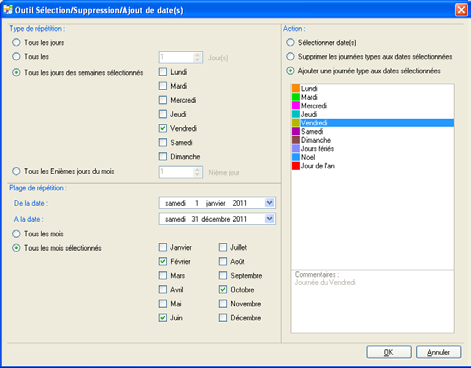
- Sélectionnez l'intervalle de répétition de la journée type à insérer dans le calendrier.
- Tous les jours : la journée type est insérée tous les jours.
- Tous les X jour(s) : la journée type est répétée tous les X jours. La valeur de répétition en nombre de jour est définie dans le champ « Jour(s) ».
- Tous les jours des semaines sélectionnées : la journée type est insérée tous les jours des semaines sélectionnées. La sélection des semaines se fait à l'aide des cases Lundi, Mardi, Mercredi, Jeudi, Vendredi, Samedi et Dimanche.
- Tous les Énièmes jours du mois : la journée type est insérée à chaque même date du mois. La date du mois est définie dans le champ « Énième jour ».
- Sélectionnez l'intervalle de dates dans laquelle l'insertion répétée de la journée type doit se faire.
- De la date : date à partir de laquelle la journée type est insérée. La date est définie dans le champ « De la date ».
- À la date : date à partir de laquelle s'arrête l'insertion de la journée type. La date est définie dans le champ « À la date ».
- Tous les mois : la journée type est insérée tous les mois.
- Tous les mois sélectionnés : la journée type est insérée tous les mois de l'année sélectionnée. La sélection des mois se fait à l'aide des cases Janvier, Février, Mars, Avril, Mai, Juin, Juillet, Août, Septembre, Octobre, Novembre, Décembre.
Remarque : La date de début de la plage de répétition doit être antérieure à la date de fin de la plage de répétition.
- Activez la case Ajouter une journée type aux dates sélectionnées.
- Sélectionnez la journée que vous souhaitez ajouter dans la liste des journées types.
- Cliquez sur OK. Une instance de la journée type sélectionnée s'ajoute à chaque date sélectionnée du calendrier.
Déplacer ou copier une journée type déjà placée dans le calendrier
- Faites glisser une journée type placée sur une date vers une autre date pour la déplacer.
- Maintenez Ctrl pendant le glisser-déposer pour la copier vers une autre date ou vers les dates sélectionnées du calendrier.
Suppression d'une ou de plusieurs journée(s) type(s) dans le calendrier
Il existe plusieurs méthodes pour supprimer des journées types dans le calendrier.
Méthode 1 - à l'aide de la commande « Supprimer date(s) sélectionnée(s) » du calendrier :
- Sélectionnez une ou plusieurs dates dans le calendrier (voir « Sélection de date(s) dans le calendrier »).
- Cliquez sur le bouton Supprimer date(s) sélectionnée(s) (Suppr) du calendrier. Toutes les instances de journée type des dates sélectionnées sont supprimées dans le calendrier.
Méthode 2 - à l'aide de la commande « Outil Sélection/Suppression/Ajout de date(s) » du calendrier :
L'outil « Sélection/Suppression/Ajout de date(s) » vous permet de supprimer les instances des journées types dans le calendrier sur de très nombreuses dates avec des modes de répétitions élaborés.
- Cliquez sur le bouton Outil Sélection/Suppression/Ajout de date(s) (Ctrl+Alt+D) du calendrier. La boîte de dialogue « Outil Sélection/Suppression/Ajout de date(s) » s'affiche.
- Sélectionnez l'intervalle de répétition de la suppression des dates dans le calendrier.
- Tous les jours : tous les jours seront supprimés.
- Tous les X jour(s) : la suppression est répétée tous les X jours. La valeur de répétition en nombre de jour est définie dans le champ « Jour(s) ».
- Tous les jours des semaines sélectionnées : la suppression est répétée tous les jours des semaines sélectionnées. La sélection des semaines se fait à l'aide des cases Lundi, Mardi, Mercredi, Jeudi, Vendredi, Samedi et Dimanche.
- Tous les Énièmes jours du mois : la suppression est répétée à chaque même date du mois. La date du mois est définie dans le champ « Énième jour ».
- Sélectionnez l'intervalle de dates dans laquelle la suppression répétée doit se faire.
- De la date : date à partir de laquelle commence la suppression. La date est définie dans le champ « De la date ».
- À la date : date à partir de laquelle s'arrête la suppression. La date est définie dans le champ « À la date ».
- Tous les mois : la suppression est appliquée tous les mois.
- Tous les mois sélectionnés : la suppression est appliquée tous les mois de l'année sélectionnée. La sélection des mois se fait à l'aide des cases Janvier, Février, Mars, Avril, Mai, Juin, Juillet, Août, Septembre, Octobre, Novembre, Décembre.
Remarque : La date de début de la plage de répétition doit être antérieure à la date de fin de la plage de répétition.
- Activez la case Supprimer les journées types aux dates sélectionnées.
- Cliquez sur OK. Les instances des journées types sont supprimées à chaque date sélectionnée du calendrier.
Cet article a-t-il été utile ?
C'est super !
Merci pour votre commentaire
Désolé ! Nous n'avons pas pu vous être utile
Merci pour votre commentaire
Commentaires envoyés
Nous apprécions vos efforts et nous allons corriger l'article