1. Configuration de la carte son
- Sur le panneau arrière de la carte son, basculer le commutateur AUTO POWER SAVE sur OFF.
- Installer la carte sur un ordinateur en suivant les instructions d'installation du fabricant.
- Dans le logiciel de configuration de la carte son TASCAM US-16x08 Settings Panel, procéder à la configuration de la carte comme suit :
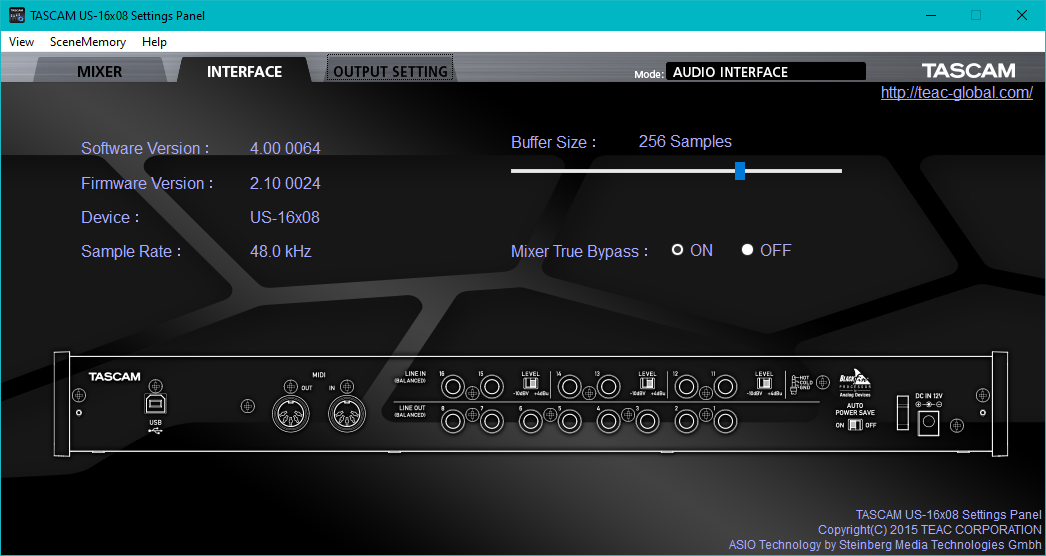
- Dans l'onglet INTERFACE, basculer le paramètre Mixer True Bypass sur ON.
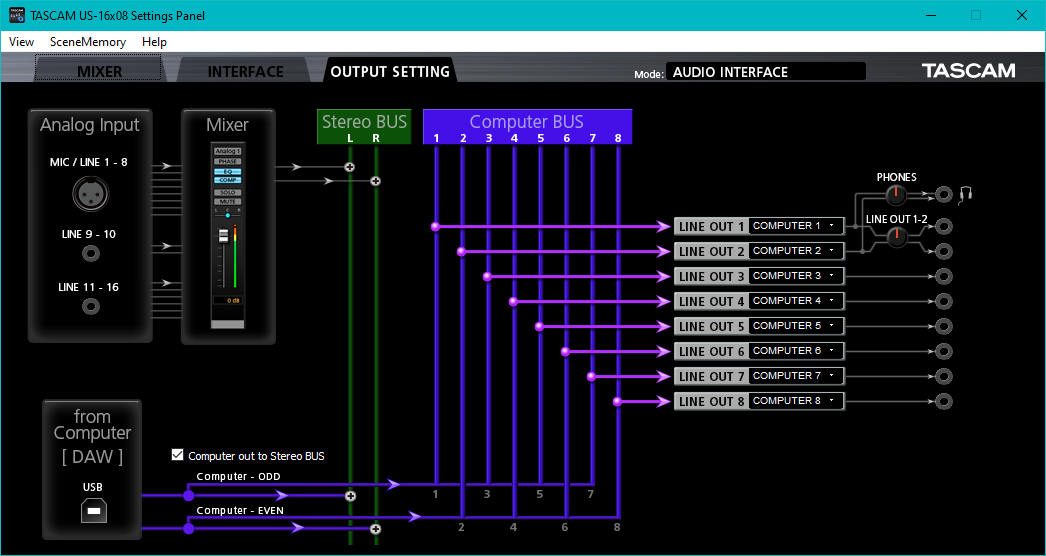
- Dans l'onglet OUTPUT SETTING, assurez-vous que les sorties LINE OUT 1 à LINE OUT 8 soient bien réglées sur les paramètres COMPUTER 1 à COMPUTER 8.
- Dans l'onglet INTERFACE, basculer le paramètre Mixer True Bypass sur ON.
2. Préparation des fichiers audio dans Audacity
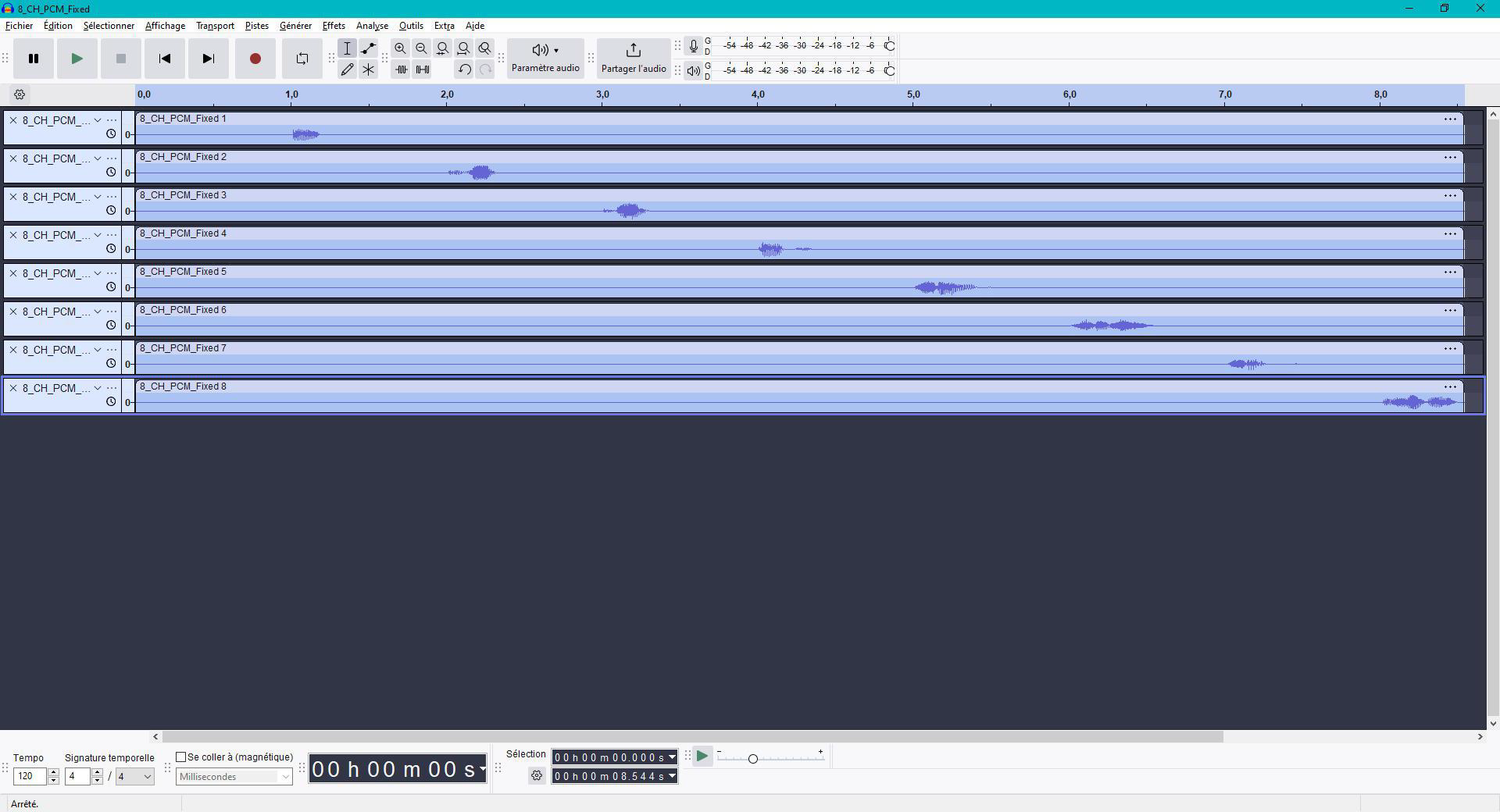
- Effectuer votre mixage 8 canaux dans un projet 44100 Hz composé de 8 pistes monophoniques (Pistes → Ajouter nouvelle → Piste mono).
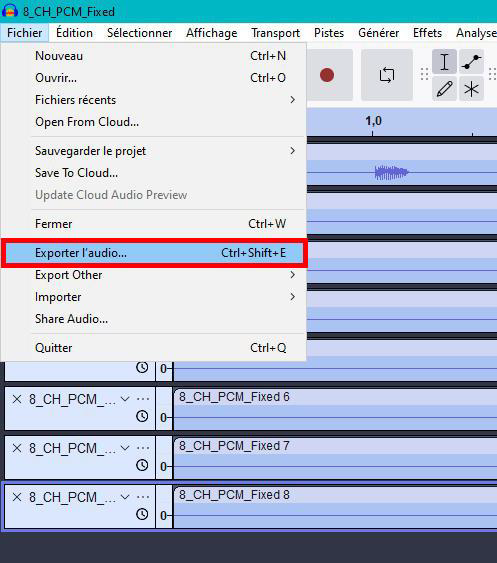
- Une fois le mix établi, aller dans le menu Fichier → Exporter l'audio...
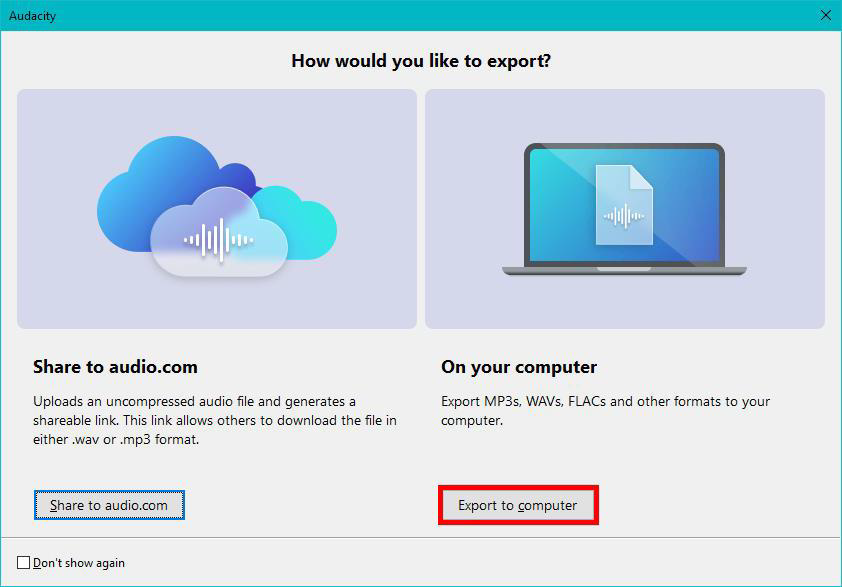
- Choisissez Export to computer (Exporter vers l'ordinateur).
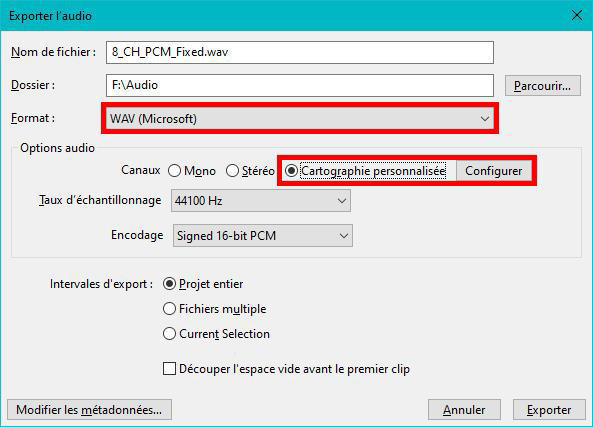
- Saisissez le Nom du fichier et assurez-vous que le Format est défini sur WAV (Microsoft), puis choisissez Cartographie personnalisée et cliquez sur Configurer.
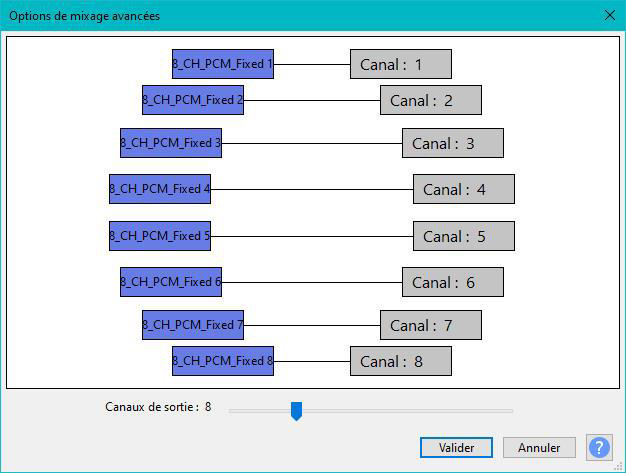
- Dans la fenêtre Options de mixage avancées, réglez Canaux de sortie sur 8 et assurez-vous que chaque piste du projet est assignée à un canal de sortie différent. Cliquez ensuite sur Valider.
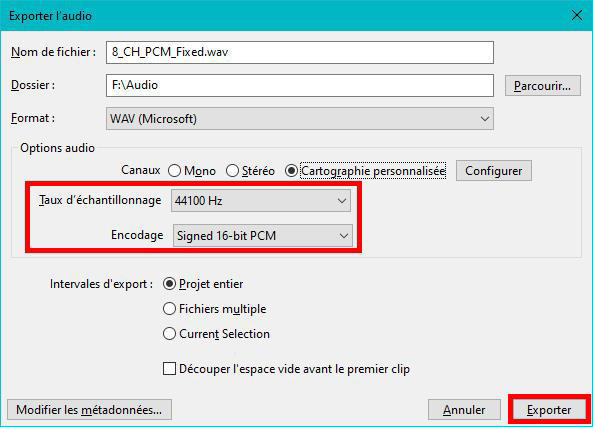
- Réglez le Taux d'échantillonnage sur 44100 Hz et Encodage sur Signed 16-bit PCM, puis Export.
3. Configuration du lecteur
Dans le paramétrage Paramètre Système → Son du lecteur, s'assurer que :
- le paramètre Son surround et Multicanal soit configuré sur Automatique,
- le paramètre Sortie audio numérique soit configuré sur PCM.
? Astuce : les captures d'écran du document d'origine illustrent chaque étape (panneaux TASCAM, menus Audacity, options d'export). Elles ne sont pas reproduites dans cette page HTML.
Cet article a-t-il été utile ?
C'est super !
Merci pour votre commentaire
Désolé ! Nous n'avons pas pu vous être utile
Merci pour votre commentaire
Commentaires envoyés
Nous apprécions vos efforts et nous allons corriger l'article