Il existe deux options de projection différentes, selon que vous souhaitez simplement une projection en plein écran (Plein écran) ou une configuration plus avancée (Configuration).
Présentation de la fenêtre de Configuration de la Sortie
Commençons par un aperçu rapide du module Configuration de la Sortie ( ou Sortie → Configuration...), pour vous donner une idée de toutes les fonctionnalités disponibles.
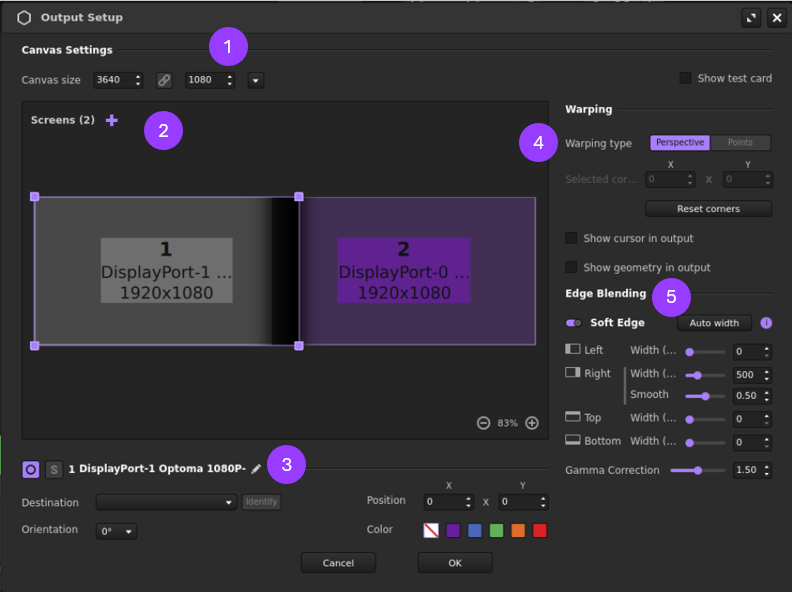
La section Paramètres du Canevas, où vous pouvez définir la résolution du canevas et choisir d’afficher la carte de test dans la sortie pour aider aux étapes de calibrage. Pour mieux comprendre la résolution du canevas, veuillez suivre cet article.
La zone de configuration des Écrans. Ici, vous pouvez définir combien d’écrans de sortie vous souhaitez et les placer précisément sur le canevas. Vous pouvez également ajuster les points de déformation depuis le module Warping. Naviguez dans cette zone avec un clic de molette de souris ou [Espace] + Glisser, et faites un zoom avec la molette de la souris ou les boutons en bas à droite.
La section Paramètres de l’écran. Vous pouvez ajuster les paramètres d’un écran sélectionné : sa Destination (quel affichage lui attribuer), sa Position (en pixels, par rapport à l’origine en haut à gauche du canevas), son Orientation (0/90/180/270°), son Nom ou sa Couleur (pour l’identifier plus facilement dans la zone de configuration des écrans).
La section Warping. Elle contient les paramètres liés à la distorsion de l’écran, utilisés pour ajuster les coins ou créer de petites déformations sur le rendu de sortie.
La section Fusion des bords (Edge Blending). Elle contient les paramètres utilisés pour fusionner les écrans ensemble afin de créer un affichage plus grand et sans couture.
Configurer une multiprojection
Pour décrire le processus de configuration de plusieurs sorties, nous allons utiliser le cas suivant : deux projecteurs 1920x1080 côte à côte, affichant du contenu différent ou différentes parties du même contenu (sans fusion des bords).
Pour y parvenir, voici ce que nous devons faire :
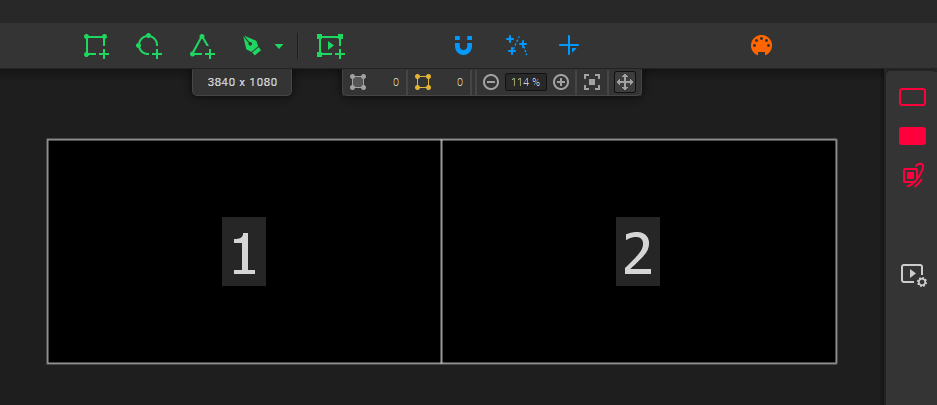
Tout d’abord, définissez la résolution du canevas sur 3840x1080 afin qu’il couvre toute la zone de projection des deux projecteurs.
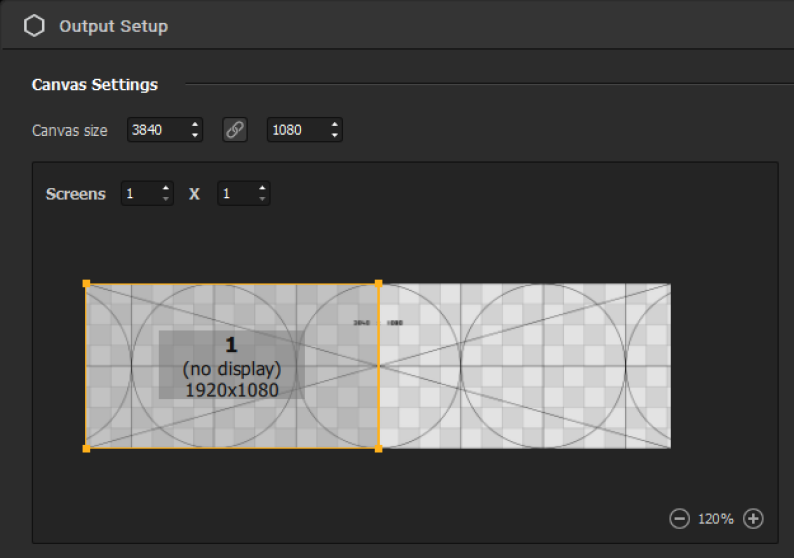
Ajoutez un écran pour avoir 1 x 2 écrans dans la zone de configuration, en utilisant les boîtes de sélection Écrans.
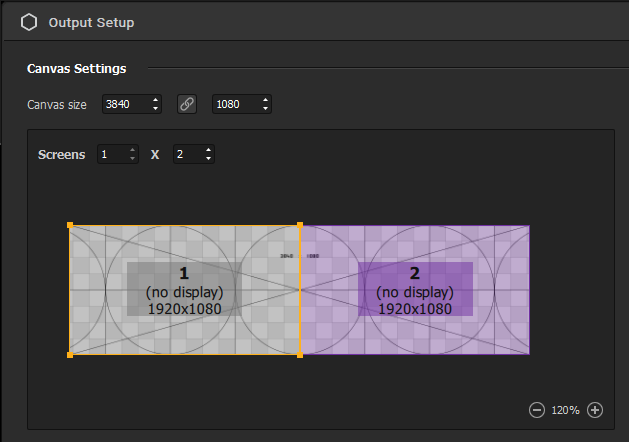
Dans ce cas, les écrans sont déjà positionnés correctement : l’écran de gauche (1) projette la moitié gauche du canevas, et l’écran de droite (2) couvre la moitié droite.Attribuez les écrans aux projecteurs. Sélectionnez l’écran 1 et choisissez le projecteur correct dans la liste Destination. Faites de même pour l’écran 2.
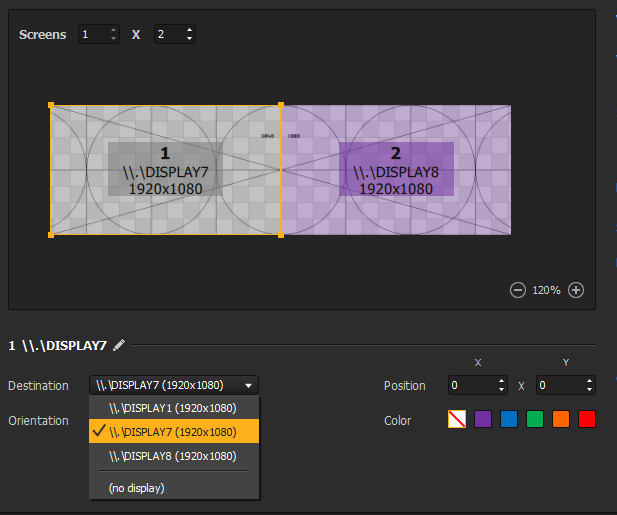
Une fois une destination sélectionnée, la sortie est directement lancée en plein écran sur l’affichage choisi.
À cette étape, chaque projecteur doit afficher la moitié de la carte de test. Si vous n’avez pas besoin de déformation (warping) ou de fusion des bords, masquez le calque de la carte de test pour révéler le contenu de votre projet en décochant Afficher la carte de test dans le coin supérieur droit de la fenêtre.
Cliquez sur OK pour enregistrer votre configuration et quitter la fenêtre.
Remarque
Pour vous aider à voir quelle zone est couverte par un écran et à placer vos formes précisément sur le canevas, vous pouvez activer Afficher les écrans dans le menu Affichage.
Cet article a-t-il été utile ?
C'est super !
Merci pour votre commentaire
Désolé ! Nous n'avons pas pu vous être utile
Merci pour votre commentaire
Commentaires envoyés
Nous apprécions vos efforts et nous allons corriger l'article