Dans l’article Configurer une projection avancée avec plusieurs écrans, vous avez appris comment organiser la Configuration de la sortie dans Proxima Composer afin d’envoyer des zones du Canevas vers différentes destinations d’affichage.
Dans le cas d’usage que nous avons présenté (deux projecteurs 1920x1080), la configuration pourrait s’arrêter là si les deux projecteurs sont destinés à projeter dans des espaces totalement différents ou côte à côte, mais avec un écart entre eux. Si vous souhaitez utiliser plusieurs projecteurs pour étendre la zone de projection, vous devrez en plus utiliser le module Fusion des bords (Edge Blending).
À quoi sert la fusion des bords (Edge Blending) ?
En réalité, il est pratiquement impossible de combiner précisément deux zones de projection côte à côte et de les faire paraître comme une seule zone géante de manière fluide, uniquement avec des ajustements de déformation (warping) et sans chevauchement ni écart.
C’est pourquoi, au lieu d’essayer de placer les zones de projection côte à côte, il est préférable de les faire volontairement chevaucher légèrement, puis d’appliquer des transformations de fusion pour corriger l’apparence de la bande de chevauchement.
Ces corrections sont nécessaires, sinon le chevauchement sera très visible, comme vous pouvez le voir ci-dessous :
Utilisation du module Fusion des bords (Edge Blending)
- Choisissez le mode Configuration de la sortie avec
 ou via Sortie → Configuration....
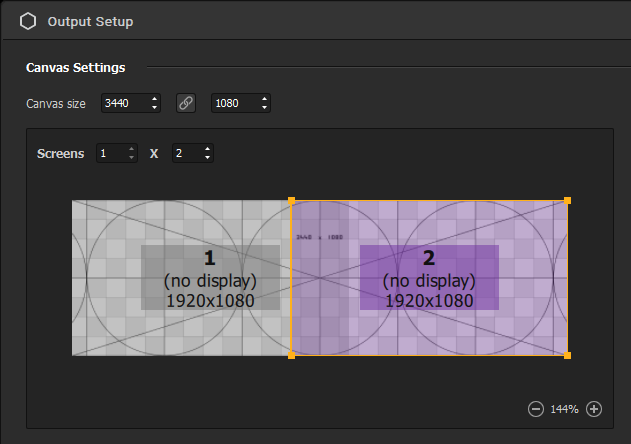
 - Dans le cas d’une multiprojection simple, la taille de notre canevas serait (1920+1920)x1080. Mais comme nous allons faire chevaucher nos zones horizontalement, nous allons « perdre » quelques pixels en largeur.
Supposons que notre chevauchement soit de 400 px cette fois, ce qui donne une taille de canevas de 3440x1080.
- Ajoutez un deuxième écran via le bouton + et placez-le à droite de la carte de test, de sorte que le canevas soit entièrement couvert et que les écrans se chevauchent de 400 px.
- Lancez la projection en plein écran pour chaque écran en le sélectionnant et en lui attribuant une Destination de sortie.
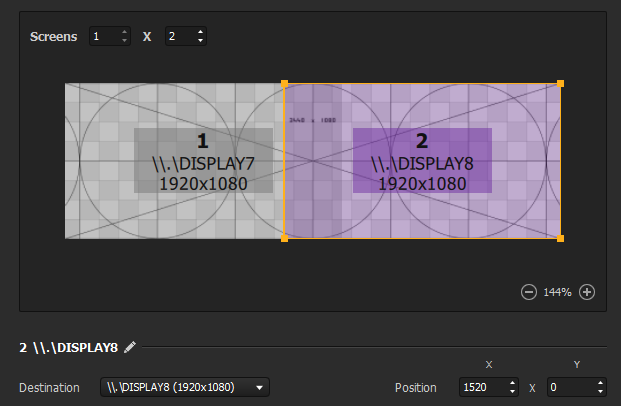
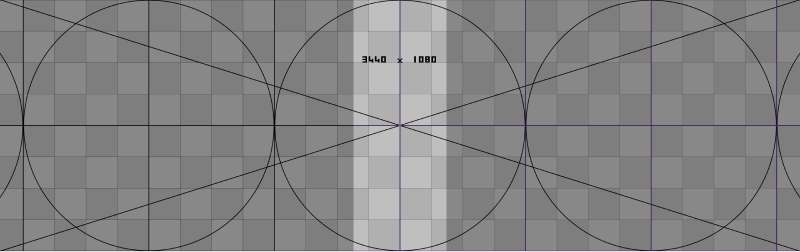
- Vous devriez maintenant voir quelque chose comme ceci sur votre surface de projection (la projection réelle) :
Remarque
À cette étape, si vos projecteurs ne sont pas exactement placés côte à côte avec le chevauchement parfait et que vous voyez sur la carte de test que les deux zones ne s’emboîtent pas parfaitement, vous devez utiliser les options de Warping dans Proxima Composer pour corriger la géométrie des sorties jusqu’à obtenir une forme rectangulaire correspondante.
En supposant que les sorties créent maintenant une zone de projection rectangulaire parfaite de 3440x1080, vous pouvez corriger l’apparence de la bande de chevauchement.
Pour ce faire, ajustez la fusion de chaque écran un par un :
- Sélectionnez l’écran de gauche dans l’espace Écran et activez son paramètre « Bord doux (Soft Edge) » dans la section Fusion des bords (Edge Blending).
- Entrez la largeur de la bande Droite comme décidé précédemment : 400 px
(Remarque : avant la version 2.13, la largeur est calculée automatiquement en fonction du chevauchement.) - Répétez ces étapes pour l’écran de droite (en configurant cette fois sa bande Gauche).
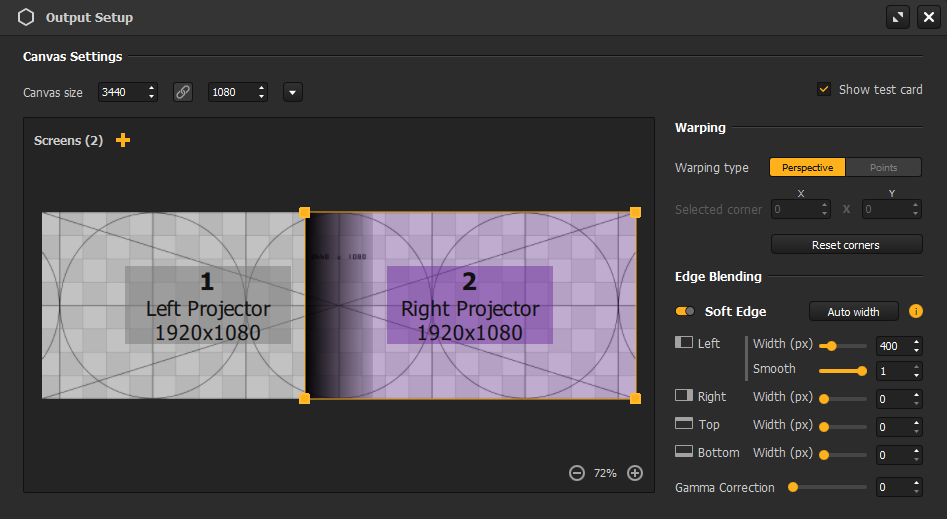
Remarque
Il est également possible de définir la largeur de la bande de fusion d’un écran à l’aide du bouton « Largeur automatique ». Dans ce cas, Proxima Composer vérifie le chevauchement de l’écran sélectionné par rapport aux autres écrans et entre automatiquement les valeurs calculées (ce qui nous aurait également donné 400 px pour Gauche/Droite ici).
Cela peut être utile lorsque vous n’avez pas de valeur précise de fusion en pixels et/ou que votre fusion a lieu sur plusieurs dimensions à la fois : pas besoin de calculer ou d’entrer les valeurs une par une.
Alternez entre chaque écran en ajustant la luminosité perçue des zones de fondu avec le paramètre Correction gamma et le lissage du dégradé avec le paramètre Lissage, jusqu’à ce que la bande de chevauchement disparaisse et que les deux zones de projection fusionnent parfaitement.
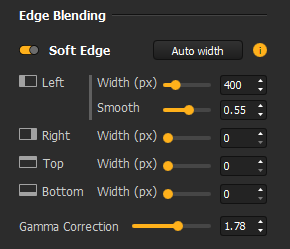
N’oubliez pas de désactiver l’option « Afficher la carte de test » (coin supérieur droit) pour révéler le canevas, puis cliquez sur « OK » pour enregistrer votre configuration et quitter la fenêtre des paramètres.
Remarque
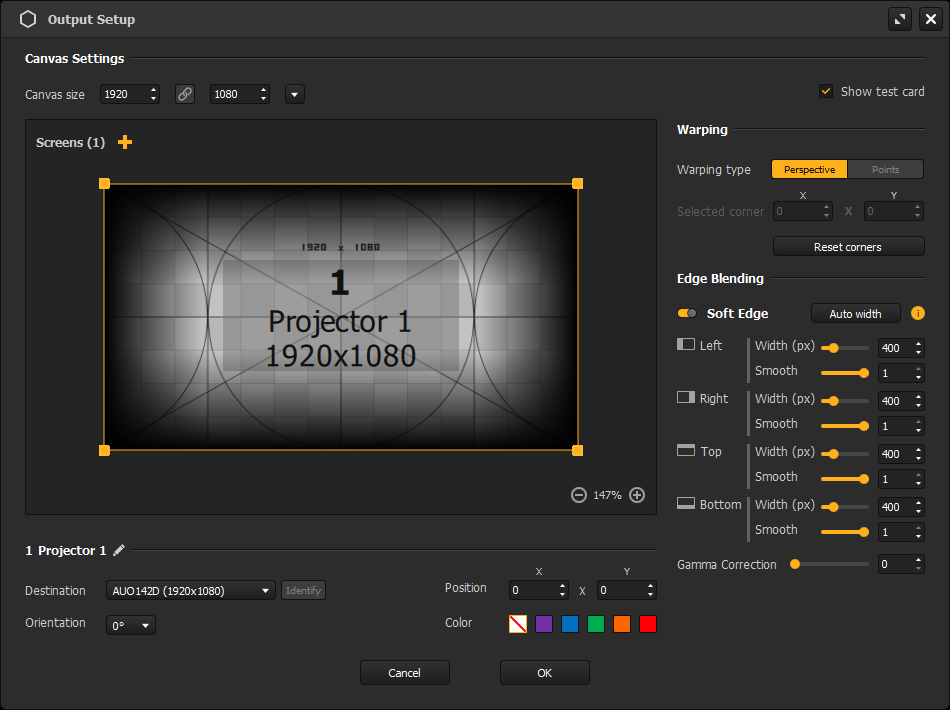
À partir de Proxima Composer 1.61, il est possible d’activer la fusion pour un écran individuel, sans qu’il ait besoin d’être superposé à un autre. Cela permet une fusion entre 2 projecteurs connectés à différents ordinateurs : les écrans n’ont pas besoin d’être configurés dans le même espace !
Cet article a-t-il été utile ?
C'est super !
Merci pour votre commentaire
Désolé ! Nous n'avons pas pu vous être utile
Merci pour votre commentaire
Commentaires envoyés
Nous apprécions vos efforts et nous allons corriger l'article