La hiérarchie dans le panneau des calques suit une règle simple : dans la toile, ce qui est au-dessus dans l'arborescence des calques est affiché devant ce qui est en dessous. Lorsque vous ajoutez une forme, elle recouvre les formes situées derrière elle. Par défaut, vous ne verrez donc à travers elle que si l'objet du dessus possède une certaine transparence.
TABLE DES MATIÈRES
- Qu'est-ce que les modes de fusion ?
- Comment utiliser les modes de fusion dans Proxima
- Les différents types de modes de fusion
- Exemples de modes de fusion
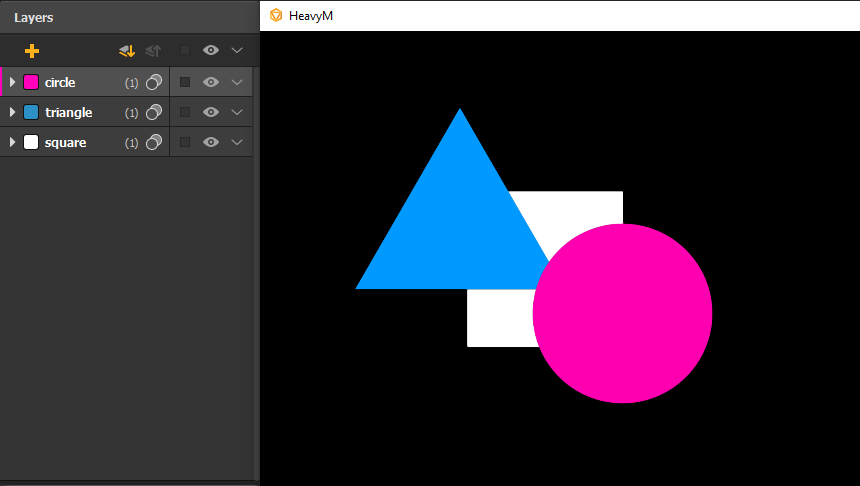
« Par défaut », car la manière dont les groupes sont mélangés dépend du mode de fusion appliqué.
Qu'est-ce que les modes de fusion ?
Vous avez peut-être déjà entendu parler des modes de fusion, car ils sont assez couramment utilisés dans les applications de montage ou de composition numérique. Le mode de fusion d'une couche détermine la manière dont elle est fusionnée avec les couches situées en dessous.
Les modes de fusion sont en réalité un ensemble de formules qui prennent chaque pixel de la couche de fusion et chaque pixel directement en dessous, appliquent des opérations mathématiques et donnent un résultat. Chaque mode de fusion utilise une formule différente, c'est pourquoi vous obtenez un mélange différent avec chacun. Nous n'entrerons pas dans les détails des formules, car cela prendrait probablement une année entière à expliquer, mais n'hésitez pas à faire vos propres recherches : il existe de nombreuses ressources sur le sujet en ligne.
Dans Proxima, les modes de fusion sont appliqués aux groupes. Le mode de fusion « Normal » est celui par défaut, que nous avons décrit et qui est illustré dans l'introduction : chaque groupe masque les groupes situés en dessous.
Comment utiliser les modes de fusion dans Proxima
Il existe 26 modes de fusion parmi lesquels choisir. Pour changer le mode de fusion d'un groupe, utilisez son menu déroulant dans le panneau des calques, accessible avec ce bouton :  et choisissez simplement celui que vous souhaitez dans la liste. Lorsque vous survolez un élément de la liste, son effet est prévisualisé dans le rendu.
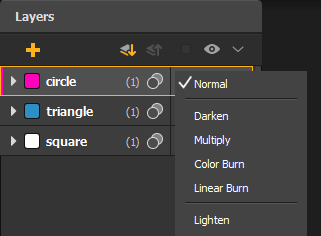
Une fois que vous cliquez sur un mode, il sera appliqué et vous verrez instantanément le résultat du nouveau mélange. N'oubliez pas qu'un mode de fusion doit être appliqué à une couche supérieure. Bien sûr, chaque groupe peut avoir son propre mode de fusion, ce qui vous permet de les combiner pour obtenir une composition très complexe.
Remarque Le bouton du mode de fusion a deux états :si le mode de fusion « Normal » est appliqué,
si un autre mode est sélectionné.
Les différents types de modes de fusion
Comme mentionné précédemment, il existe 26 modes de fusion parmi lesquels choisir, chacun avec une formule différente. Selon le contenu que vous fusionnez, ils donneront des mélanges très différents, et leur nom ne vous aidera généralement pas beaucoup à deviner le résultat. La meilleure façon de les découvrir est de les essayer par vous-même !
Une chose qui peut vous aider, c'est la manière dont les modes de fusion sont organisés. Vous avez peut-être remarqué dans la liste qu'ils sont catégorisés. En effet, certains modes de fusion partagent des similitudes dans leur comportement :
- Modes normaux (Normal) : il est seul dans sa catégorie et constitue le mode par défaut.
- Modes de foncément (Foncer, Multiplier, Brûlure de couleur, Brûlure linéaire) : ils font disparaître le blanc sur le groupe fusionné.
- Modes d'éclaircissement (Éclaircir, Incrustation, Esquive de couleur, Esquive linéaire (ajout)) : ils font disparaître le noir sur le groupe fusionné.
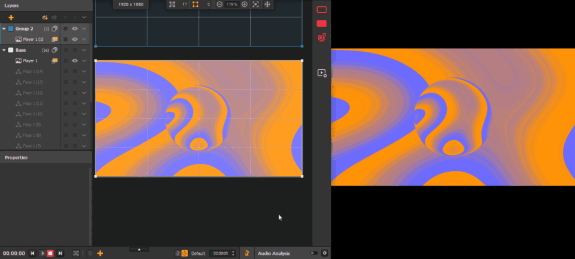
- Modes de contraste (Superposition, Lumière douce, Lumière dure, Lumière vive, Lumière linéaire, Lumière ponctuelle, Mixage dur) : ceux-ci foncent et éclaircissent en même temps, ce qui renforce le contraste.
- Modes d'inversion/annulation ou comparatifs (Différence, Exclusion, Soustraction, Division, Inverser, InverserRVB) : ceux-ci agissent sur les similitudes ou les différences entre les groupes fusionnés et de base.
- Modes TSL ou de composite (Teinte, Saturation, Couleur, Luminosité) : ceux-ci jouent sur différentes propriétés de couleur, comme leurs noms l'indiquent.
Exemples de modes de fusion
Voici quelques exemples de modes de fusion utilisés dans Proxima.
Multiplier
Remarque
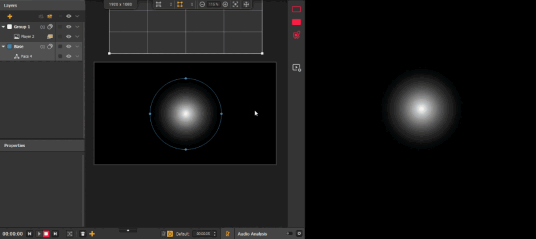
Multiplier est un mode assez couramment utilisé. Comme vous pouvez le voir ci-dessus, l'un de ses cas d'utilisation intéressants dans Proxima consiste à placer une texture dans un groupe avec le mode de fusion Multiplier et, dans un groupe de base en dessous, à appliquer des effets de groupe blancs sur les formes. Le résultat donnera l'impression que la texture est imprimée sur les effets !
Incrustation
Superposition
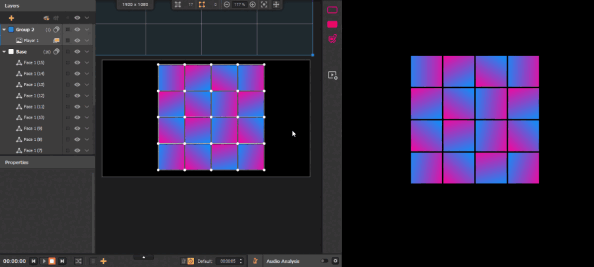
Exclusion
Cet article a-t-il été utile ?
C'est super !
Merci pour votre commentaire
Désolé ! Nous n'avons pas pu vous être utile
Merci pour votre commentaire
Commentaires envoyés
Nous apprécions vos efforts et nous allons corriger l'article