Proxima offre des possibilités infinies pour combiner les effets de groupe avec du contenu multimédia. Parmi ses fonctionnalités puissantes, on trouve les shaders de post-traitement qui agissent comme des « filtres » affectant l’intégralité du rendu. Alors que les shaders de séquence s’appliquent à des séquences spécifiques, les shaders maîtres se distinguent comme les plus polyvalents : ils s’appliquent globalement à tout ce qui est lu dans votre sortie à tout moment.
TABLE DES MATIÈRES
Utiliser les Shaders Maîtres
Que sont les Shaders Maîtres ?
Les Shaders Maîtres sont des effets globaux qui s’appliquent à l’intégralité de votre rendu. Contrairement aux shaders de séquence, ils ne sont pas liés à une séquence spécifique, ce qui les rend actifs sur tout le contenu de votre sortie.
Ces effets utilisent des shaders de post-traitement ISF, et Proxima inclut une bibliothèque intégrée de ces outils puissants.
Ajouter des Shaders Maîtres
- Ouvrez le panneau des Shaders Maîtres depuis la barre d’outils à droite

- Cliquez sur l’icône + dans l’en-tête.
- Sélectionnez un effet dans la bibliothèque de shaders et double-cliquez dessus ou utilisez le bouton « Ouvrir ».
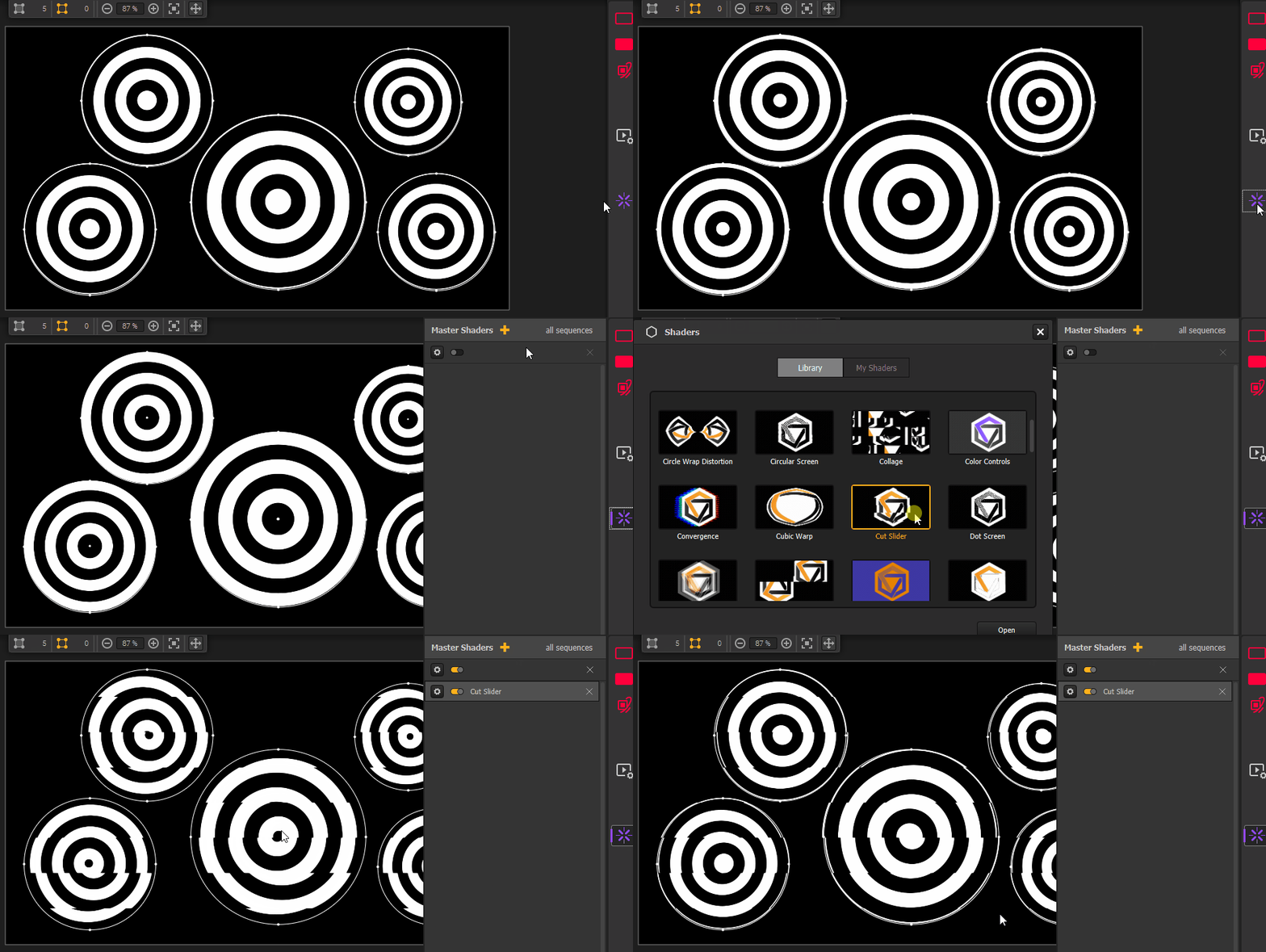
Remarque
Vous pouvez ajouter autant de shaders que vous le souhaitez, y compris plusieurs instances du même effet.
Organiser les Shaders Maîtres
L’ordre des shaders dans votre liste est très important. Les transformations sont appliquées de bas en haut, ce qui signifie que le shader en haut de la liste est appliqué en dernier et peut modifier radicalement le résultat final.
Par défaut, les nouveaux shaders sont ajoutés en haut, mais vous pouvez les réorganiser à tout moment par glisser-déposer.
Expérimentez avec différents ordres : certaines combinaisons de shaders produisent des résultats très différents selon leur séquence !
Gérer les paramètres individuels des Shaders
Vous pouvez désactiver temporairement n’importe quel shader à l’aide de l’interrupteur à côté de son nom, ce qui est utile lorsque vous testez différentes combinaisons.
La plupart des shaders incluent des paramètres personnalisables. Cliquez sur l’icône d’engrenage à côté du nom d’un effet pour accéder à ces paramètres et les modifier. De nombreux paramètres peuvent même être animés à l’aide de variateurs, tout comme les paramètres des effets de groupe.
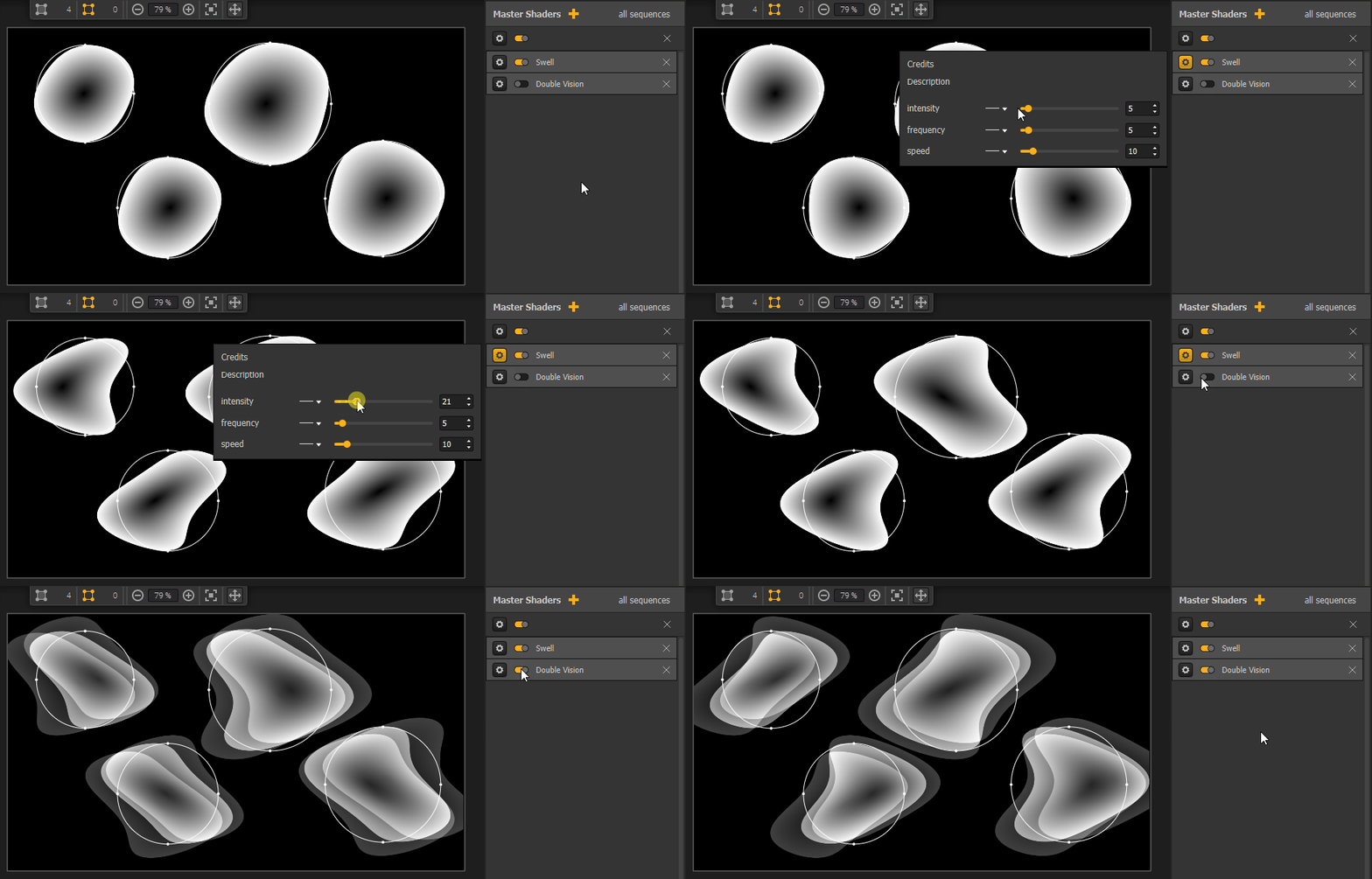
Remarque Utilisez l’icône éclair(en haut à droite du panneau des paramètres) pour charger ou enregistrer rapidement des préréglages de paramètres.
Gérer les paramètres globaux des Shaders
Au-dessus de la liste des shaders, vous trouverez des boutons d’actions groupées. Dans les paramètres, vous pouvez activer « Limiter le débordement des shaders maîtres » pour confiner le rendu à vos formes dessinées, même lorsque les shaders créent des effets de débordement.
Remarque
Cette option est désactivée par défaut, et votre choix est enregistré avec le fichier du projet.
Ajouter des effets à la bibliothèque
Au-delà des effets intégrés, vous pouvez ajouter vos propres shaders personnalisés :
- Ouvrez la bibliothèque de shaders.
- Allez dans l’onglet « Mes Shaders ».
- Parcourez et importez vos fichiers de shaders .fs.

Sur les Lecteurs, vous ne pouvez ajouter que des shaders ISF de post-traitement avec une entrée image maximale de 1.
Trouvez des shaders sur des sites comme editor.isf.video ou créez les vôtres !
Remarque : Vérifiez toujours la licence lorsque vous utilisez des shaders trouvés en ligne, même si beaucoup sont libres d’utilisation.
Cet article a-t-il été utile ?
C'est super !
Merci pour votre commentaire
Désolé ! Nous n'avons pas pu vous être utile
Merci pour votre commentaire
Commentaires envoyés
Nous apprécions vos efforts et nous allons corriger l'article