Saviez-vous qu’il est possible de contrôler Proxima autrement qu’avec votre souris ou votre pavé tactile ? Bien que ces outils soient extrêmement utiles pour dessiner et ajuster les paramètres à votre bureau, devoir faire défiler pour trouver un petit interrupteur d’effet pendant une performance en direct n’est pas ce qu’il y a de plus pratique. C’est pourquoi vous pouvez vous faciliter la vie avec des contrôles externes, comme un clavier.
TABLE DES MATIÈRES
Raccourcis clavier par défaut
Pour rendre votre flux de travail plus fluide et réduire le nombre de clics, certains raccourcis clavier sont déjà implémentés dans le logiciel. La liste mise à jour des combinaisons de touches pour votre version est accessible directement depuis Contrôles → Liste des raccourcis clavier... ou avec le raccourci [CTRL/Cmd + /].
Raccourcis personnalisés
En plus de ces raccourcis par défaut, vous pouvez également définir vos propres commandes clavier pour Proxima. Pour ce faire, vous devez faire en sorte que les éléments de l’interface de l’application « apprennent » à quelle touche ils doivent réagir.
Activer le mode d’apprentissage clavier
Pour affecter des touches, activez l’interface d’apprentissage du clavier : Contrôles → Modifier les affectations MIDI ou via l’onglet Clavier dans Paramètres des contrôles (Contrôles → Paramètres... ou  dans la barre d’outils). Ensuite, cliquez sur le bouton « Mode d’apprentissage clavier ».
Vous verrez alors un calque coloré sur de nombreux éléments de l’interface dans Proxima.
Ajouter des affectations
Vous pouvez définir une touche personnalisée pour chaque bouton ou curseur qui a un calque. Cliquez sur un bouton ou un curseur avec un calque (cercle en jaune), puis appuyez sur la touche souhaitée. Cela associera la touche et l’élément de l’interface, et il apparaîtra dans la liste de la fenêtre Contrôles.
Remarque
Vous pouvez affecter la même touche à plusieurs commandes. Par exemple, une seule touche peut activer plusieurs effets à la fois.
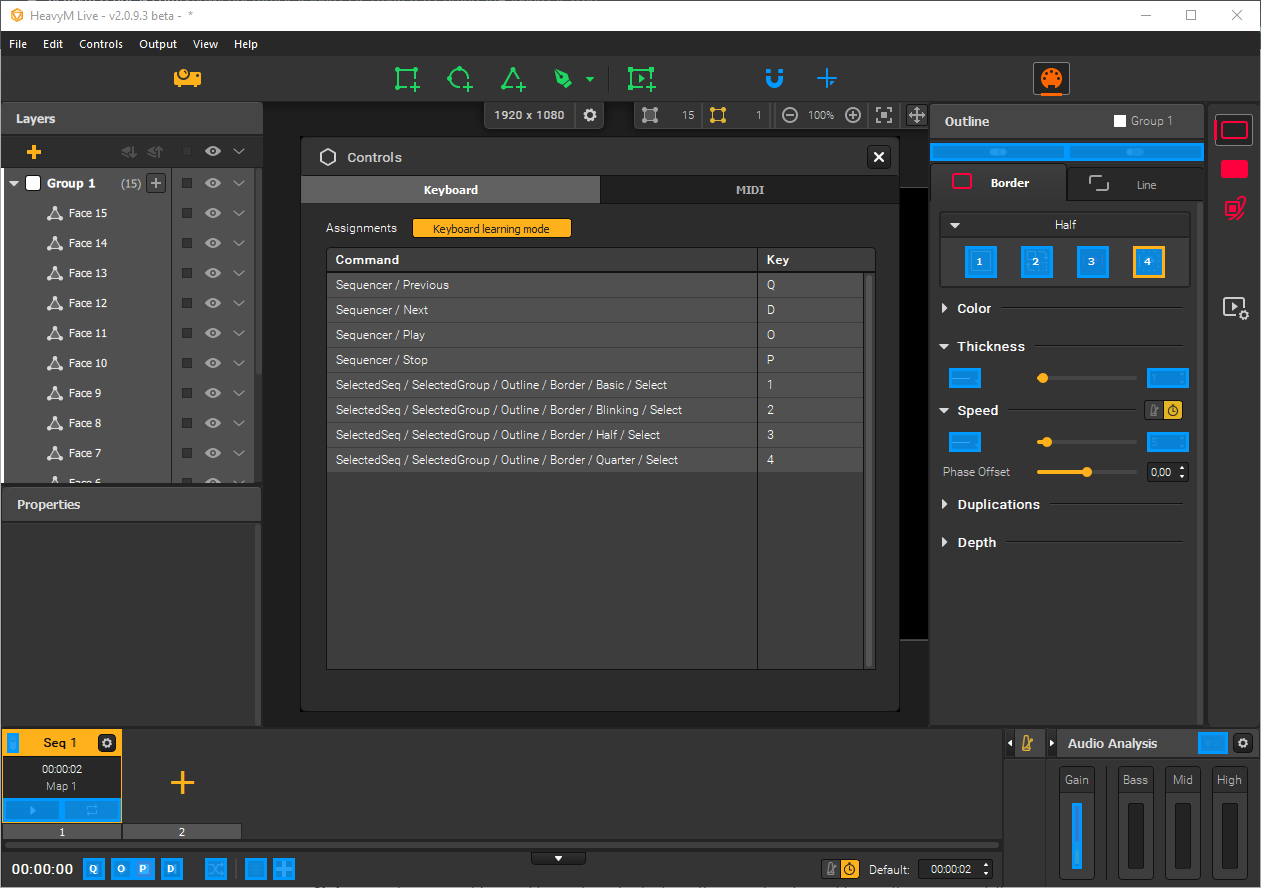
Contrairement aux raccourcis par défaut, les affectations personnalisées doivent être des touches uniques (pas de combinaisons). Les touches spéciales comme CTRL/Cmd, Tab, Entrée, etc. sont bloquées.
Une fois terminé, désactivez le mode d’édition avec le même bouton/menu ou avec [Échap]. L’appui sur votre touche personnalisée déclenchera la ou les commandes affectées.
Remarque
Si vous appuyez sur [CTRL/Cmd], [Alt] ou [Maj] en même temps, le raccourci personnalisé ne se déclenchera pas pour éviter les conflits avec les raccourcis par défaut.
Modifier des affectations
Pour modifier une affectation, réactivez le mode d’apprentissage, cliquez sur le contrôle et appuyez sur une nouvelle touche.
Supprimer des affectations
Vous pouvez supprimer les affectations de trois manières :
- Lorsque le mode d’apprentissage est ACTIF, sélectionnez un calque et appuyez sur [Suppr/Retour arrière].
- Faites un clic droit sur une affectation dans le tableau de la fenêtre Contrôles et choisissez « Supprimer l’affectation ».

- Utilisez le bouton « Supprimer toutes les affectations » au-dessus du tableau dans la fenêtre Contrôles.

Enregistrer les affectations
Vos affectations clavier sont enregistrées directement dans votre fichier de projet .pxm.
Paramètres des affectations
Chaque affectation a ses propres paramètres, visibles dans le tableau de la fenêtre Contrôles.

Pour les affectations clavier, vous pouvez modifier :
- Comportement de bascule :
- Coché : appuyer et relâcher définit le curseur sur max, appuyer à nouveau le définit sur min, et ainsi de suite.
- Non coché : appuyer définit le curseur sur max, relâcher le définit sur min.
- Plage : disponible pour les curseurs/boîtes de rotation. En définissant Min et Max, vous pouvez remplacer la plage de l’élément.
Cet article a-t-il été utile ?
C'est super !
Merci pour votre commentaire
Désolé ! Nous n'avons pas pu vous être utile
Merci pour votre commentaire
Commentaires envoyés
Nous apprécions vos efforts et nous allons corriger l'article