Ce tutoriel est destiné à vous aider à comprendre comment utiliser le protocole OSC pour contrôler Proxima depuis un appareil sans fil ou une application.
Dans ce guide, nous nous concentrerons principalement sur comment contrôler Proxima depuis une application iOS ou Android, avec des outils qui permettent une configuration rapide et facile. OSC vous permet également d’utiliser d’autres applications comme l’application de séquencement basée sur une timeline Vezér ou la machine modulaire Chataigne.
TABLE DES MATIÈRES
Qu’est-ce que OSC ?
OSC est l’acronyme de « Open Sound Control ». C’est un protocole utilisé pour la communication entre les appareils multimédias, similaire au MIDI, mais il permet le transfert de données plus importantes, plus rapidement et via des réseaux comme le WiFi et l’Ethernet. Ce protocole vous permettra de contrôler certaines fonctionnalités dans Proxima à distance. La bonne nouvelle, c’est qu’il n’est pas nécessaire de tout connecter avec des câbles : vos appareils doivent simplement être sur le même réseau.
Trouver un dispositif
Vous devez utiliser une application avec un dispositif spécial pour avoir une interface utilisateur fonctionnelle avec des curseurs et des boutons. Il existe de nombreuses applications qui vous permettent de construire ces panneaux de contrôle ou qui disposent de modèles de dispositifs. Voici un exemple de dispositif dans TouchOSC :
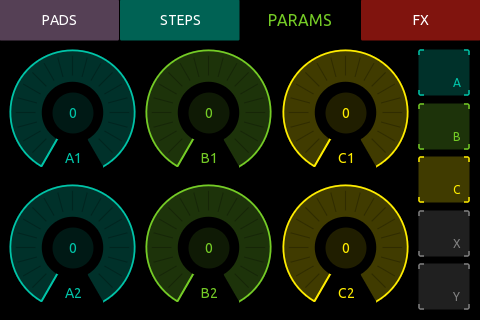
Vous avez deux options pour obtenir un dispositif.
Option 1 : Créer un dispositif à partir de zéro
Nous n’entrerons pas dans les détails de la création d’un dispositif ici, mais vous pouvez trouver de nombreuses ressources en ligne sur le sujet. Si vous avez les compétences et le courage, vous pouvez le coder, ou vous pouvez utiliser un éditeur WYSIWYG, comme TouchOSC ou l’éditeur Lemur.
Remarque
Créer votre propre dispositif peut être fastidieux, mais vous obtiendrez plus de contrôle sur le fonctionnement de chaque élément et sur les informations qu’il envoie à Proxima.
Option 2 : Configurer un modèle existant
Certaines applications vous fournissent des modèles de dispositifs. Cela signifie que la première étape est déjà faite : les boutons, curseurs ou autres éléments d’interface sont déjà organisés dans des onglets, mais vous devez encore les configurer. Ces éléments sont « vides » et n’ont aucune affectation, donc ils ne sont pas encore liés aux fonctionnalités de Proxima.
L’utilisation d’un dispositif préexistant ne nécessite que l’affectation des commandes Proxima aux éléments.
⚠️ Si vous construisez votre propre modèle et messages, sachez que Proxima réagit aux arguments float entre 0.0 et 1.0 dans les messages OSC. Pour les curseurs, 0.0 représente la valeur minimale et 1.0 la valeur maximale. Pour les bascules, 0.0 signifie OFF et 1.0 signifie ON.
Connecter TouchOSC et Proxima
Les paragraphes suivants vous donneront des instructions spécifiques pour vous aider à configurer l’application TouchOSC et Proxima.
Vos appareils doivent être connectés au même réseau pour communiquer, mais il n’est pas nécessairement question d’une connexion sans fil : votre smartphone peut utiliser le WiFi et votre ordinateur peut utiliser l’Ethernet, par exemple.
Dans TouchOSC
Remarque : Ces instructions décrivent la procédure à suivre avec la version iOS de l’application. L’interface Android est légèrement différente, mais les actions sont similaires, sauf indication contraire.
- Tout d’abord, ouvrez les paramètres de Connexions en appuyant sur le bouton avec l’icône de chaîne dans la barre d’outils de l’éditeur, et allez dans l’onglet « OSC ».
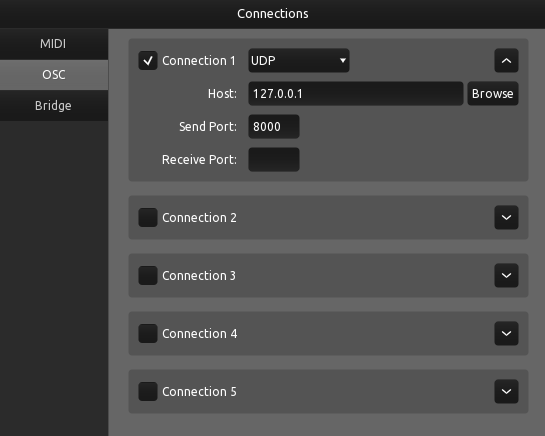
- Là, dans le champ « Hôte » de la première Connexion, vous devez entrer l’adresse IP de votre ordinateur. Vous pouvez généralement la trouver sous Paramètres ou Préférences Système, dans les propriétés Réseau.
- Dans les champs « Port d’envoi » et « Port de réception », entrez un nombre quelconque entre 7000 et 10000 (mais utilisez des nombres différents dans les deux champs).
- Gardez cet onglet ouvert, car vous aurez besoin d’informations de là, et passez à Proxima.
Dans Proxima
- Ouvrez la fenêtre Paramètres des contrôles depuis Contrôles → Paramètres des contrôles... ou
 et allez dans l’onglet « OSC ». Assurez-vous que Contrôle OSC est ACTIF avec le bouton en haut.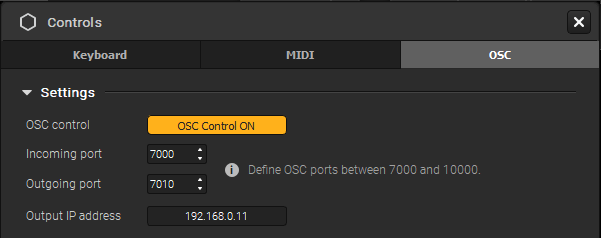
- Ensuite, dans « Port entrant », vous devez mettre le nombre que vous avez mis dans le champ « Port d’envoi » dans TouchOSC. Inversement, dans « Port sortant », tapez le nombre qui est indiqué dans le champ « Port de réception » dans TouchOSC.
- Dans « Adresse IP de sortie », tapez l’adresse IP de votre téléphone ou tablette. Vous pouvez généralement la trouver dans les paramètres Réseau, ou certaines applications OSC l’affichent directement.
Remarque : Si vous rencontrez des problèmes après avoir suivi ces instructions, vous pouvez consulter la documentation TouchOSC sur leur site web.
Gestion des affectations
Activer l’apprentissage OSC
Une fois votre connexion configurée, vous pouvez commencer à affecter des boutons, des curseurs, des pads et tout ce que votre dispositif contient aux commandes dans Proxima. Pour ce faire, vous devez faire en sorte que les éléments de l’interface du logiciel « apprennent » à quel élément de votre dispositif OSC ils doivent réagir.
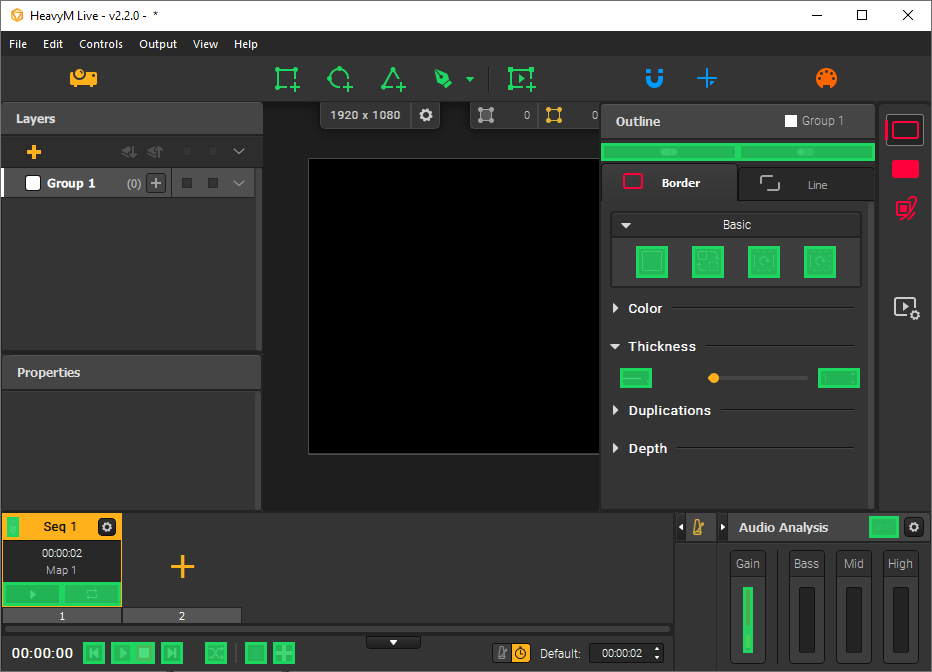
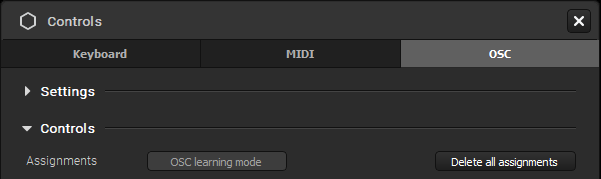
Pour cela, vous devez activer l’interface d’apprentissage OSC depuis la fenêtre Contrôles (bouton « Mode d’apprentissage OSC ») ou le menu (Contrôles → Modifier les affectations OSC). Un calque coloré apparaîtra sur les éléments que vous pouvez mapper dans l’interface.
Ajouter des affectations OSC
Sélectionnez un élément de calque avec votre souris ou pavé tactile (il sera cerclé en jaune) et déclenchez simplement l’élément de contrôle sur votre dispositif OSC que vous souhaitez utiliser avec lui. Cela associera les contrôles OSC et de l’interface ensemble, et vous le verrez apparaître dans la liste de la fenêtre Paramètres des contrôles.
Une fois que vous avez terminé, vous pouvez simplement désactiver le mode d’apprentissage avec le même bouton/menu ou avec [Échap].
Remarque : Vous pouvez affecter le même élément de dispositif OSC à plusieurs commandes en même temps. Par exemple, un seul bouton sur votre appareil peut être lié à plusieurs bascules d’effets, de sorte que lorsque vous l’appuyez, tous ces effets s’allument en même temps !
⚠️ Si vous construisez votre propre modèle et messages, sachez que Proxima réagit aux arguments float entre 0.0 et 1.0 dans les messages OSC.
Modifier des affectations OSC
Pour modifier les affectations, réactivez simplement le mode d’apprentissage. Ensuite, sélectionnez simplement l’affectation souhaitée et déclenchez le nouveau contrôle OSC que vous souhaitez utiliser.
Supprimer des affectations OSC
Il existe 3 possibilités pour supprimer des affectations :
- Lorsque le mode d’apprentissage est ACTIF, sélectionnez un calque et appuyez sur [Suppr/Retour arrière].
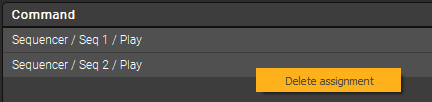
- Faites un clic droit sur une affectation dans le tableau de la fenêtre Contrôles et cliquez sur l’option « Supprimer l’affectation ».
- Utilisez le bouton « Supprimer toutes les affectations » au-dessus du tableau dans la fenêtre Contrôles.
Enregistrer les affectations OSC
Les affectations OSC que vous définissez sont directement enregistrées dans votre fichier de projet .pxm.
Paramètres des affectations OSC
Chaque affectation que vous configurez a un ensemble de paramètres, comme vous pouvez le voir dans le tableau des affectations de la fenêtre Contrôles.

Pour les affectations OSC, vous pouvez modifier :
- Plage : Ce paramètre apparaît sur les curseurs ou les boîtes de rotation. En définissant un Min et un Max, vous pouvez remplacer la plage de l’élément d’interface dans Proxima.
Cet article a-t-il été utile ?
C'est super !
Merci pour votre commentaire
Désolé ! Nous n'avons pas pu vous être utile
Merci pour votre commentaire
Commentaires envoyés
Nous apprécions vos efforts et nous allons corriger l'article