NDI™ (Network Device Interface) est un protocole qui permet d'envoyer et de recevoir des images vidéo entre des applications en temps réel. Il est similaire à Spout et Syphon, mais fonctionne sur un réseau. Cela signifie que les applications n'ont pas besoin d'être sur le même ordinateur — elles doivent simplement prendre en charge NDI et être connectées au même réseau (y compris en Wi-Fi).
Avec Proxima, vous pouvez à la fois recevoir et afficher des flux provenant d'autres applications, et envoyer la sortie Proxima vers un autre programme, sur le même appareil ou via le réseau. Le protocole est déjà intégré dans Proxima.
Envoyer la sortie Proxima vers une autre application
Assurez-vous que les appareils émetteur et récepteur sont connectés au même réseau.
Activer le partage de sortie
Pour envoyer la sortie Proxima, allez dans Sortie → Activer NDI. Proxima apparaîtra alors comme une source NDI dans l'application réceptrice.
Configurer la résolution de sortie
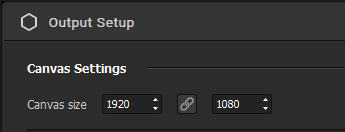
La sortie envoyée via NDI correspond à la taille de votre canevas. Par défaut, elle est de 1920x1080 pixels. Pour la modifier, ouvrez la configuration avancée de la sortie via Sortie → Configuration... ou  et mettez à jour la résolution dans Paramètres du canevas.
Recevoir une texture depuis une autre application dans Proxima
Là encore, assurez-vous que les appareils émetteur et récepteur sont connectés au même réseau.
Activer le partage de sortie dans l'application émettrice
Pour recevoir un flux dans Proxima, vous n'avez pas besoin d'activer le partage de sortie dans Proxima lui-même. Cependant, l'application émettrice peut l'exiger. Consultez sa documentation pour confirmer la compatibilité NDI et savoir comment l'activer.
Sélectionner un émetteur dans Proxima
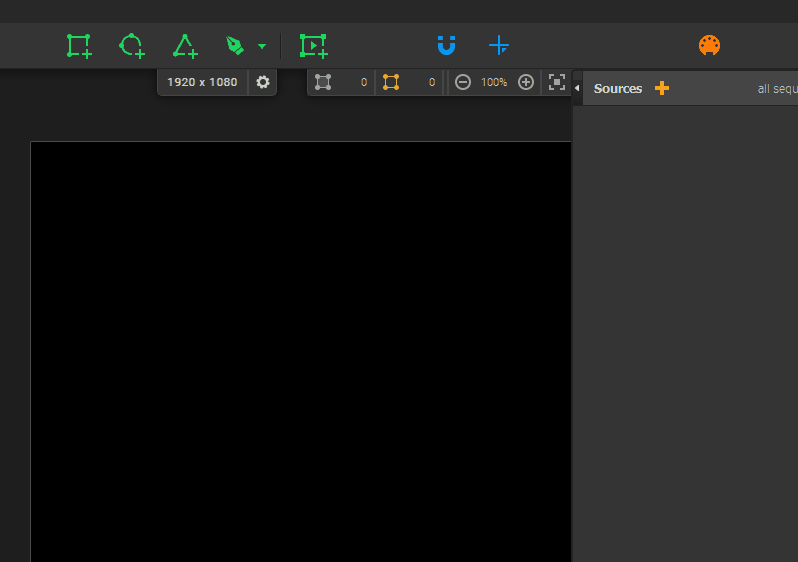
Pour utiliser un flux NDI dans Proxima :
- Ajoutez une forme de type Lecteur
- Ajoutez une source NDI dans la bibliothèque de sources
- Reliez-les ensemble
Ensuite, dans les paramètres de la source, sélectionnez le flux NDI souhaité.
Le statut  actif /
  inactif du flux est enregistré. Si le flux n'est pas disponible au démarrage de Proxima, votre sélection sera conservée et le flux se reconnectera automatiquement dès que la source redevient disponible.
Notes techniques
- L'audio n'est pas pris en charge via NDI (entrée ou sortie)
- NDI Out utilise un format 8 bits RGBA
- Tous les formats NDI In sont pris en charge (avec conversion accélérée par GPU pour le 8 bits UYVY)
Cet article a-t-il été utile ?
C'est super !
Merci pour votre commentaire
Désolé ! Nous n'avons pas pu vous être utile
Merci pour votre commentaire
Commentaires envoyés
Nous apprécions vos efforts et nous allons corriger l'article