TABLE DES MATIÈRES
- Modèles prêts à l’emploi utilisant l’API OSC
- Instructions de lecture de l’API
- Liste des messages OSC par défaut
En plus de la possibilité d’affecter vos propres adresses OSC en utilisant le mode d’apprentissage, vous pouvez utiliser les adresses OSC par défaut déjà en place.
Chaque élément affectable de l’interface a au moins une adresse. S’il en a plus d’une, cela signifie que le même résultat peut être obtenu de plusieurs manières. Par exemple, si vous souhaitez éditer une séquence, vous pouvez y accéder via son nom ou par sa position, ce qui signifie qu’il y a 2 adresses pour une seule action.
Modèles prêts à l’emploi utilisant l’API OSC
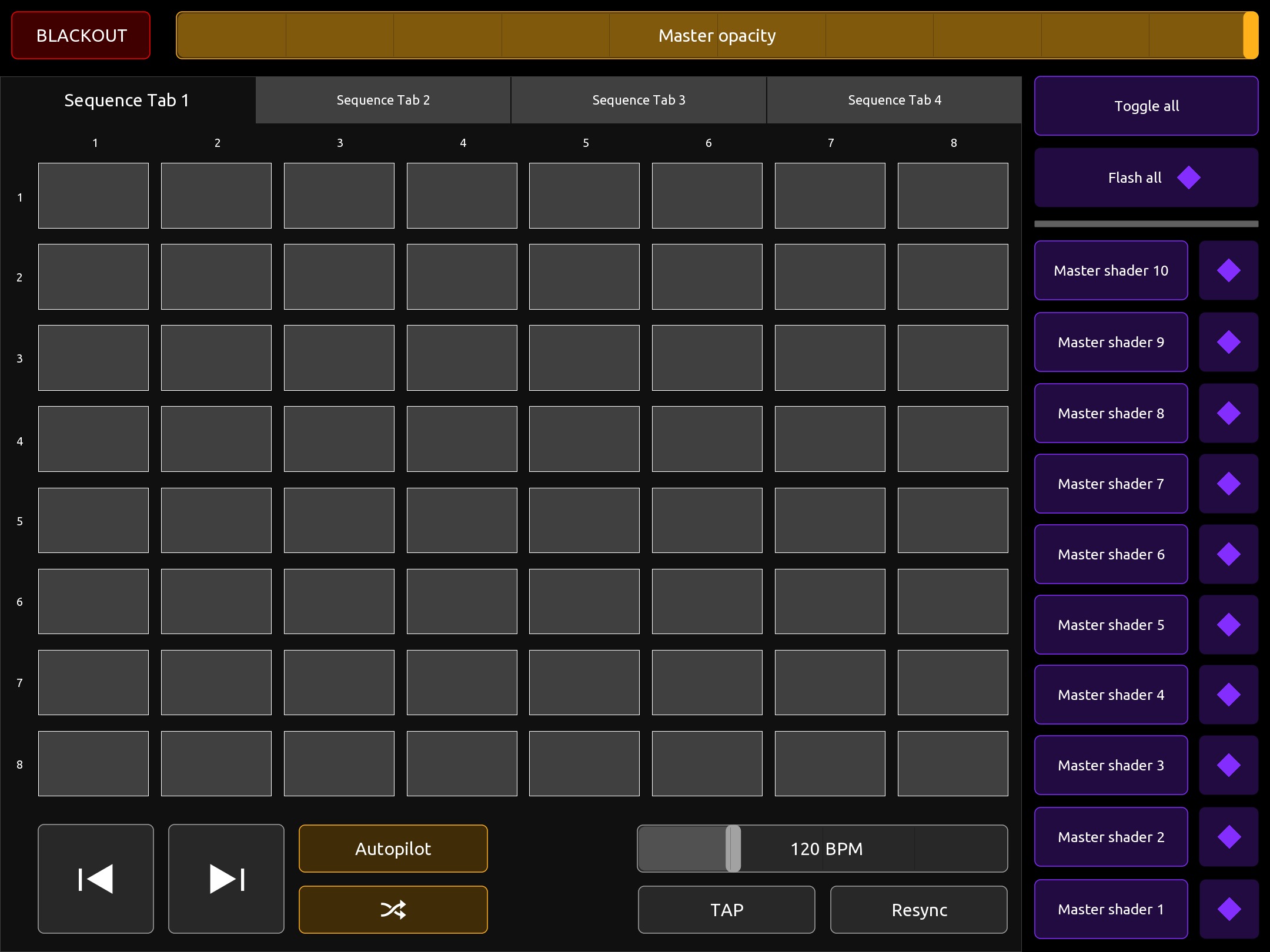
L’API peut être utilisée pour construire des modèles personnalisés pour n’importe quel projet sans passer par le processus d’apprentissage. Pour faciliter les choses, nous avons créé quelques modèles en utilisant l’application OSC populaire TouchOSC. Vous pouvez les utiliser tels quels ou rapidement copier-coller des objets pour construire les vôtres.
| Fichier | Description | Format | Projet |
|---|---|---|---|
| Séquenceur_v1 | Un modèle axé sur le contrôle en direct des Séquences, avec 4 onglets de séquences 8x8 et quelques raccourcis pour les Shaders Maîtres | 2160×1620 (iPad 9) | - |
| EffetsDeGroupe_v1 | Un modèle simple contenant les paramètres des effets de groupe (sans contrôle LFO) | 2160×1620 (iPad 9) | - |
| Mix_v1 | Un modèle avec un crossfader A/B, destiné à contrôler le mix simple de 2 Groupes fusionnés. Un exemple de projet est fourni (voir 4ème colonne). | 2160×1620 (iPad 9) | Exemple |
Instructions de lecture de l’API
La liste complète des messages dans l’API se trouve dans les tableaux ci-dessous. Chaque tableau suit la même structure :
- 1ère colonne : description de l’action
- 2ème colonne : adresse(s) OSC par défaut
- 3ème colonne : argument (toujours float sauf indication contraire)
Remarque
La valeur dans la 3ème colonne représente également ce qui est renvoyé via le feedback. Pour les coordonnées et les dimensions, le feedback est désactivé pour éviter les problèmes de boucle infinie.
Nous avons utilisé des abréviations dans l’article. Dans un tableau, si vous voyez un mot entre [crochets], reportez-vous aux instructions suivantes pour comprendre ce qui est attendu dans l’adresse :
- [n] correspond à un nombre entier, par exemple, le numéro de ligne d’une séquence ou la position d’un groupe dans la liste des Calques. Pour les listes de shaders et de groupes, le décompte commence par le bas, à 1.
- [seqName] correspond au nom donné à la séquence, sans espaces. Par exemple, si vous l’avez nommée « Acte 1-2 », alors [seqName] = acte1-2.
- [groupName] correspond au nom donné au groupe, sans espaces. Par exemple, si vous l’avez nommé « Groupe 4 », alors [groupName] = groupe4.
- [mapName] correspond au nom donné à la carte, sans espaces. Par exemple, si vous l’avez nommée « Carte 12 », alors [mapName] = carte12.
- [shapeName] correspond au nom donné à la forme (face ou lecteur), sans espaces. Par exemple, si vous l’avez nommée « Face 4 », alors [shapeName] = face4.
- [playerName] correspond au nom donné au lecteur, sans espaces. Par exemple, si vous l’avez nommé « Lecteur 4_2 », alors [playerName] = lecteur4_2.
- [vertexName] correspond au nom du sommet affiché dans l’en-tête du panneau Propriétés lorsqu’il est sélectionné, sans espaces. Par exemple, si votre point est nommé « Sommet 192 », alors [vertexName] = sommet192.
- [cueName] correspond au nom donné au repère, sans espaces. Par exemple, si vous l’avez nommé « Lire Acte 1-2 », alors [cueName] = lireacte1-2.
- [shaderName] correspond au nom du shader affiché dans l’interface, sans espaces ni extension de fichier. Par exemple, si votre shader est nommé « Chroma Zoom », alors [shaderName] = chromazoom.
- [parameterName] correspond au nom du paramètre affiché dans l’interface, sans espaces. Il se rapporte toujours aux shaders. Par exemple, si votre paramètre dit « master_zoom », alors [parameterName] = master_zoom.
- [variable] dépend du type de paramètre que vous ciblez.
Liste des messages OSC par défaut
Voici les tableaux que vous trouverez ci-dessous :
Maître
Opacité Maître
| Opacité | /master/opacity/value | 0.0 (0%) à 1.0 (100%) |
|---|
Shaders Maîtres
| Action | Adresse OSC | Argument |
|---|---|---|
| Basculer tout | /master/shaders/all/toggle | 1 (on) ou 0 (off) |
| Basculer un | /master/shaders/[shaderName]/toggle /master/shaders/[n]/toggle | 1 (on) ou 0 (off) |
| Paramètres | // Paramètres de couleur /master/shaders/[shaderName]/[parameterName]/[colorVariable] /master/shaders/[n]/[parameterName]/[colorVariable] // Autres paramètres /master/shaders/[shaderName]/[parameterName]/[variable] /master/shaders/[n]/[parameterName]/[variable] | Dépend de [variable] ou [colorVariable] |
Exemples pour Chroma Zoom.fs, en deuxième position à partir du bas de la liste :
/master/shaders/chromazoom/toggle
/master/shaders/2/toggle

/master/shaders/chromazoom/master_zoom/value
/master/shaders/chromazoom/master_zoom/lfo/mode
/master/shaders/chromazoom/master_zoom/lfo/min
/master/shaders/chromazoom/master_zoom/lfo/max
/master/shaders/chromazoom/master_zoom/lfo/tempo
/master/shaders/chromazoom/master_zoom/lfo/speed

/master/shaders/2/master_zoom/value
...
Séquenceur
Contrôles de séquence
| Action | Adresse OSC | Argument |
|---|---|---|
| Éditer | /sequences/[seqName]/edit /sequences/tabs/[n]/rows/[n]/columns/[n]/edit | 1 |
| Lire | /sequences/[seqName]/play /sequences/edited/play /sequences/tabs/[n]/rows/[n]/columns/[n]/play | 1 (lire) ou 0 (arrêter) |
Cet article a-t-il été utile ?
C'est super !
Merci pour votre commentaire
Désolé ! Nous n'avons pas pu vous être utile
Merci pour votre commentaire
Commentaires envoyés
Nous apprécions vos efforts et nous allons corriger l'article