Après avoir créé un projet ou ouvert un projet existant, l'étape suivante consiste à ajouter une journée type au projet. La section "Journées Types" permet d'ajouter une journée type à votre projet.
Ajout de journée type
- Dans la section "Journées Types", cliquez sur le bouton Ajouter une journée type (Ctrl+T). La boîte de dialogue "Nouvelle journée type" s'affiche.
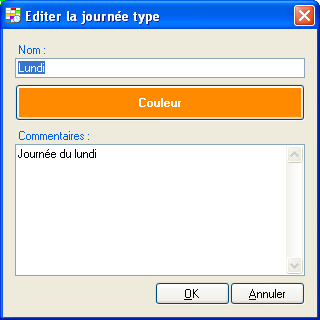
- Tapez le nom de votre journée type dans le champ Nom.
Remarque : Deux journées types ne peuvent pas porter le même nom. - Cliquez sur le bouton Couleur. La boîte de dialogue "Couleurs" s'affiche. Définissez une couleur d'affichage propre à votre journée type, puis cliquez sur OK.
Conseil : Bien que modifier la couleur de votre journée type soit facultatif, il est fortement conseillé d'utiliser une couleur distincte pour chaque journée type de votre projet, de manière à identifier plus facilement les journées types les unes des autres dans le calendrier.
- Tapez les informations identifiant et décrivant votre journée type dans le champ Commentaires.
Remarque : Les projets destinés à l'Event Player ne possèdent pas cette option. - Cliquez sur OK.
Suppression de journée type
- Sélectionnez une journée type dans la liste des journées types. La journée type apparaît alors en surbrillance.
- Cliquez sur le bouton Supprimer la journée type sélectionnée (Ctrl+Suppr).
Remarque : Toutes les instances de la journée type existantes dans le calendrier seront aussi supprimées du calendrier.
Modification de journée type
- Sélectionnez une journée type dans la liste des journées types. La journée type apparaît alors en surbrillance.
- Cliquez sur le bouton Éditer la journée type sélectionnée (Ctrl+Maj+T). La boîte de dialogue "Éditer la journée type" s'affiche.
- Modifiez les champs que vous souhaitez redéfinir.
- Cliquez sur OK.
Réorganiser ou copier une journée type
- Pour changer la position d’une journée type dans la liste, faites-la glisser vers sa nouvelle position.
- Pour créer une copie d’une journée type, maintenez la touche Ctrl pendant le glisser-déposer de cette journée type dans la liste.
Cet article a-t-il été utile ?
C'est super !
Merci pour votre commentaire
Désolé ! Nous n'avons pas pu vous être utile
Merci pour votre commentaire
Commentaires envoyés
Nous apprécions vos efforts et nous allons corriger l'article