Les « Faces » dans Proxima Composer sont les éléments de base pour créer et structurer votre contenu visuel. Elles vous permettent de dessiner des formes géométriques (carrés, cercles, polygones personnalisés) et de les remplir avec des effets, des médias ou des animations.
Dans cette section, découvrez comment créer des Faces prédéfinies ou personnalisées, modifier leurs points et courbes, et ajuster leurs propriétés pour des designs précis et créatifs.
TABLE DES MATIÈRES
Créer des Faces
Faces prédéfinies
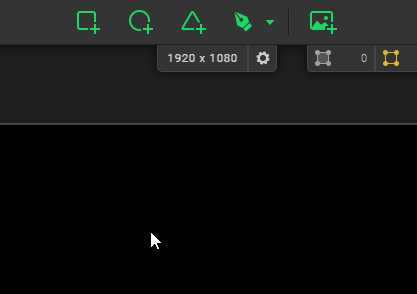
Pour simplifier votre travail si vous n'avez besoin que de formes de base, vous pouvez utiliser des Faces prédéfinies. Vous pouvez ajouter un carré, un triangle ou un cercle par glisser-déposer depuis la barre d'outils supérieure, ou, via un clic droit dans l'espace de travail, ajouter des polygones réguliers de 5 à 10 côtés.
Faces personnalisées
Pour dessiner une Face personnalisée, vous devez d'abord activer l'outil Dessin  depuis la barre d'outils ou avec [CTRL/Cmd + F].
Pour commencer à dessiner une forme, cliquez à l'endroit où vous souhaitez placer votre premier point sur la toile. Pour ajouter d'autres points, vous avez 2 choix :
- Cliquez simplement à l'endroit où vous souhaitez placer de nouveaux points : cela ajoutera des points sans poignées et créera des lignes droites ;
- Ou cliquez et faites glisser lors de l'ajout d'un point : cela ajoutera une tangente symétrique à votre nouveau point. Ainsi, vous créerez une courbe de Bézier et pourrez ajuster votre trajet courbé avec les poignées.
Lorsque vous souhaitez terminer une Face, cliquez simplement sur le premier point ou appuyez sur Entrée pour fermer votre trajet, ou appuyez sur Échap pour fermer le trajet et quitter le mode Dessin en même temps.

Tous les trajets doivent être fermés, ils doivent donc comporter un minimum de 3 points (et 1 centre !), mais il n'y a pas de limite maximale. De plus, vous pouvez tout à fait mélanger des segments droits et des courbes dans une même Face !
Remarque
Maintenez la touche [Maj] enfoncée avant de cliquer pour créer un nouveau point sur le même axe X ou Y que le point précédemment créé.
Modifier des Faces
Manipuler les Faces
Les opérations de manipulation de base et les transformations des formes sont décrites dans un article dédié.
Déplacer des points
Vous remarquerez qu'il n'y a aucune différence entre les polygones personnalisés et les formes prédéfinies. Chaque point est indépendant et peut être placé où vous le souhaitez. Vous pouvez sélectionner les points de vos formes individuellement en cliquant simplement dessus ou en utilisant une sélection par lasso. Comme pour les Faces, ils deviendront jaunes une fois sélectionnés.
Ensuite, vous pouvez déplacer ou supprimer des sommets facilement. Vous pouvez même déplacer des coins de différentes formes en même temps !
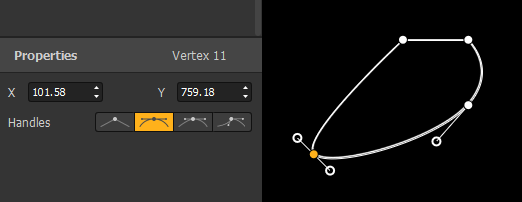
Si vous sélectionnez un point à la fois (un sommet ou un point de poignée), à partir de la version 1.61, vous pouvez saisir des valeurs précises en pixels pour ses coordonnées X et Y depuis le panneau Propriétés (le point d'origine (0,0) étant le coin supérieur gauche de la toile).
Remarque
Les Faces ont également un point distinct, qui ne peut pas être supprimé et qui n'est pas sur leur contour : le Centre +.
Ajouter des points
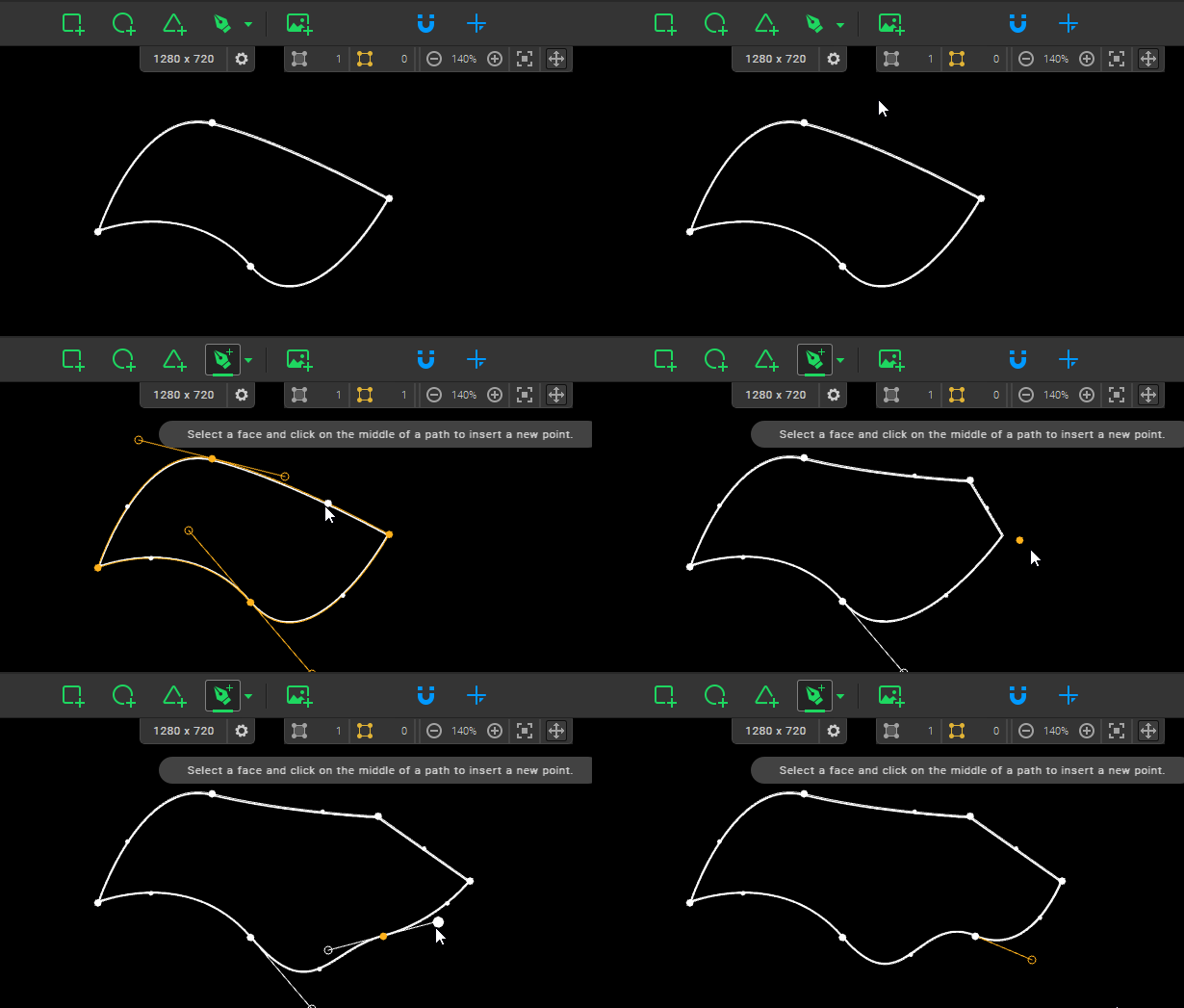
Vous pouvez également ajouter des points aux Faces existantes. Pour ce faire :
- Activez l'outil Édition
 en le sélectionnant dans la barre d'outils, en utilisant [Ctrl/Cmd + E] ou en double-cliquant sur une Face.
 - Sélectionnez la Face à laquelle vous souhaitez ajouter des points. Vous verrez des points blancs apparaître au milieu de ses segments.
- Cliquez simplement sur un point central pour l'ajouter à la Face. Vous pouvez également ajouter directement un sommet avec des poignées symétriques en double-cliquant sur le point central.
- Lorsque vous avez terminé de modifier vos Faces, désactivez simplement l'outil Édition avec Échap ou le raccourci, ou en le désélectionnant dans la barre d'outils.
Remarque
Lorsque le mode Édition est activé, vous pouvez toujours manipuler toutes les formes (déplacer ou supprimer des Faces, des points, des poignées, etc.).
Ajuster les poignées
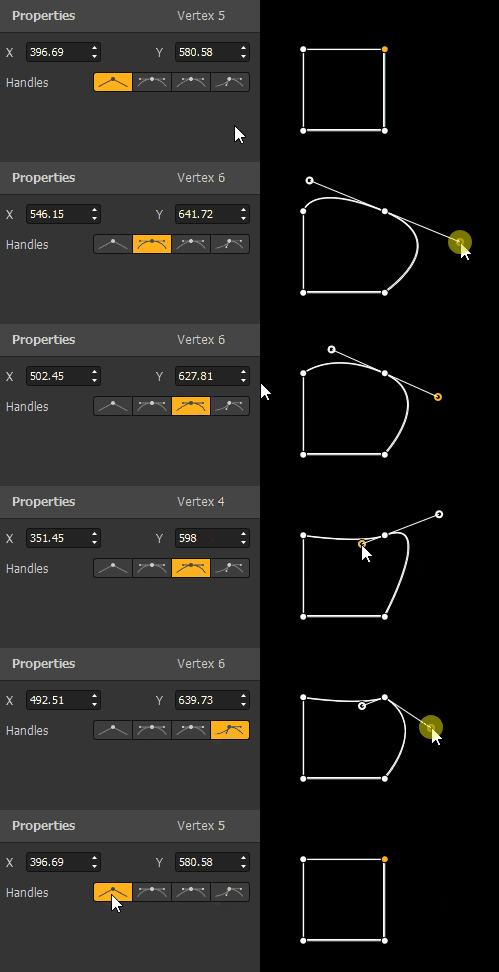
Comme nous l'avons montré précédemment, vous pouvez mélanger des points droits et des courbes dans une même Face lorsque vous dessinez. Les points de courbe ont chacun deux poignées que vous pouvez ajuster et qui définissent la courbe du trajet. Vous pouvez également modifier le type de points par la suite, avec encore plus de choix. En effet, il existe 4 types de points au total :
 Point droit : c'est le point par défaut lorsque vous cliquez avec l'outil Dessin. C'est un point simple sans poignées. Le trajet entre deux points droits est une ligne droite.
 Poignées symétriques : c'est le type de poignée par défaut lorsque vous ajoutez un point de courbe en cliquant et en faisant glisser avec l'outil Dessin. Les deux poignées de chaque côté du point ont la même taille et forment une ligne, elles sont au même angle. Lorsque vous ajustez la taille ou l'orientation d'une poignée, l'autre la reflète.
 Poignées asymétriques : les deux poignées de chaque côté du point forment une ligne, elles sont au même angle mais n'ont pas besoin d'avoir la même longueur. Lorsque vous ajustez la taille ou l'orientation d'une poignée, l'autre reflétera l'angle, mais pas la distance.
 Poignées déconnectées : les deux poignées de chaque côté du point sont complètement indépendantes. Lorsque vous ajustez la taille ou l'orientation d'une poignée, l'autre ne sera pas affectée. Cela signifie que vous pouvez même avoir une poignée d'un côté et aucune de l'autre !
Il existe plusieurs façons de modifier le type de poignée d'un point :
- Sachez que vous pouvez convertir un point de type Droit en Symétrique (et vice versa) en double-cliquant simplement dessus. Rapide et facile !
- Pour accéder aux 4 types de poignées, vous pouvez utiliser le sélecteur de poignées depuis le panneau des propriétés à gauche de l'interface. Il apparaît lorsque vous avez un point sélectionné.
- Une fois que vous avez défini le type de poignées pour un point, vous pouvez facilement les ajuster. Comme montré dans le GIF, lorsque vous cliquez sur un point, ses poignées apparaissent et vous pouvez attraper et déplacer les points de contrôle des poignées. Lorsqu'une poignée est sélectionnée, elle devient jaune.
Remarque
Sachez que si vous supprimez une seule poignée d'un point sur une courbe, le type de point est automatiquement défini sur Déconnecté.
Cet article a-t-il été utile ?
C'est super !
Merci pour votre commentaire
Désolé ! Nous n'avons pas pu vous être utile
Merci pour votre commentaire
Commentaires envoyés
Nous apprécions vos efforts et nous allons corriger l'article