Les Lecteurs sont les zones où vous pouvez ajouter une source de contenu externe. Les Lecteurs prennent en charge les catégories de médias suivantes : photos, vidéos, GIF, flux Webcam, flux NDI, shaders génératifs et texte.
TABLE DES MATIÈRES
- Créer des Lecteurs
- Modifier des Lecteurs
- Modifier les points de déformation
- Comparer et combiner la perspective et la déformation par points
Créer des Lecteurs
Les Lecteurs sont des formes quadrilatérales prédéfinies. Vous pouvez les ajouter en :
- glissant-déposant l'icône correspondante depuis la barre d'outils (comme vous le feriez pour les Faces) ;
- utilisant le raccourci [Maj + P] ;
- ou via le menu contextuel (clic droit) dans la toile.
Pour les différencier des Faces dans la toile, leurs sommets sont carrés et non arrondis.
Pour les photos, vidéos et GIF, vous pouvez également déposer directement vos médias dans la toile. Cela créera automatiquement un Lecteur les contenant. Si vous en déposez plusieurs en même temps, cela créera même une liste de lecture avec tous ces médias !
Modifier des Lecteurs
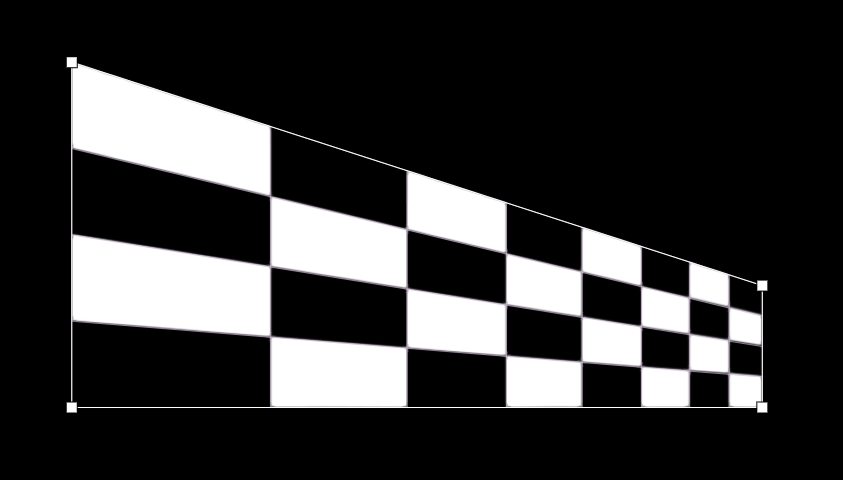
Contrairement aux Faces et aux Masques, les Lecteurs ont toujours exactement 4 points, sans poignées. Cependant, vous pouvez toujours déplacer ces 4 sommets pour ajuster la perspective. La forme n'a pas besoin de rester un rectangle, et elle étirera le contenu affiché à l'intérieur de manière à conserver une perspective correcte.
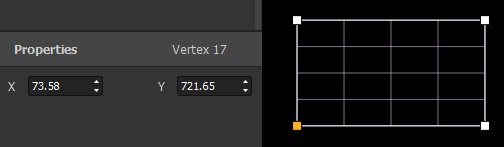
Lorsque qu'un coin est sélectionné, à partir de la version 2.13, vous pouvez saisir des valeurs précises en pixels pour ses coordonnées X et Y depuis le panneau Propriétés (le point d'origine (0,0) étant le coin supérieur gauche de la toile).
Modifier les points de déformation
Si vous devez déformer la texture à l'intérieur de votre Lecteur, vous pouvez utiliser le module de déformation. La déformation est une technique utilisée pour manipuler une texture afin de corriger sa distorsion, que ce soit pour ajuster sa forme sur une surface complexe ou à des fins créatives. Imaginez que vous étirez un morceau de tissu pour en changer la forme : c'est similaire à la déformation.
Le module de déformation peut être activé ou désactivé depuis les Propriétés d'un Lecteur, qui apparaissent dans le panneau de gauche lorsqu'il est sélectionné, ou simplement en double-cliquant sur la forme du Lecteur dans la toile. Pour le désactiver, recliquez sur le bouton, redouble-cliquez sur le Lecteur, ou utilisez simplement [Échap].
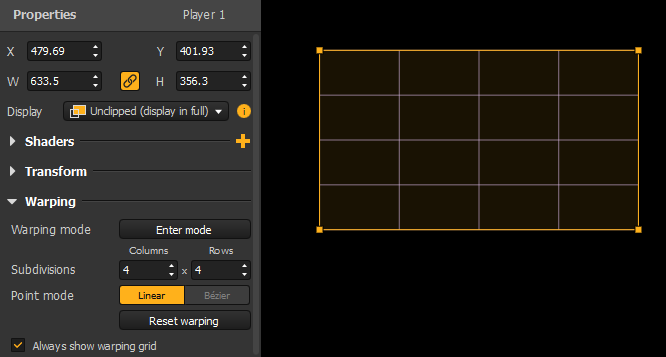
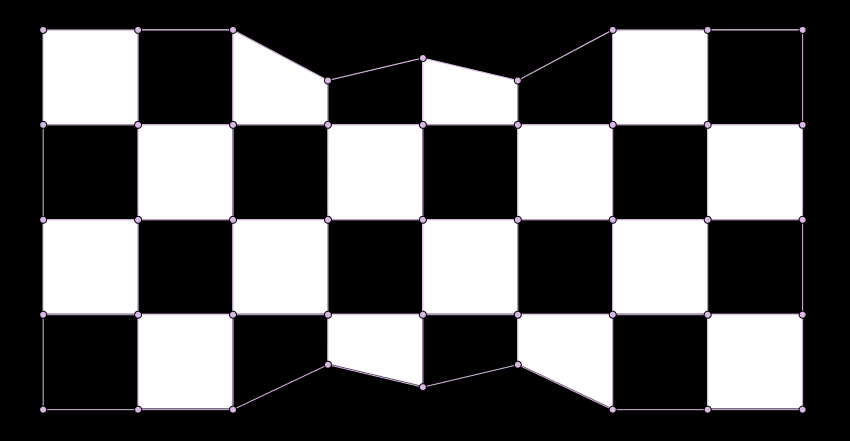
Une fois activé, des points apparaissent sur votre Lecteur. Ils vous permettent de déformer uniquement une zone du Lecteur, par exemple pour compenser les aspérités sur la surface de projection. Chaque point peut être déplacé avec le curseur ou les touches fléchées (pour un déplacement précis pixel par pixel).
Vous pouvez modifier le nombre de points en fonction de la précision nécessaire pour la zone à déformer via les champs Lignes et colonnes.
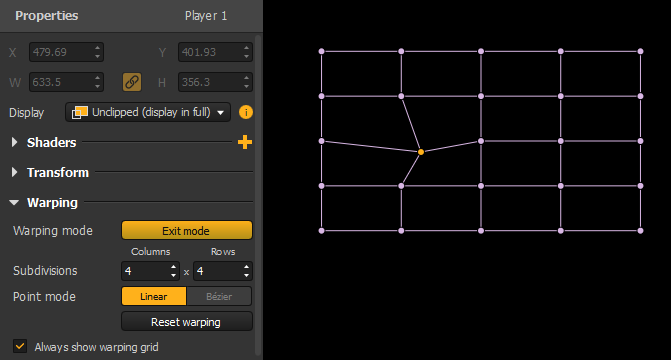
Il existe 2 modes pour les points :
- Linéaire : Il s'agit du mode par défaut. Comme vous pouvez le voir à partir de la grille créée par les lignes et les colonnes, les lignes reliant chaque point à ses voisins sont droites.
- Bézier (2.13) : Ce mode conserve les mêmes points, mais ajoute deux tangentes Bézier à chacun d'eux, afin que vous puissiez courber la déformation. Une tangente est composée de 1 ou 2 poignées de contrôle : chaque point en a autant qu'il est relié à d'autres points (par exemple, un coin n'a que 2 poignées de contrôle, tandis qu'un point au milieu en a 4).
Lorsque qu'un point ou l'une de ses poignées est sélectionné, vous pouvez modifier le type des deux tangentes associées avec le bouton « Poignées » dans les Propriétés. Par défaut, les poignées sont Asymétriques (les deux poignées d'une tangente forment une ligne droite, mais elles n'ont pas besoin d'avoir la même longueur), mais cela peut être changé en
  Déconnectées (les deux poignées sont complètement indépendantes).
Ces modes sont mutuellement exclusifs : soit tous les points ont des poignées, soit aucun n'en a.
Selon la courbe que vous essayez d'atteindre, quelques astuces peuvent vous aider :
- Bouton « Créer un cercle » (uniquement en mode Bézier) :
Cette option adapte les points de déformation pour que le contenu du Lecteur semble ajusté sur un dôme convexe. Pratique si vous projetez sur une sphère !
Remarque
Dans ce cas, les lignes et colonnes sont réduites à 1, mais vous pouvez toujours modifier cela par la suite ou revenir en arrière avec [CTRL/Cmd + Z].
- Nouvelles lignes et colonnes suivent la courbe :
Bien qu'il soit généralement préférable de savoir combien de points vous avez besoin dès le départ, il peut être utile de commencer avec un nombre réduit lors de l'ajustement d'une courbe. En effet, avec peu de points, vous pouvez commencer à les placer grossièrement sur la courbe, puis augmenter progressivement leur nombre pour gagner en points de contrôle. Ces nouveaux points suivront la courbure que vous avez définie aussi bien que possible, sans avoir à les ajuster indépendamment.
Comparer et combiner la perspective et la déformation par points
Contrairement aux ajustements de perspective, les déformations dans le module de déformation étirent uniformément le contenu à l'intérieur du Lecteur.
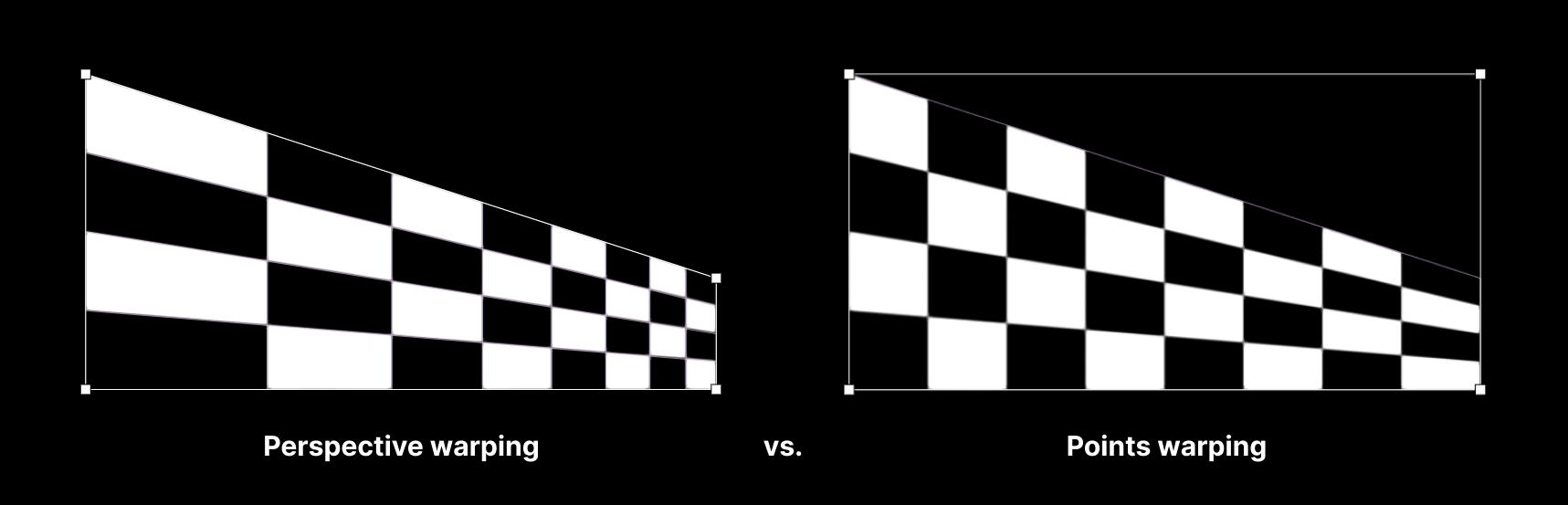
Remarquez la différence dans la largeur de chaque tuile en particulier ?
Cependant, même si les points de déformation n'ajustent pas la perspective lorsqu'ils sont déplacés, les déformations créées avec le module de déformation s'adaptent aux déformations de perspective : les deux transformations peuvent être utilisées en combinaison.
Cet article a-t-il été utile ?
C'est super !
Merci pour votre commentaire
Désolé ! Nous n'avons pas pu vous être utile
Merci pour votre commentaire
Commentaires envoyés
Nous apprécions vos efforts et nous allons corriger l'article