Et si vous avez plusieurs séquences ? Vous pourriez vouloir utiliser le même dessin dans toutes les séquences, ou en créer un différent pour chacune, par exemple.
Cet article a pour but de vous aider à obtenir ce que vous souhaitez en matière de dessin, lorsque vous commencez à créer des projets plus complexes avec plusieurs séquences. Il explique notamment le concept de **Cartes**, qui sont des préréglages de dessins.
TABLE DES MATIÈRES
Qu'est-ce que les Cartes ?
Vos dessins de formes sont stockés dans des **Cartes**, qui fonctionnent comme des modèles que vous créez. Vous pouvez en avoir autant que vous le souhaitez et choisir celle à utiliser dans chaque séquence. Par exemple, cela signifie que vous pouvez avoir la **Carte 1** avec quelques **Faces** dans les séquences 1 et 4, et la **Carte 2** avec d'autres **Faces** et quelques **Lecteurs** dans les séquences 2 et 3.
Gérer les Cartes
Créer une Carte
Pour créer une nouvelle **Carte**, vous avez deux options :
- Vous pouvez en ajouter une rapidement depuis le menu déroulant des **Cartes** dans les paramètres d'une séquence. Dans ce cas, elle sera également associée directement à cette nouvelle séquence.
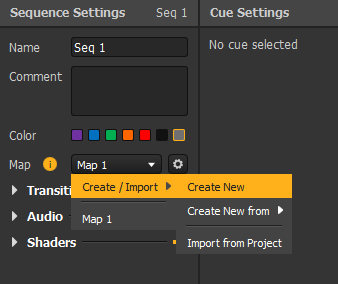
- Ou, toujours depuis les paramètres d'une séquence, vous pouvez accéder à la fenêtre de **Gestion des Cartes** via le bouton des paramètres. Là, vous pouvez créer de nouvelles **Cartes** en utilisant le bouton **+**, et cela n'affectera pas automatiquement la séquence actuelle.
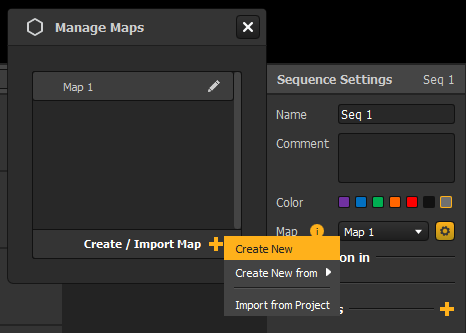
Dans les deux cas, trois options sont disponibles :
- Créer une nouvelle : cela crée une nouvelle **Carte** vide (elle ne contient aucune forme).
- Créer une nouvelle à partir de... : utile si vous souhaitez commencer avec la même base qu'une **Carte** existante dans le projet. Cela crée une nouvelle **Carte** qui est une copie de celle que vous avez sélectionnée dans la liste.
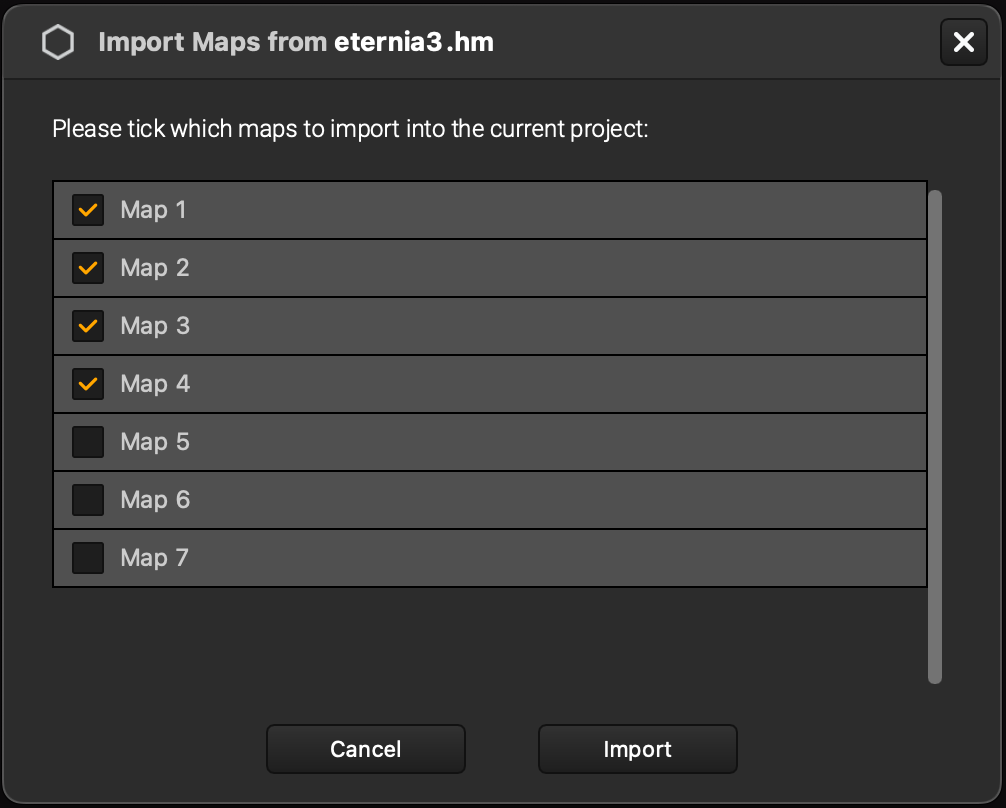
Cela revient à créer une nouvelle **Carte** puis à copier/coller toutes les formes d'une autre **Carte** en utilisant l'option « Coller à l'emplacement » (menu clic droit ou [CTRL/Cmd + Maj + V]). - Importer depuis un projet : cela vous permet de réutiliser des **Cartes** issues d'autres projets **Proxima**. Choisissez un fichier de projet depuis le navigateur pour obtenir la liste des **Cartes** existantes dans ce projet. Il vous suffit ensuite de cocher celles que vous souhaitez réutiliser et de cliquer sur **Importer** !
Passer d'une Carte à une autre
Une fois que vous avez créé plusieurs **Cartes**, vous pouvez changer celle utilisée dans une séquence. Il vous suffit de retourner dans les paramètres d'une séquence et de choisir une **Carte** existante dans le menu déroulant :
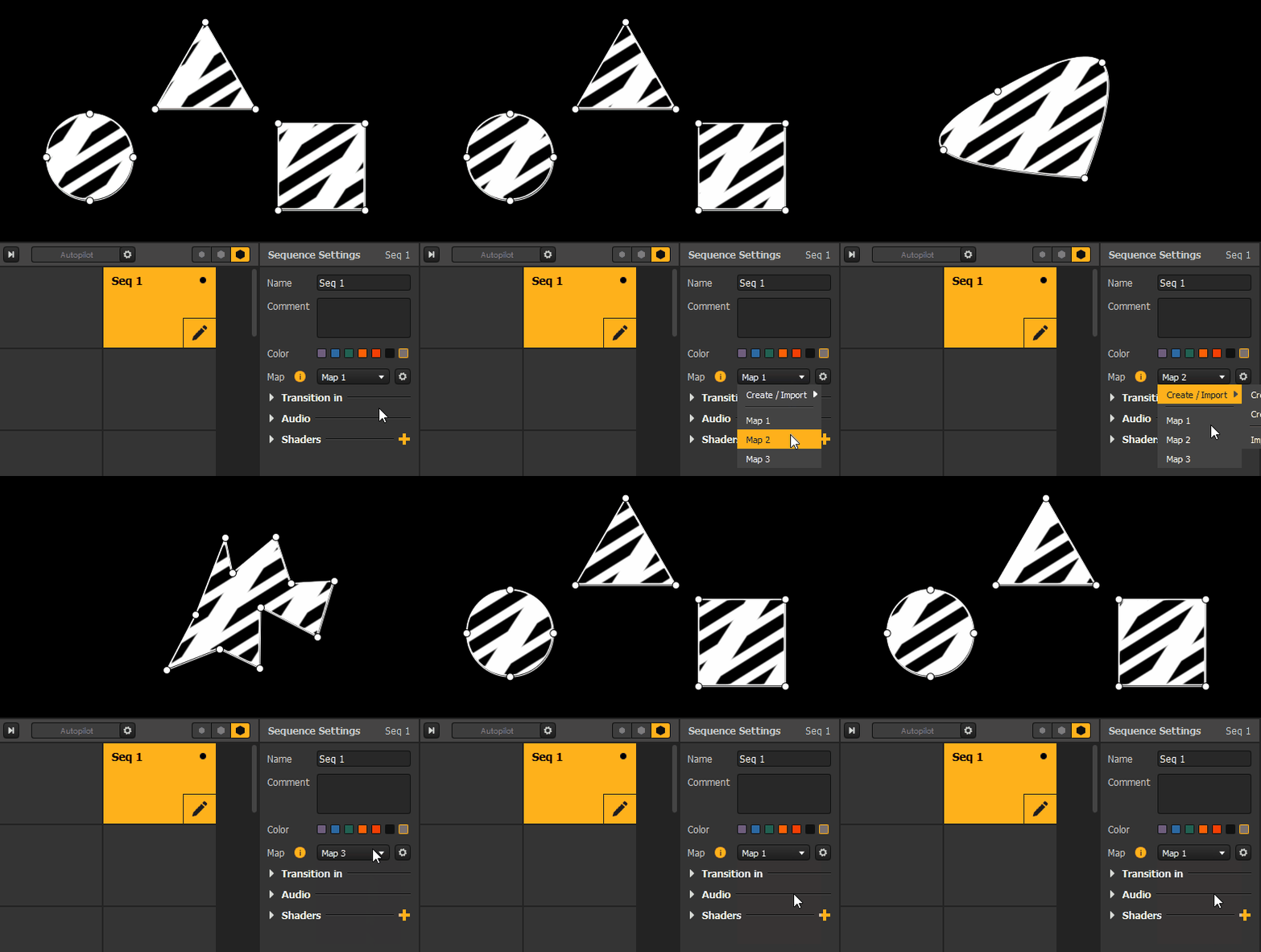
Vous pouvez le faire même après avoir commencé à créer des formes dans une séquence. Cependant, lorsque vous changez de **Carte**, les groupes dans la séquence ne changent pas. Ainsi, vous ne perdez pas les effets qu'ils contiennent.
Mais comme toutes les formes ont changé et que les **Cartes** ne stockent aucune information sur les groupes, toutes les formes seront placées dans un seul et unique groupe. Vous devrez donc les redistribuer.
En effet, les **Cartes** ne contiennent que les formes et leurs caractéristiques géométriques (coordonnées des sommets, verrouillées ou non, masquées ou non, nom). Les groupes et les effets ne sont pas stockés dans les **Cartes**. Les groupes n'existent que dans la séquence dans laquelle ils ont été créés. Si vous souhaitez réutiliser les mêmes groupes dans une autre séquence, copiez/collez ou dupliquez la séquence.
Remarque
Lorsque vous ajoutez une nouvelle séquence, elle utilise par défaut la même **Carte** que la séquence précédemment modifiée.
Modifier une Carte
L'avantage avec les **Cartes**, c'est que vous n'avez pas besoin d'enregistrer manuellement les modifications apportées à vos dessins : c'est automatique, et les changements sont appliqués à toutes les instances de la même **Carte**. Par exemple, si vous ajoutez un cercle dans la **Carte 1**, il apparaîtra dans toutes les séquences utilisant la **Carte 1**.
Les **Cartes** sont également totalement indépendantes les unes des autres : lorsque vous dessinez dans l'une, vous pouvez être sûr que cela n'affecte pas les formes des autres **Cartes** !
Remarque
Vous pouvez changer le nom d'une **Carte** depuis la fenêtre de **Gestion des Cartes**, en utilisant l'icône en forme de stylo ou en double-cliquant sur son nom.
Supprimer une Carte
Pour supprimer une **Carte**, cliquez sur l'icône de croix associée dans la fenêtre de **Gestion des Cartes**. Toutes les séquences qui utilisaient cette **Carte** utiliseront par défaut la première de la liste.
Cas d'usage : quand utiliser les Cartes
Utiliser les mêmes formes dans toutes les séquences
Par défaut, vous avez une **Carte** dans votre projet, la **Carte 1**. Si vous n'en créez pas d'autre, toutes les nouvelles séquences l'utiliseront également. Cela signifie que vos formes seront identiques dans chaque séquence, et toute modification sera répercutée.
Chaque fois que vous modifiez une forme dans une **Carte**, les changements sont appliqués dans toutes les séquences utilisant la même **Carte**. Ainsi, si vous devez modifier la position d'un point parce que votre projecteur a bougé, pas besoin de le faire dans chaque séquence !
Utiliser des formes différentes dans des séquences différentes
Le nombre de **Cartes** que vous pouvez créer dans un projet n'est pas limité. Vous pourriez en avoir une différente dans chaque séquence ou réutiliser la même plusieurs fois, par exemple.
Utiliser un dessin légèrement différent dans des séquences différentes
Vous ne pouvez pas avoir certaines formes en commun et d'autres non si vous utilisez des **Cartes** différentes.
Mais parfois, vous pourriez avoir besoin d'utiliser presque toutes les mêmes formes dans différentes séquences, avec seulement une ou deux exceptions. Vous pourriez toujours copier/coller à l'emplacement ([CTRL/Cmd + Maj + V]) certaines formes d'une **Carte** à une autre, mais elles ne seront pas liées. Ainsi, si vous devez changer quelque chose, vous devrez reproduire cette modification dans les deux **Cartes**.
Un conseil pourrait être utile si vous souhaitez avoir de légères exceptions : l'état masqué/affiché est indépendant des **Cartes** ! Seules les caractéristiques géométriques sont enregistrées dans les **Cartes** (coordonnées des sommets, verrouillées ou non, masquées ou non, nom), mais pas si elles sont masquées ou non.
Vous pourriez conserver la même **Carte** dans toutes les séquences, mais simplement masquer une forme ici ou là dans des séquences spécifiques lorsque nécessaire, et cela n'affecterait que la séquence actuelle. Ainsi, vous ne perdriez pas le lien entre la position de toutes les formes, mais vous auriez des dessins différents.
Cet article a-t-il été utile ?
C'est super !
Merci pour votre commentaire
Désolé ! Nous n'avons pas pu vous être utile
Merci pour votre commentaire
Commentaires envoyés
Nous apprécions vos efforts et nous allons corriger l'article