En plus de la bibliothèque intégrée d'effets visuels, vous pouvez lire vos propres contenus externes. Ces médias s'affichent dans des formes appelées Lecteurs. Les Lecteurs prennent en charge les types suivants : Photos, Vidéos, GIF, Flux Webcam, flux NDI, Entrée DeckLink, Shaders génératifs, Texte.
TABLE DES MATIÈRES
Insérer des médias dans votre projet
Que sont les « Sources » et les « Médias » ?
Vos médias sont stockés dans la bibliothèque de sources et vous pouvez ensuite choisir où les afficher. Ils ne sont pas contenus dans une forme spécifique. De plus, cette bibliothèque est commune à toutes les séquences de votre projet.
Le processus fonctionne comme suit :
- Vous stockez vos médias dans des Sources, qui existent en deux types :
- Sources solo (1 média)
- Sources liste de lecture (plusieurs médias pouvant être lus successivement)
- Vous connectez ensuite ces Sources à tous les Lecteurs que vous souhaitez. Tous les Lecteurs associés à la même source seront synchronisés, car ils affichent le contenu depuis le même endroit.
Ajouter du contenu à la bibliothèque de sources
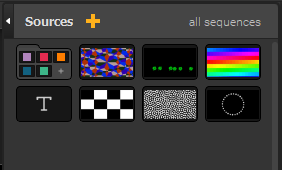
La bibliothèque de sources se trouve à droite de l'interface. Pour y ajouter du contenu, vous pouvez simplement glisser-déposer des vidéos, des photos ou des GIF, ou utiliser le menu en haut du panneau pour sélectionner un type.
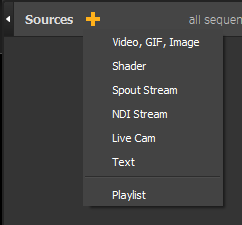
Si vous choisissez l'un des premiers types dans ce menu, le média unique que vous ajoutez sera stocké dans les Sources solo. Si vous choisissez « Liste de lecture », cela créera une Source liste de lecture vide, où vous pourrez ajouter tous les types de médias dans la même source.
Afficher les sources dans les Lecteurs
Connecter des sources aux Lecteurs
Une fois que vous avez ajouté vos sources dans la bibliothèque, vous pouvez choisir dans quel(s) Lecteur(s) les afficher. Cela signifie que vous pouvez lire la même source dans différentes zones de Lecteurs en même temps et la contrôler depuis un seul endroit !
Pour afficher une source dans un Lecteur, sélectionnez le Lecteur et vous verrez un bouton de ciblage apparaître sur les miniatures dans la bibliothèque, qu'il s'agisse de sources Solo ou Liste de lecture. Il vous suffit de cliquer sur la source que vous souhaitez connecter, et c'est fait !
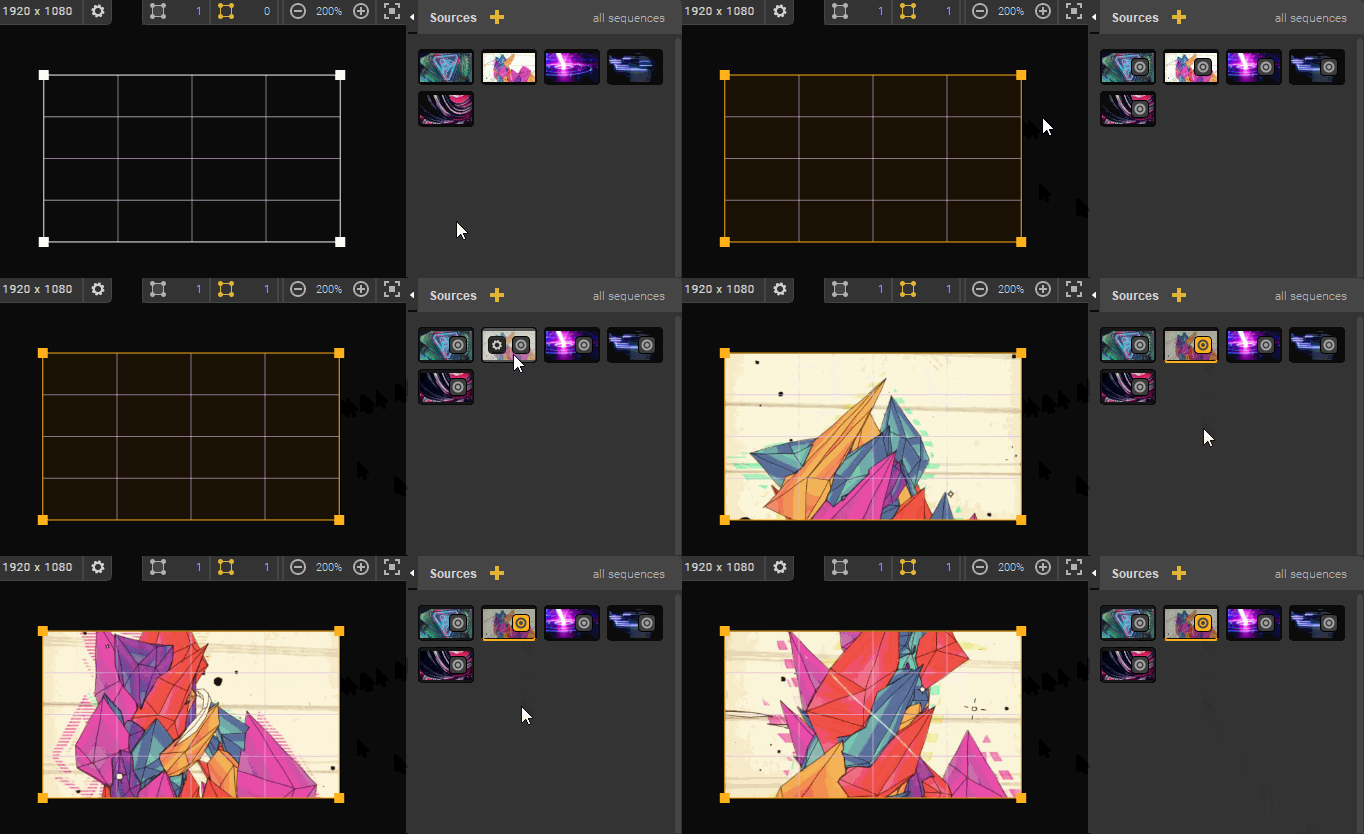
Pour les vidéos, les GIF et les images, vous pouvez également glisser-déposer directement les fichiers dans la toile.
Si vous déposez un fichier, cela créera un Lecteur et une source Solo qui lui sera liée. Si vous déposez plusieurs fichiers, cela créera un Lecteur et l'associera à une Liste de lecture contenant tous les médias !
Choisir un mode d'affichage
Par défaut, les sources sont affichées dans toute la zone rectangulaire d'un Lecteur. Mais vous pourriez vouloir les afficher dans une autre forme polygonale, ou même dans un dessin complet en plusieurs parties. Vous pouvez le faire en utilisant des Faces comme zones de masquage.
En effet, les Lecteurs disposent de deux modes d'affichage :
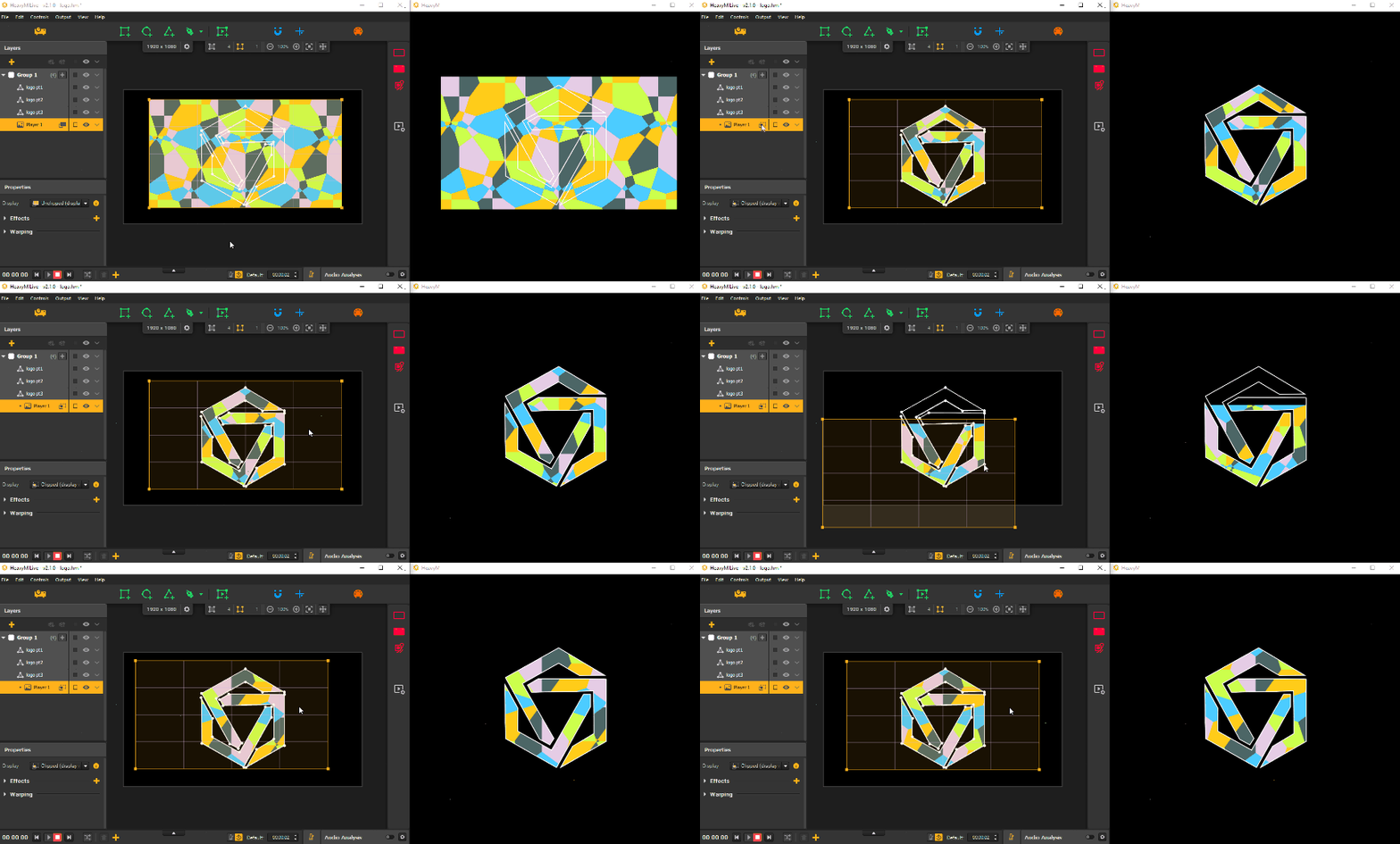
 Non rogné (affichage complet) : Le contenu est affiché dans toute la zone du Lecteur. C'est l'option par défaut.
 Rogné (affichage dans les Faces du groupe) : Le contenu est rogné par les Faces du groupe auquel appartient le Lecteur. Cela signifie qu'il n'est affiché que dans les parties de la zone du Lecteur qui sont au-dessus/sous une Face du même groupe.
Vous pouvez changer de mode pour chaque Lecteur, soit à partir de l'icône correspondante dans le panneau des Calques, soit en utilisant le menu déroulant dans les Propriétés d'un Lecteur spécifique.
Organiser les Lecteurs dans le panneau des calques
La position d'un Lecteur dans la liste des calques est importante, surtout si vous prévoyez de le combiner avec des effets de groupe. Comme mentionné précédemment, le groupe dans lequel un Lecteur est placé a déjà un impact si vous utilisez le mode d'affichage « Rogné ».
Mais même au sein d'un groupe, l'ordre peut être important, car le contenu du Lecteur, quel que soit le mode d'affichage utilisé, sera toujours affiché devant les effets de groupe des Faces situées en dessous dans l'arborescence des calques, et derrière celles situées au-dessus.
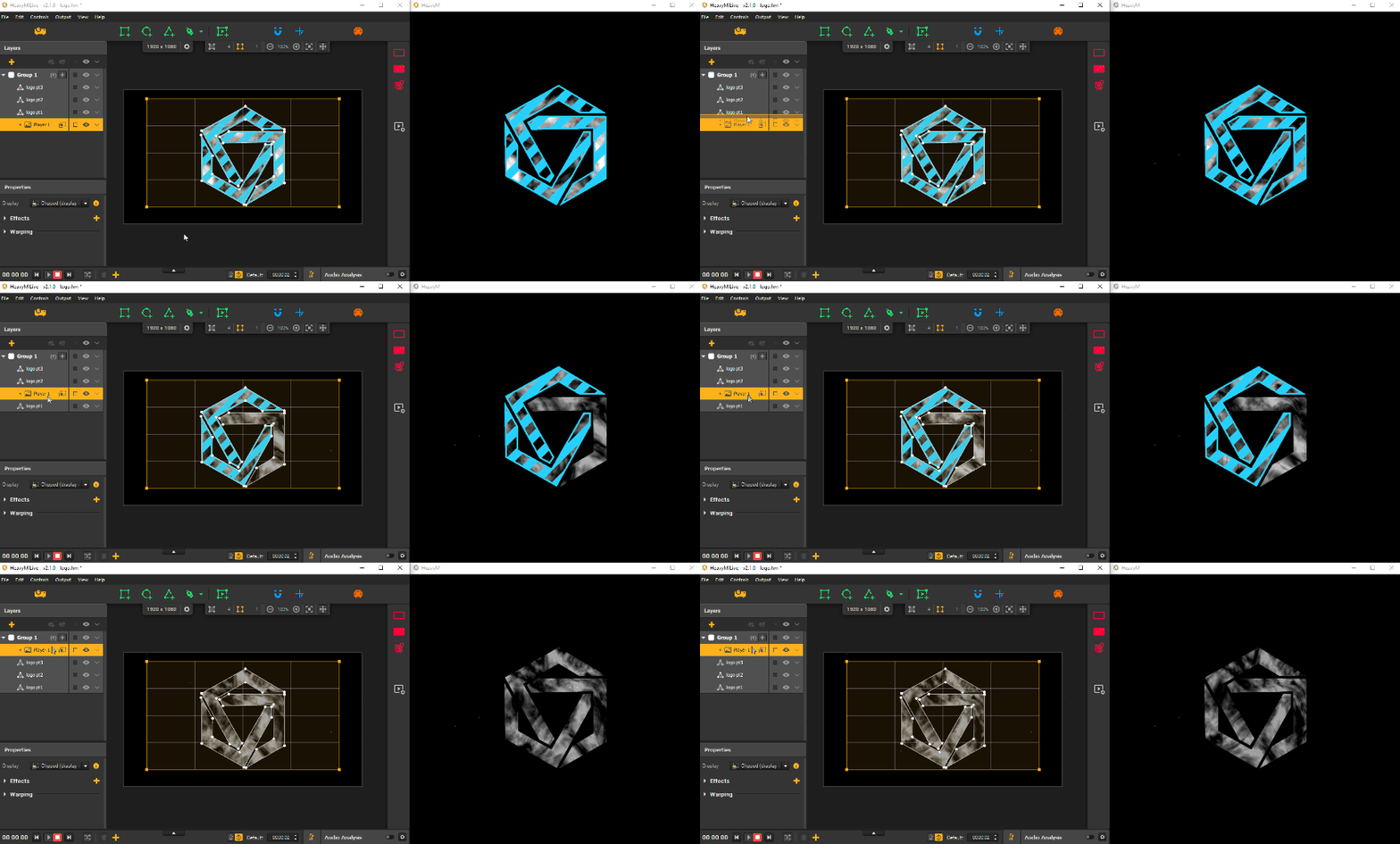
De manière générale, l'ordre des formes dans l'arborescence des calques impacte le rendu de la même manière : une forme est affichée devant celles situées en dessous dans la pile, et derrière celles situées au-dessus.
Cet article a-t-il été utile ?
C'est super !
Merci pour votre commentaire
Désolé ! Nous n'avons pas pu vous être utile
Merci pour votre commentaire
Commentaires envoyés
Nous apprécions vos efforts et nous allons corriger l'article