Dans un autre tutoriel, vous avez appris à afficher des médias dans un Lecteur et à les rogner avec des Faces. Bien que le masquage soit un outil utile si vous avez besoin de formes fantaisistes, dans ce cas, le Lecteur adapte toujours la taille complète du média dans sa zone rectangulaire. Il existe des cas où vous pourriez vouloir recadrer l'entrée avant qu'elle ne soit envoyée au Lecteur.
C'est là que le module Sélecteur de tranche entre en jeu.
Dans cet article, nous allons décrire le fonctionnement du Sélecteur de tranche puis illustrer son application dans un cas d'usage de mapping sur gâteau.
TABLE DES MATIÈRES
Comment ça fonctionne ?
Où le trouver ?
Une tranche est une propriété d'un Lecteur, et non des sources ou des médias. Elle est indépendante du contenu lié.
Vous pouvez ouvrir le Sélecteur de tranche d'un Lecteur en le sélectionnant et en cliquant sur « Ouvrir le sélecteur de tranche » dans la section « Recadrage » de ses Propriétés.
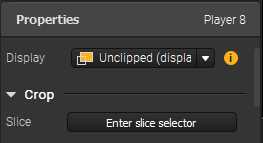
Il peut y avoir une tranche par Lecteur.
Aperçu de la fenêtre du Sélecteur de tranche
Une tranche est un moyen non destructif de recadrer un contenu, elle peut être modifiée indéfiniment.
Voici un aperçu de la fenêtre du sélecteur :
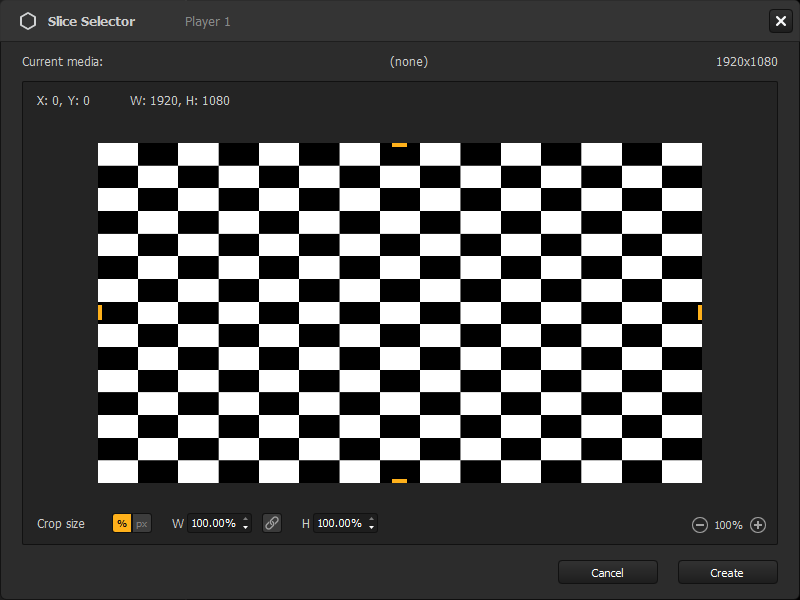
- Au centre du Sélecteur de tranche, vous obtenez une image fixe du contenu affiché dans le Lecteur, et le nom ainsi que la résolution du média en cours de lecture sont indiqués au-dessus. Si rien n'est attaché au Lecteur au moment où vous ouvrez le Sélecteur de tranche, vous verrez la carte damier par défaut de 1920x1080, et vous pourrez tout de même créer une tranche.
- Sur cette image, vous trouverez la zone de recadrage, la zone rectangulaire définie par les quatre poignées jaunes. Elle représente la tranche, sa résolution (en pixels) et ses coordonnées (en pixels également, par rapport aux coins supérieurs gauches de l'image et de la zone).
- Vous pouvez naviguer dans la zone de création avec les contrôles Proxima habituels : zoomer/dézoomer avec les boutons dans le coin inférieur droit ou avec la molette de la souris ; vous déplacer en appuyant sur la molette de la souris ou avec [Espace] + glisser.
Créer une tranche
Pour créer une tranche, il suffit de :
- Définir sa taille en faisant glisser les poignées jaunes pour définir les limites de la zone de recadrage, ou utiliser les champs de saisie sous l'image pour entrer des valeurs précises, en pourcentage ou en pixels (plus d'informations à ce sujet dans la section suivante).
- Définir sa position en faisant glisser la zone de recadrage, ou en utilisant les touches fléchées de votre clavier.
- Cliquer sur « Créer ».
Si vous devez modifier la tranche, il suffit d'entrer dans le sélecteur de tranche du Lecteur, d'effectuer vos modifications et de cliquer sur « Créer » pour les appliquer.
Comportement avec les médias
Une tranche n'est pas directement liée à une Source, elle n'est donc pas relative à un média spécifique. En réalité, tout type de média peut être recadré, même avec des tailles différentes. La tranche crée simplement une texture avec les mêmes proportions par rapport à la résolution du média actuel.
Comme vu dans l'aperçu, la taille de la tranche est donnée en pourcentage et en pixels. Vous remarquerez que les valeurs en pourcentage ne changent jamais, quel que soit le média actuellement en lecture. Cela est dû au fait qu'elles ne dépendent pas de la résolution du média actuel (contrairement à la taille en pixels, qui n'est donnée qu'à titre indicatif et qui est convertie à partir de la valeur en pourcentage). Il en va de même pour les coordonnées, elles sont proportionnelles.
Important
Vous créez une tranche qui occupe 50 % de la largeur et 50 % de la hauteur et vous la placez dans le coin supérieur droit : quel que soit le type de média en lecture ou sa résolution, ce Lecteur affichera toujours le quart supérieur droit de la texture.
Par exemple, si c'est une vidéo de 1920x1080, la tranche couvrira 960x540 px et sera placée à X=960 ; Y=0. Pour un shader de 500x500, ces valeurs représenteront 250x250 px et X=250 ; Y=250.
Comportement avec les maps
Comme mentionné précédemment, une tranche est considérée comme une propriété géométrique d'un Lecteur. Par conséquent, elle est liée à la forme et sera la même dans toutes les séquences utilisant la même Map.
Exemple de mapping sur gâteau
Voici un exemple de la manière dont le Sélecteur de tranche peut vous faciliter la vie. Imaginons que nous voulons mapper une seule boucle vidéo sur un gâteau factice pour un mariage.
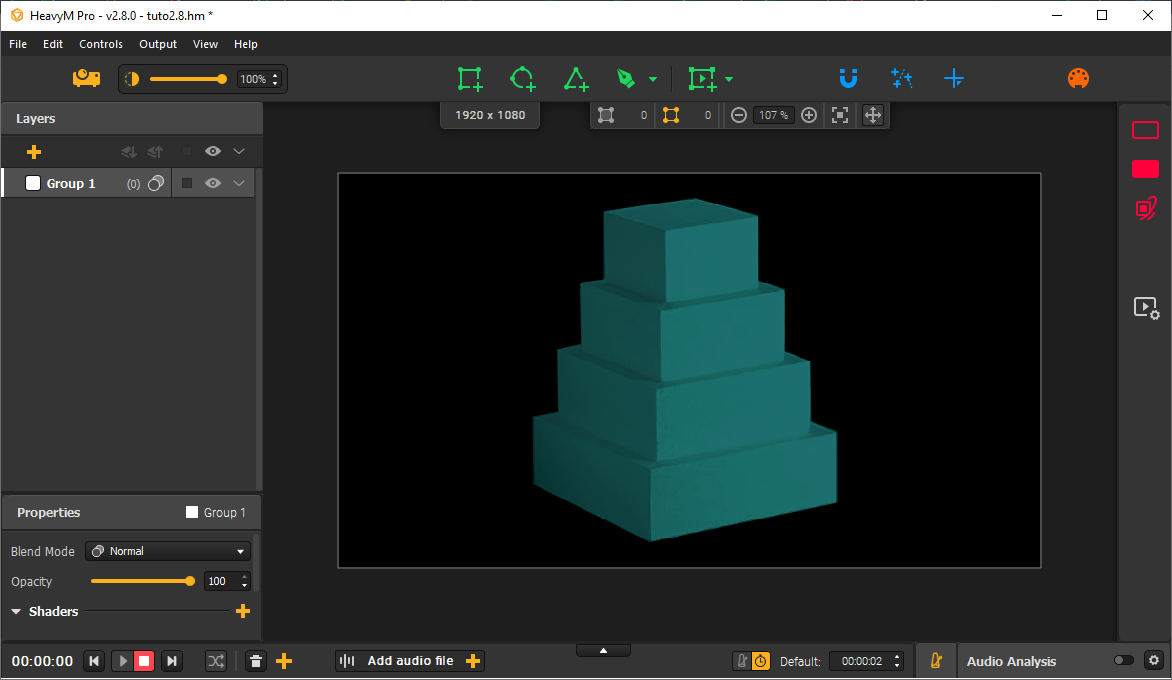
- Nous avons ajouté une photo du gâteau depuis le point de vue du projecteur en arrière-plan (Affichage → Paramètres de l'image...) pour nous aider à dessiner.
- Nous créons et ajustons un Lecteur sur chaque partie du gâteau où nous voulons voir la boucle.
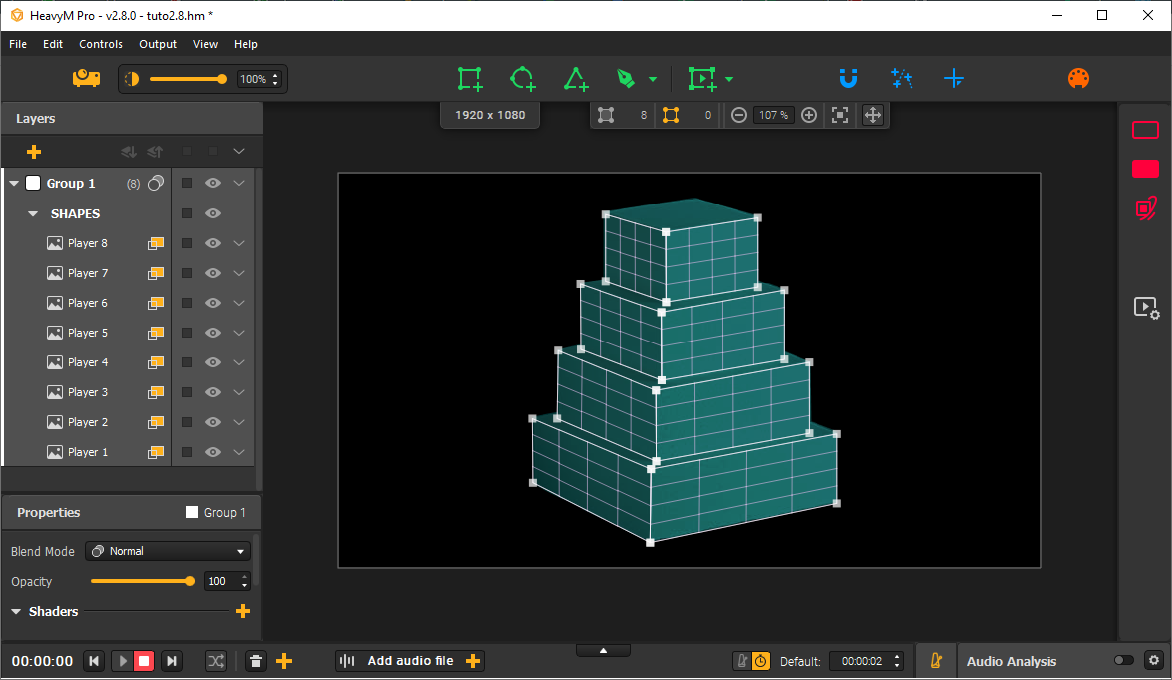
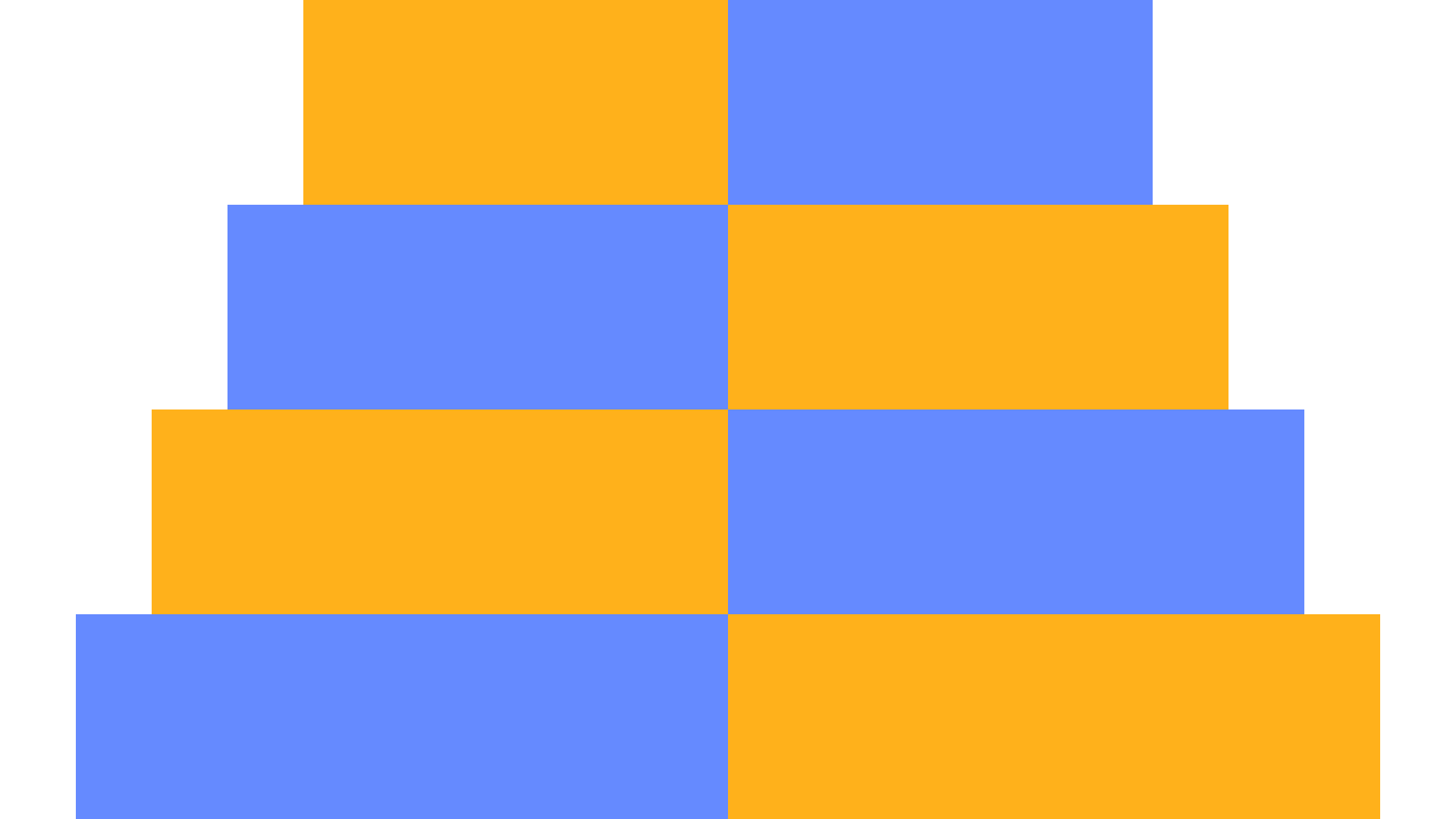
Notre vidéo est en 1920x1080. Nous avons créé un modèle d'image de la même taille pour nous aider à définir chacune des 8 tranches.
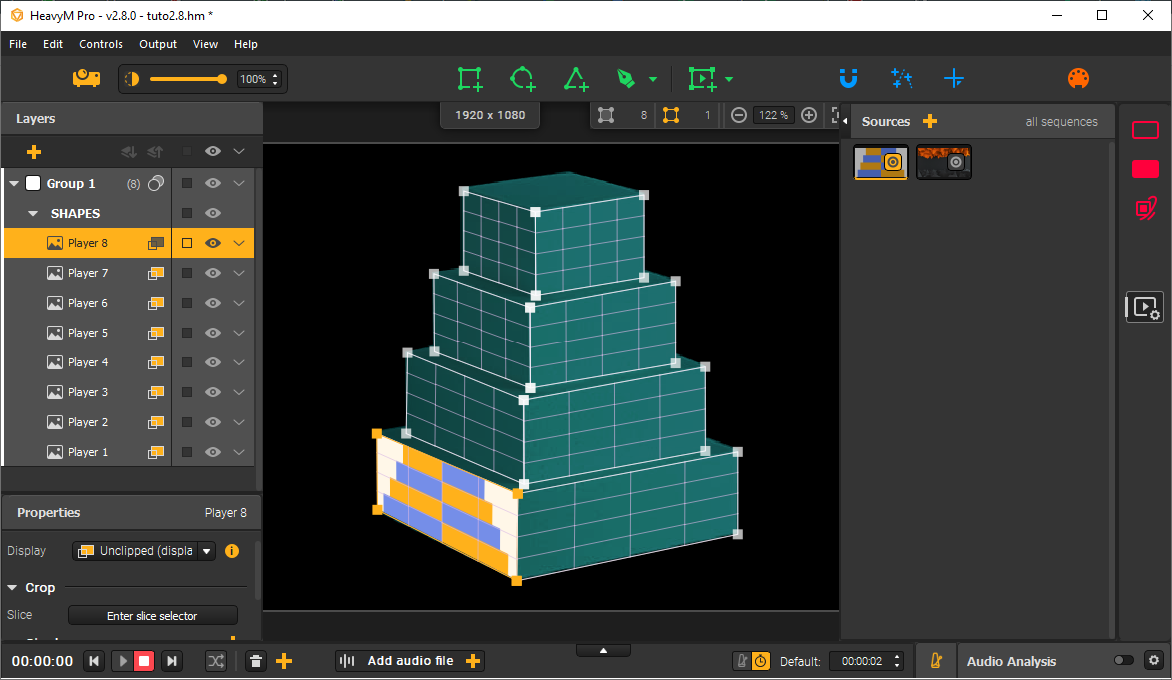
Associons-le à un premier Lecteur. Nous voyons que, comme prévu, l'image remplit la forme.
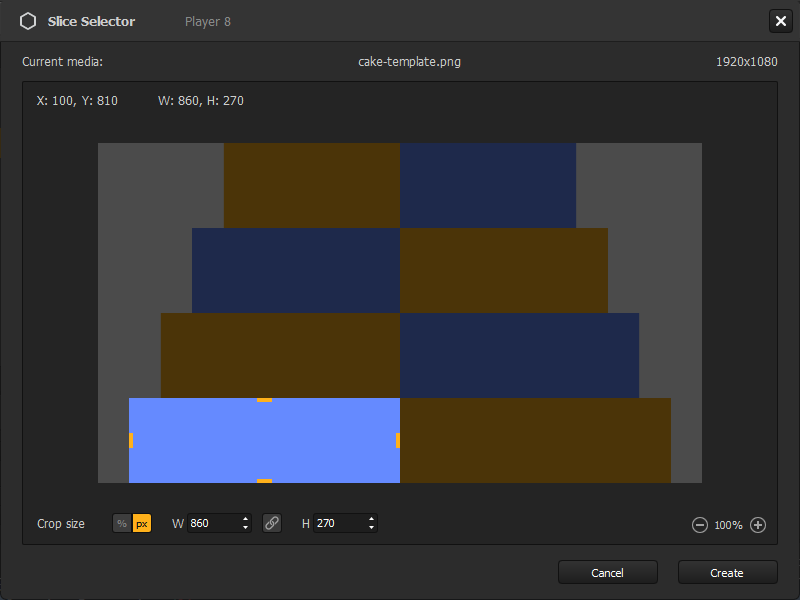
Nous pouvons créer la tranche dans son Sélecteur de tranche en ajustant la zone de recadrage au bloc de couleur correspondant dans le modèle. Ici, nous savons qu'elle va faire 860x270, donc nous pouvons directement utiliser les champs de saisie en pixels.
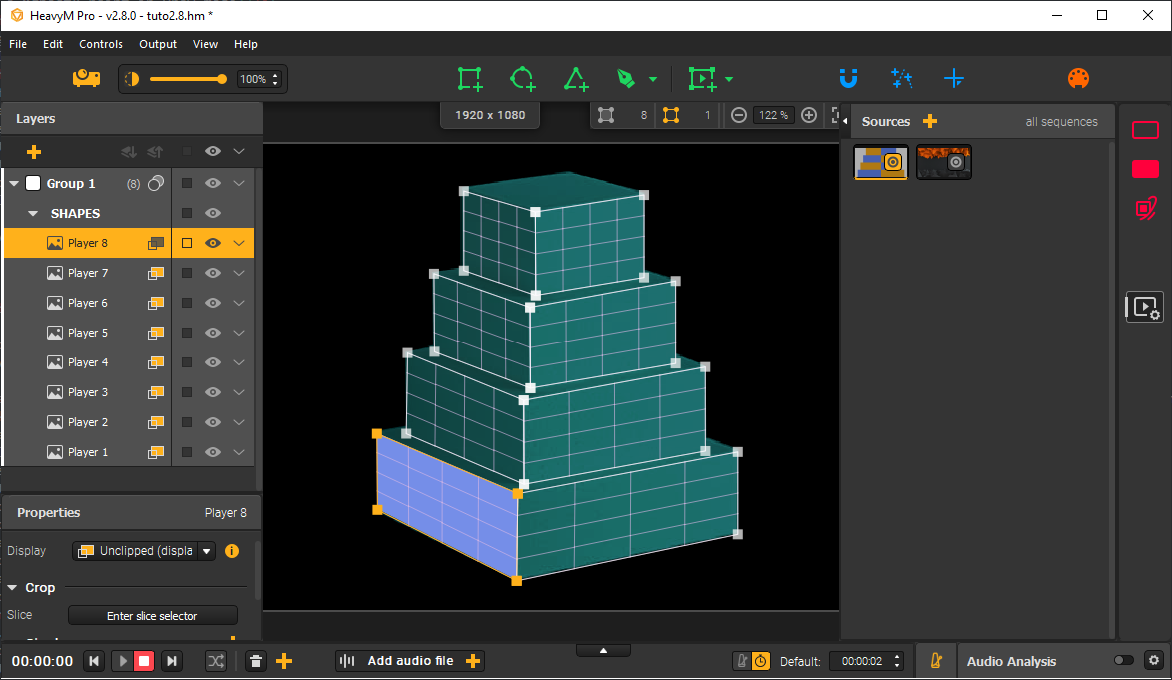
Voici le résultat après avoir cliqué sur « Créer » :
Après avoir répété les étapes 4 et 5 pour chaque Lecteur, nous obtenons ceci :
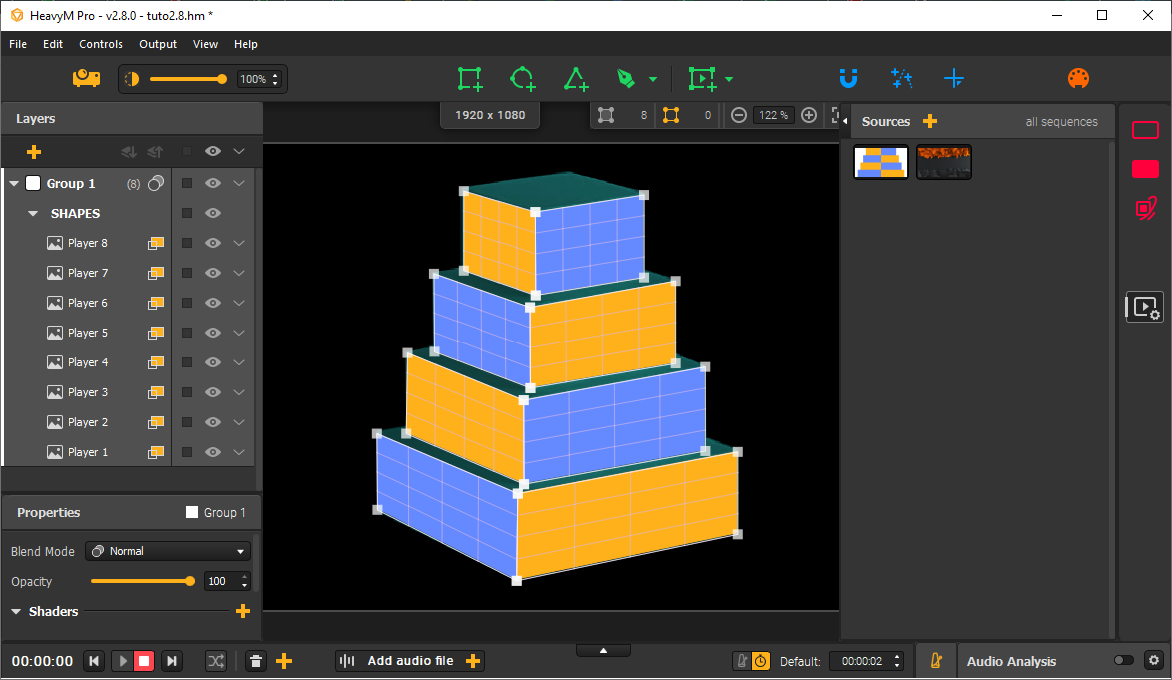
Maintenant que chaque tranche est correctement ajustée, nous pouvons simplement changer le contenu et lier notre vidéo.
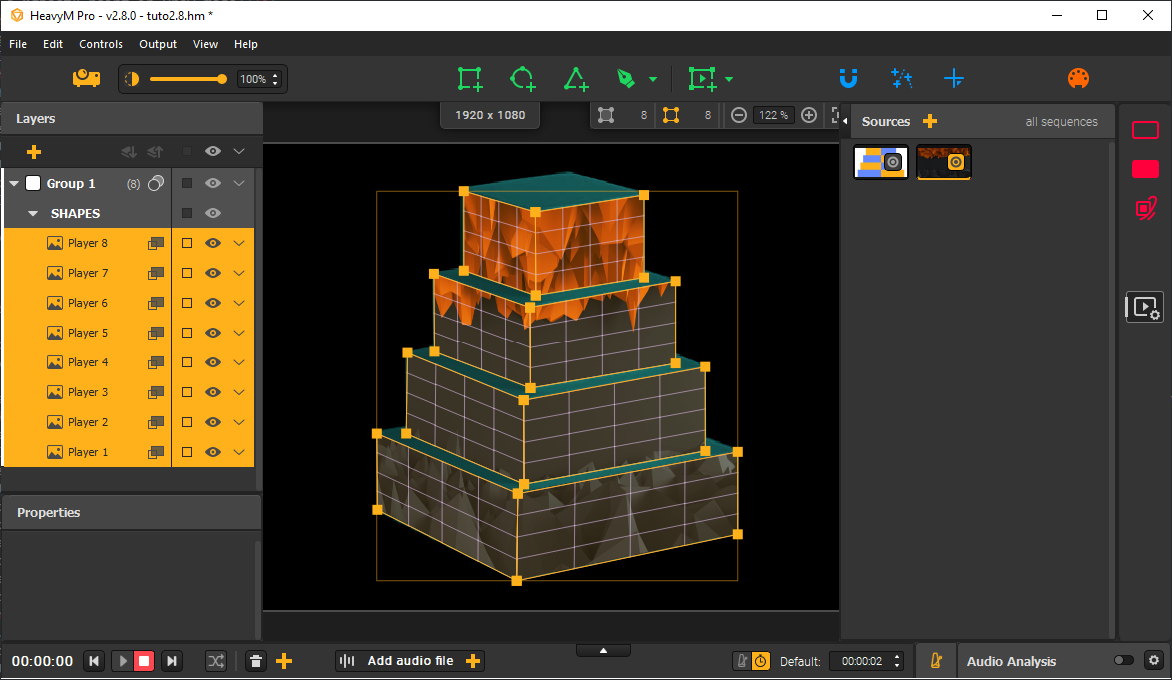
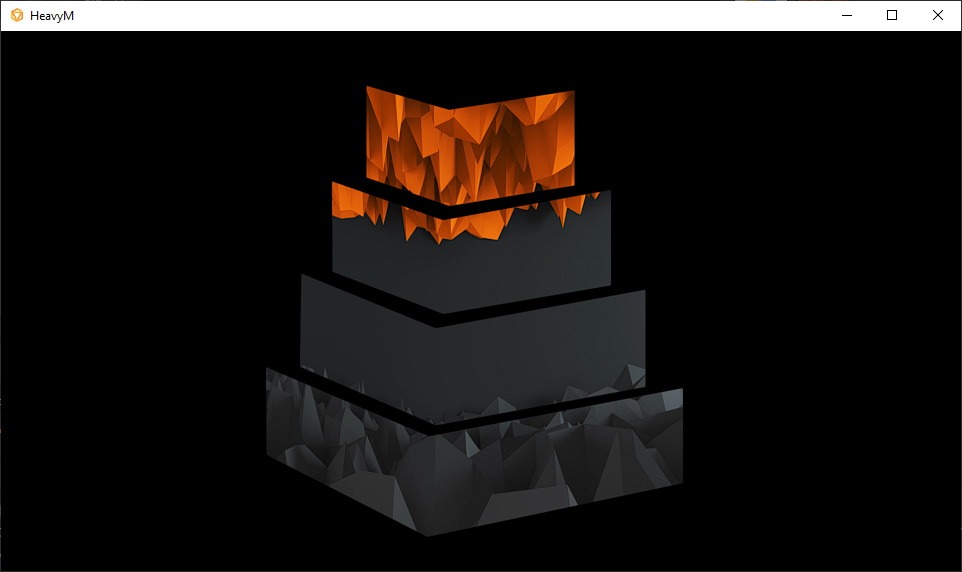
C'est tout ! La même vidéo unique est associée à tous les Lecteurs, donc la lecture est parfaitement synchronisée entre toutes les tranches.
Cet article a-t-il été utile ?
C'est super !
Merci pour votre commentaire
Désolé ! Nous n'avons pas pu vous être utile
Merci pour votre commentaire
Commentaires envoyés
Nous apprécions vos efforts et nous allons corriger l'article