Les Séquences sont les objets qui vous permettent de diviser votre mapping en plusieurs parties, comme des scènes ou même des diapositives ! Elles sont gérées dans le module Séquences, dans le Séquenceur.
Dans ce guide, vous découvrirez :
- Ce que sont les séquences et comment elles fonctionnent dans le module Séquenceur.
- Comment éditer, lire et organiser vos séquences efficacement, y compris les modes brouillon et les configurations multi-onglets.
- Les fonctionnalités avancées comme les transitions, l’intégration audio et les shaders pour enrichir votre contenu.
- Comment automatiser la lecture avec le Pilote automatique, afin de vous concentrer sur la créativité pendant que Proxima gère le timing.
À la fin, vous serez capable de créer des mappings complexes et professionnels avec facilité, prêts à s’adapter à toute performance ou installation.
TABLE DES MATIÈRES
- Qu’est-ce qu’une séquence ?
- Gestion des séquences
- Automatiser la lecture des séquences avec le Pilote automatique
Qu’est-ce qu’une séquence ?
Une Séquence est un objet qui contient des formes, stockées dans une Carte et organisées en Groupes avec leurs effets. Vous pouvez également y appliquer des effets, une transition, ainsi qu’inclure un fichier audio.
Vous pouvez avoir autant de séquences que vous le souhaitez dans un projet. Dans chaque séquence, vous pouvez modifier tous ces éléments différents et ainsi créer une liste de scènes préréglées que vous pouvez changer facilement.
Séquence éditée vs. séquence lue
Une séquence est représentée par une tuile dans la grille du module. Elle peut se trouver dans trois états différents :
- Éditée : La séquence éditée est celle dont le bouton
 Éditer est activé
  . Cette séquence est celle affichée et modifiable dans le Canvas, et ses paramètres sont actuellement dans le panneau Paramètres. Une seule séquence peut être éditée à la fois, et il y en a toujours une.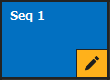
- Pour rendre une séquence Éditable, cliquez simplement sur son bouton
 Éditer.
 - Lue : La séquence lue est celle dont la tuile est jaune, avec un point noir dans le coin supérieur droit. Cette séquence est celle actuellement affichée dans la Sortie. Une seule séquence peut être lue à la fois, et il peut aussi n’y en avoir aucune.
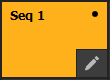
- Pour lire une séquence, cliquez simplement sur sa tuile (elle deviendra également Éditée). Si vous cliquez sur une cellule vide, il n’y a pas de séquence lue, et le rendu devient noir.
- Éditée et lue en même temps : La même séquence peut être à la fois Éditée et lue. Dans ce cas, la séquence est entièrement jaune dans la matrice et est à la fois rendue dans la Sortie et prévisualisée dans le Canvas.
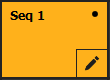
Remarque
Lorsque les séquences lue et éditée sont différentes, un avertissement apparaît au-dessus du Séquenceur pour vous rappeler quelle séquence vous éditez dans le Canvas.
Séquences en brouillon
Si vous souhaitez vous assurer qu’une séquence particulière ne soit pas lue, par exemple parce que vous travaillez encore dessus ou que vous avez changé d’avis, mais que vous souhaitez tout de même la garder à portée de main, vous pouvez rapidement la mettre en mode « Brouillon » (clic droit « Marquer comme brouillon »).
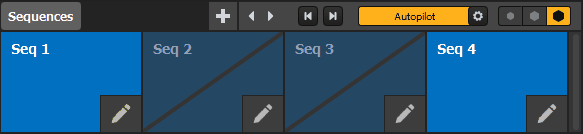
Les séquences en brouillon peuvent toujours être éditées, mais ne peuvent jamais être lues, même en cas de clic accidentel. Lorsque vous êtes prêt à la publier, faites un clic droit et choisissez « Marquer comme prête ».
Paramètres des séquences
Le contenu de la séquence éditée peut être modifié dans le Canvas, mais une séquence possède également quelques propriétés que vous trouverez dans le panneau associé à droite du module :
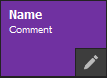
- Nom : Le nom d’une séquence est unique et s’affiche sur sa tuile en gras.
- Commentaire : C’est une petite note que vous pouvez ajouter et qui s’affichera sur la tuile en petit texte sous le nom.
- Couleur : La couleur de la tuile représentant la séquence dans la grille. Il existe 7 couleurs possibles. Cela n’affecte pas le contenu.
- Cartes : Les formes sont stockées dans des Cartes. Vous pouvez en avoir autant que vous le souhaitez, et vous pouvez choisir laquelle utiliser dans chaque séquence.
- Transition d’entrée : Une séquence peut avoir une transition unique. Vous pouvez en choisir une pour chaque séquence parmi un large catalogue intégré (utilisez le bouton « ... ») et définir sa durée en secondes.
- Audio : Vous avez la possibilité d’ajouter un fichier audio à chaque séquence. La piste est lue lorsque sa séquence associée est lue et s’arrête si la séquence lue change.
- Shaders : En plus du contenu à l’intérieur de la séquence, vous pouvez ajouter des effets de post-traitement par-dessus.
Gestion des séquences
Ajouter des séquences
Pour ajouter une séquence, cliquez simplement sur l’icône + d’une cellule vide dans la grille.
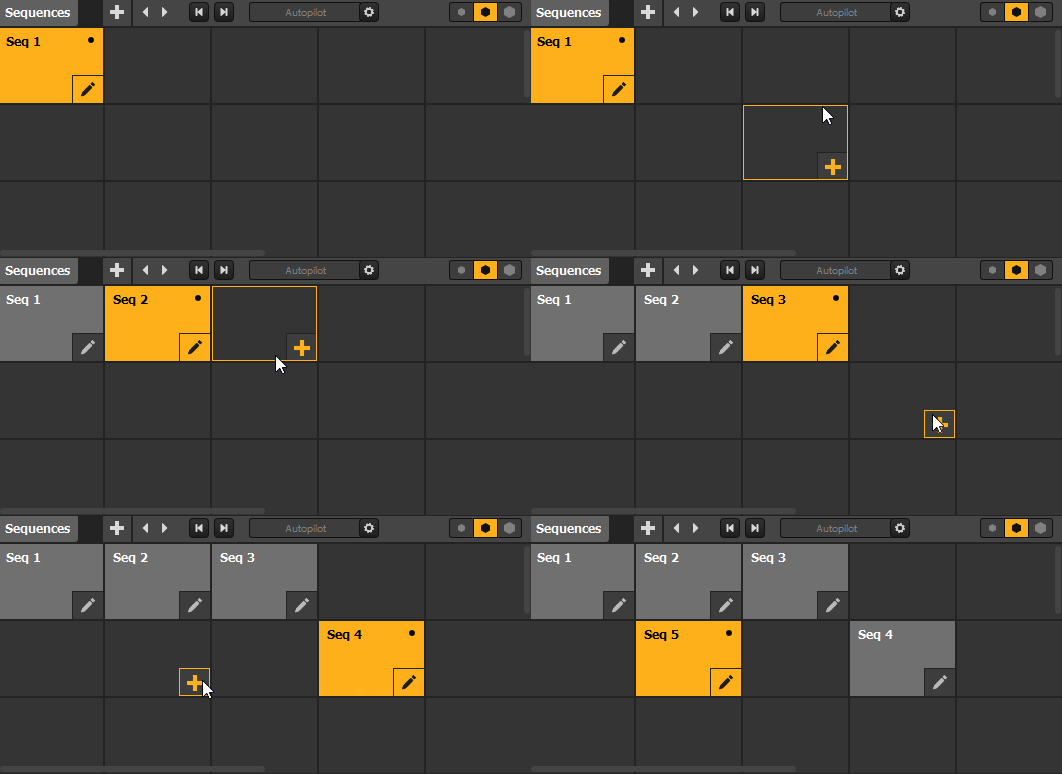
Vous pouvez également utiliser le menu clic droit ou les raccourcis clavier pour Copier/Couper/Coller/Dupliquer une séquence existante.
Organiser les séquences
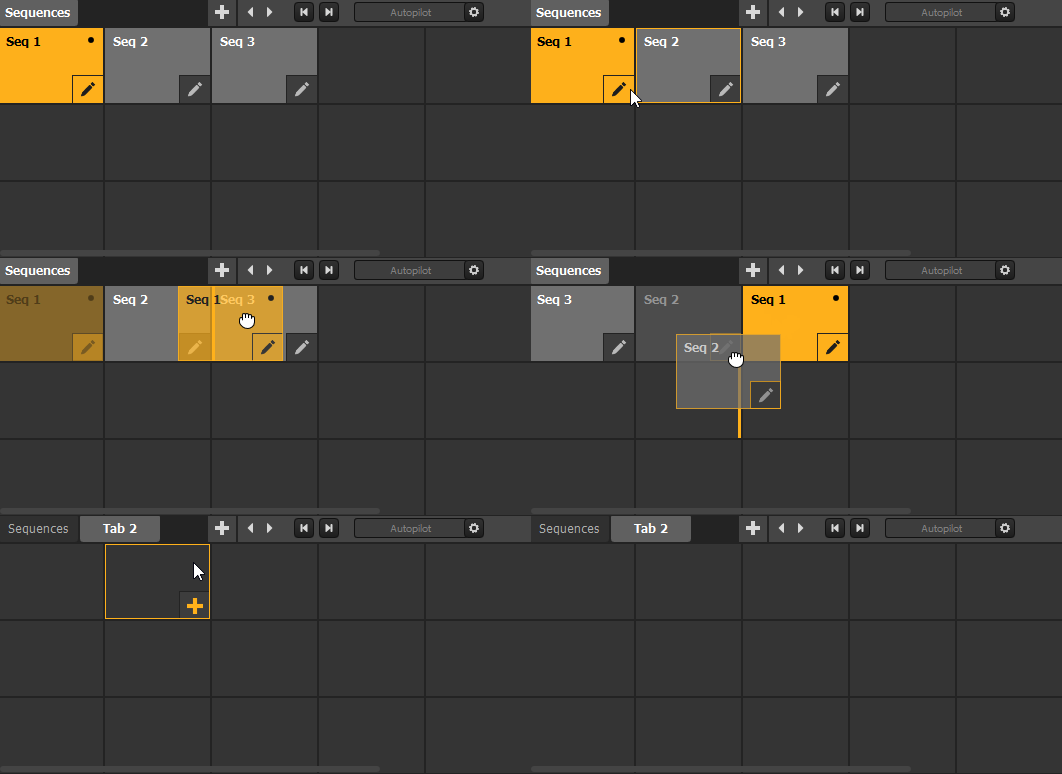
Les séquences peuvent être disposées comme vous le souhaitez dans la grille : il suffit de les glisser-déposer pour les déplacer.
Vous pouvez même ajouter différents onglets de séquences. Chaque onglet représente une nouvelle vue de matrice de séquences. Pour ajouter un onglet, cliquez sur l’icône + dans la barre de titre du module.
Remarque
Une séquence est unique et ne peut exister que dans un seul onglet à la fois. Pour déplacer une séquence vers un autre onglet, coupez et collez-la.
Automatiser la lecture des séquences avec le Pilote automatique
Comme mentionné précédemment, pour lire une séquence, vous pouvez simplement cliquer dessus dans la grille manuellement, et elle sera affichée dans la Sortie.
Mais dans un spectacle minuté ou même parfois pendant une performance en direct, vous pourriez vouloir lire plusieurs séquences sans intervention manuelle.
Dans ce cas, il existe deux options : utiliser le module Timeline pour programmer une chaîne d’actions, ou utiliser le mode Pilote automatique.
Comment fonctionne le Pilote automatique
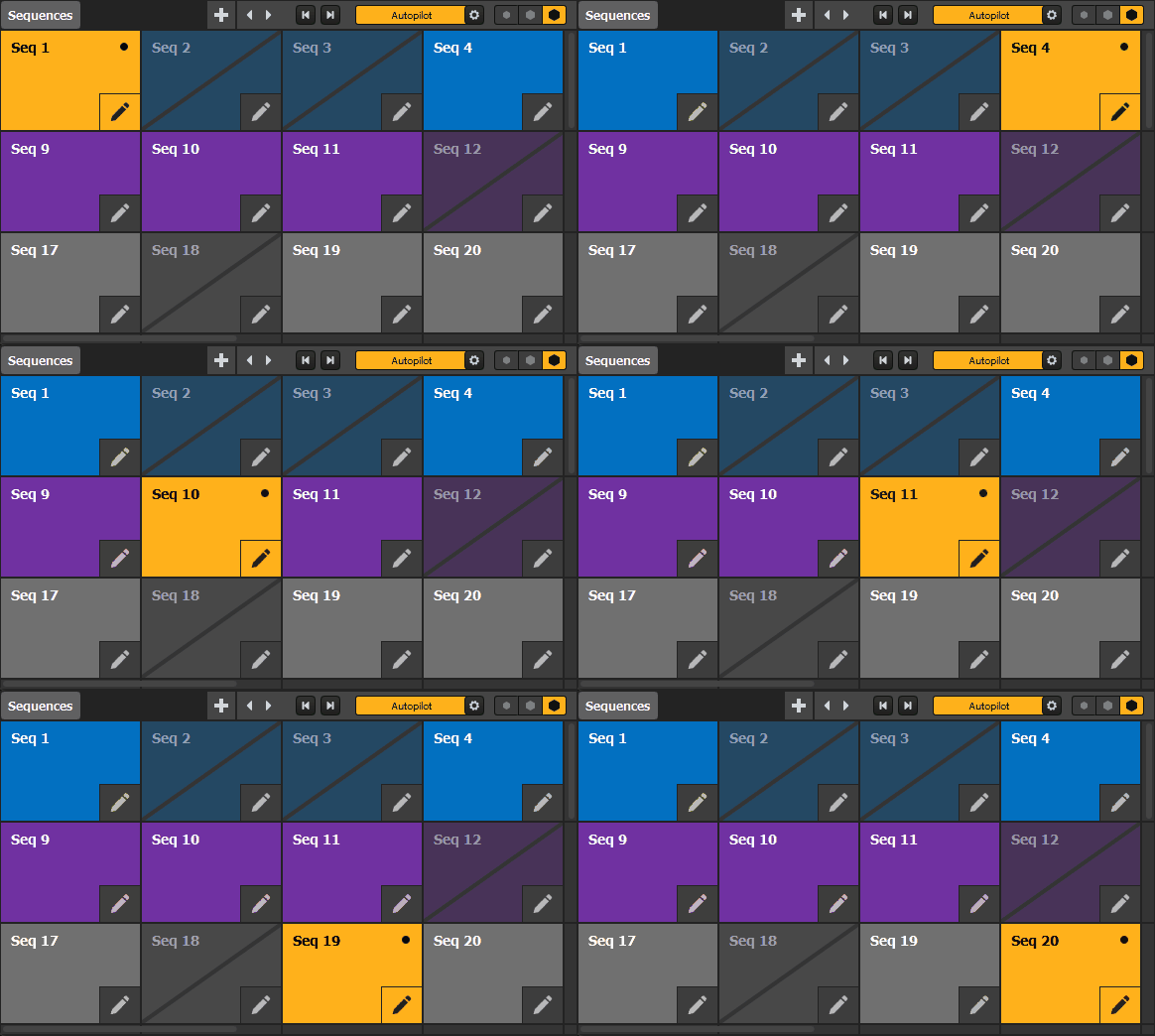
Ce que fait le Pilote automatique, c’est que, lorsqu’il est activé, il parcourt la liste des séquences dans un onglet et change la séquence lue, une après l’autre, selon quelques paramètres que vous pouvez ajuster dans la fenêtre des paramètres.
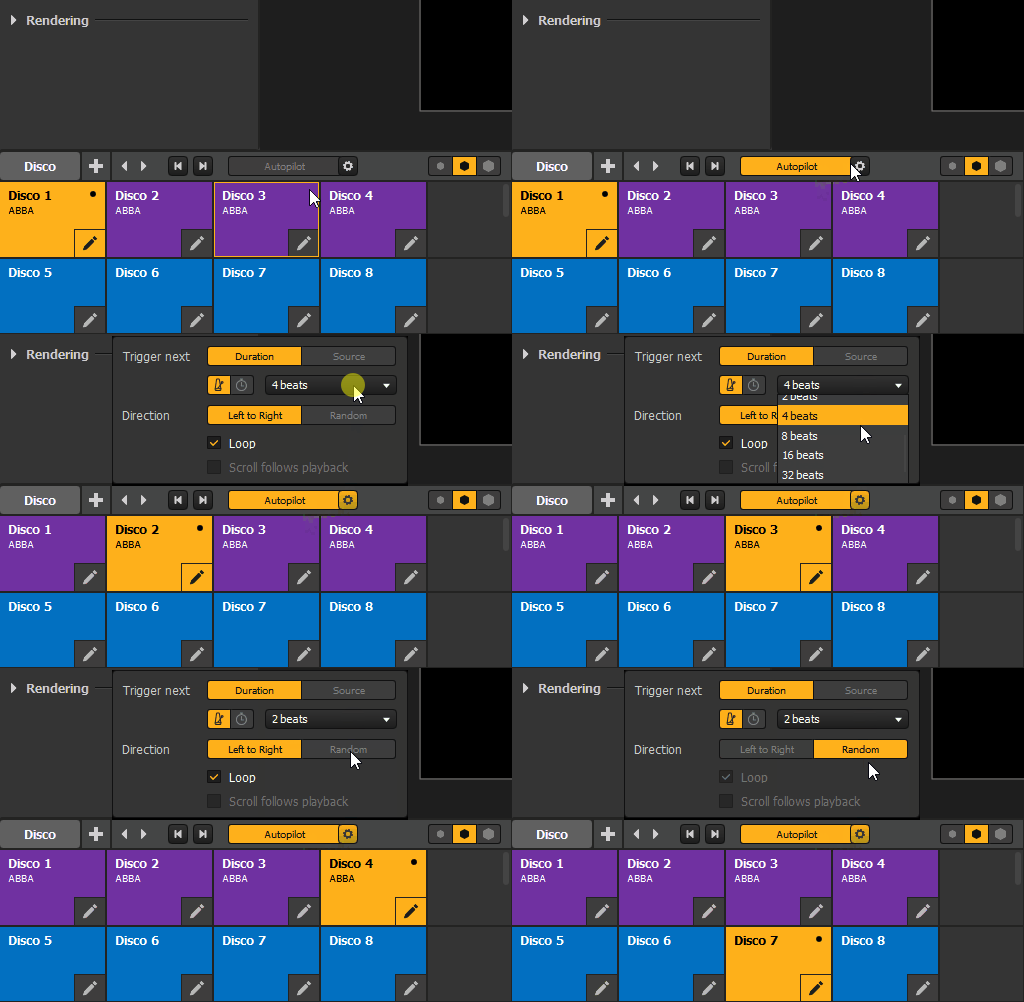
Pour désactiver rapidement la lecture d’une séquence particulière dans la liste, mettez-la en mode Brouillon (clic droit « Marquer comme brouillon »).
Paramètres du Pilote automatique
- Déclencheur suivant :
- Durée : Le Pilote automatique passe à la séquence suivante après une durée fixe, en temps ou en temps musical (battements).
- Source : Le Pilote automatique passe à la séquence suivante lorsque la première ou la dernière Source lue dans la séquence se termine.
- Direction :
- De gauche à droite : Le Pilote automatique lit les séquences dans l’onglet de gauche à droite, ligne par ligne.
- Aléatoire : La séquence suivante est choisie aléatoirement parmi celles du même onglet.
- Boucle : Décide si le Pilote automatique continue à lire à partir de la première séquence une fois qu’il a terminé de lire toutes les séquences de l’onglet.
- Défilement suit la lecture : Lorsque cette option est cochée, le défilement s’adapte automatiquement pour garder la séquence lue en vue.
Utiliser le Pilote automatique
Pour activer le Pilote automatique, cliquez simplement sur le bouton bascule dans la barre de titre du module 
Il existe deux possibilités :
- Aucune séquence n’est lue lorsque le Pilote automatique est activé : La première séquence de l’onglet actuel commence à être lue.
- Une séquence est lue lorsque le Pilote automatique est activé : L’activation est transparente : la séquence lue continue de s’exécuter, et le Pilote automatique démarre simplement le minuteur.
Pour désactiver le Pilote automatique, désactivez simplement le bouton 
Remarque : Pendant que le Pilote automatique est activé, vous pouvez changer manuellement la séquence lue.
Cet article a-t-il été utile ?
C'est super !
Merci pour votre commentaire
Désolé ! Nous n'avons pas pu vous être utile
Merci pour votre commentaire
Commentaires envoyés
Nous apprécions vos efforts et nous allons corriger l'article