Le module Tempo et Analyse Audio dans Proxima vous permet de synchroniser les effets visuels avec la musique, créant ainsi des expériences immersives et dynamiques. Que vous conceviez une performance en direct, une installation interactive ou un spectacle minuté, cet outil vous aide à faire correspondre les animations au rythme et à réagir aux fréquences sonores en temps réel.
Dans ce guide, vous découvrirez :
- Comment définir et ajuster le tempo (BPM) pour des effets synchronisés avec le rythme.
- Les moyens d’analyser les sources audio (microphones, fichiers ou son système).
- Les techniques pour lier les effets au son, enrichissant votre mapping avec des visuels réactifs.
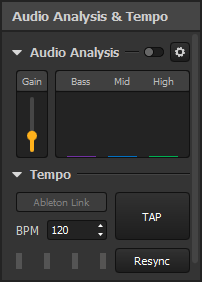
Vous trouverez le module Tempo et Analyse Audio dans le Séquenceur, en bas de l’interface.
Le Tempo
Pour rendre votre mapping plus dynamique, animez vos effets sur le rythme. Cela est particulièrement utile si vous n’avez pas de microphone de haute qualité : il suffit de faire correspondre le tempo de Proxima au rythme de la musique, et vos animations sembleront parfaitement synchronisées.
Remarque
Le tempo défini ici contrôle également le minutage des séquences automatisées si elles sont réglées en mode tempo (au lieu du mode temps).
Définir une valeur de BPM
Vous pouvez définir le tempo de deux manières :
- Saisir manuellement une valeur dans la zone de texte (entre 20 et 999 BPM).
- Utiliser le bouton TAP pour correspondre au rythme en cliquant au rythme de la musique.
L’indicateur visuel en bas du module (une ligne jaune) vous aide à vérifier le tempo. Si celui-ci est légèrement décalé, ajustez-le à l’aide des flèches de la zone de texte.
Le bouton Resync aligne le tempo avec votre audio : cliquez dessus sur le premier temps d’une mesure pour réinitialiser l’indicateur visuel.
Lier la valeur de BPM à une autre application
Rendez-vous sur l’article Ableton Link pour apprendre à lier la valeur de tempo de Proxima à d’autres applications.
Le module d’Analyse Audio
Ce module permet à vos effets de réagir à une source audio, rendant ainsi votre mapping adaptable à l’environnement sonore. Activez-le en cliquant sur le bouton bascule dans sa barre de titre.
Sélectionner une source audio
Lorsqu’il est activé, Proxima sélectionne automatiquement une source audio disponible.

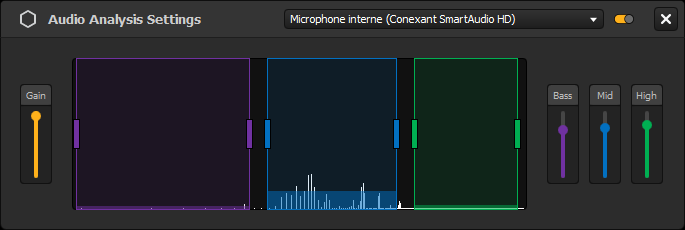
Cliquez sur l’icône d’engrenage pour choisir parmi :
- Microphones : Capturez le son ambiant en direct.
- Fichiers audio : Utilisez des fichiers importés dans votre projet (par exemple, depuis la Timeline ou les Séquences).
- Son système : Acheminez l’audio de votre ordinateur (utilisez Stereo Mix sur Windows ou des outils comme Soundflower sur Mac).
Ajuster les gains
Affinez le niveau d’entrée à l’aide du curseur dans le module ou de la fenêtre des paramètres (accessible via l’icône d’engrenage  ). Ajustez les plages de fréquences individuelles (Basses, Médiums, Aigus) pour un contrôle précis.
Remarque
Vérifiez également les paramètres audio de votre système (par exemple, Préférences Système → Son sur Mac ou l’icône de volume dans la barre des tâches sur Windows).
Ajuster les plages de fréquences
Lorsqu’il est actif, les barres du module réagissent au son, représentant :
- Basses : Fréquences basses.
- Médiums : Fréquences moyennes.
- Aigus : Fréquences élevées.
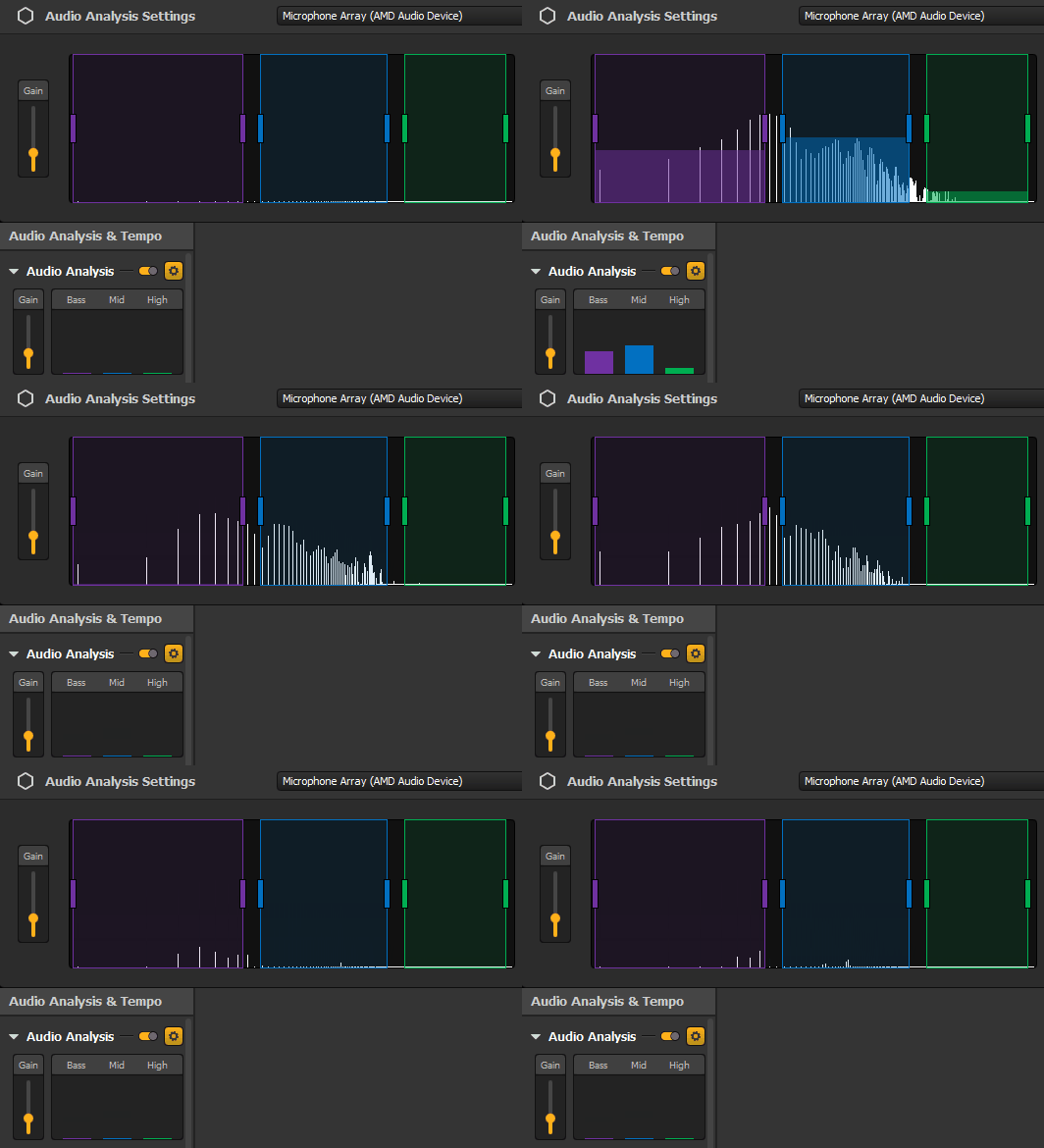
Faites glisser les curseurs du spectre pour définir chaque plage. Les chevauchements sont autorisés, mais les plages doivent être continues.
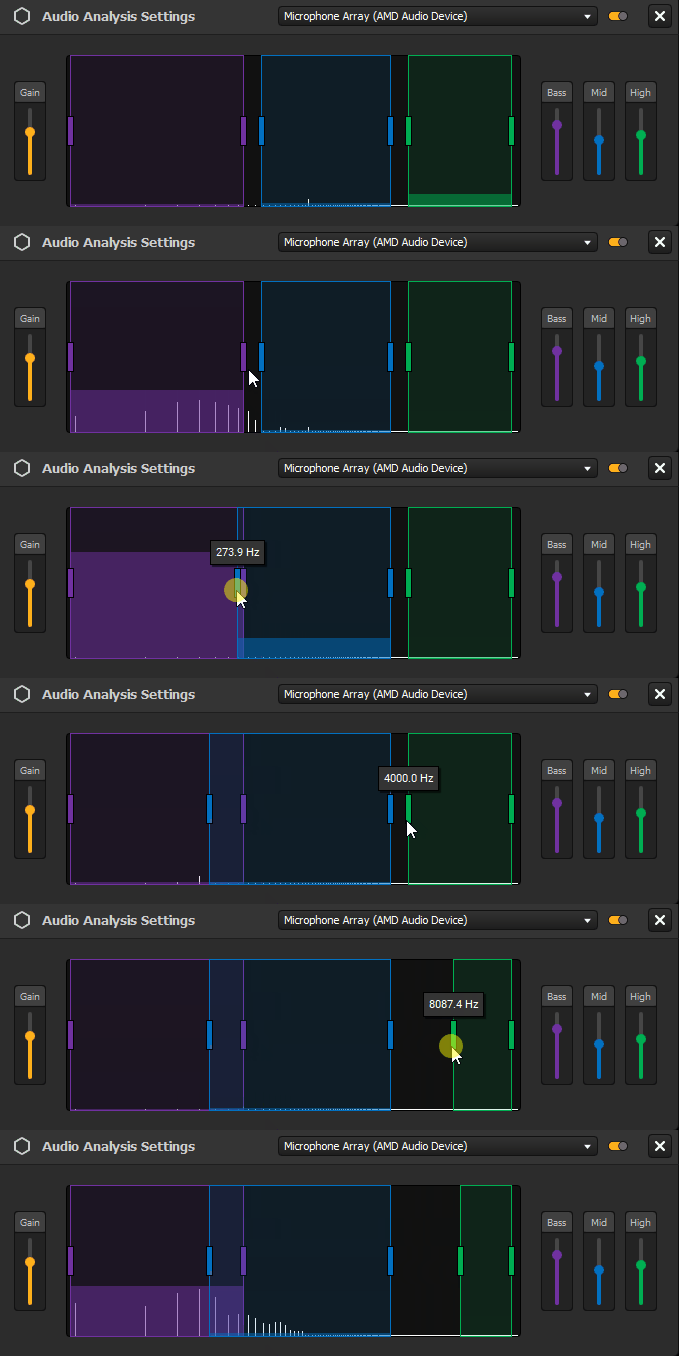
Par défaut, Basses est la plage qui contient les cinq fréquences les plus basses, Médiums en contient certaines au milieu, et Aigus contient les fréquences les plus élevées.
Remarque
Une plage de fréquences ne peut pas être discontinue. Cependant, les trois plages combinées n’ont pas besoin de couvrir tout le spectre et peuvent se chevaucher.
Faire réagir les effets au son
Une fois votre tempo et vos plages audio définis, liez les paramètres des effets au rythme ou au son. Les paramètres compatibles (dans les effets de groupe, les séquences, les Lecteurs ou les transitions) auront un menu déroulant pour les variations.
Cet article a-t-il été utile ?
C'est super !
Merci pour votre commentaire
Désolé ! Nous n'avons pas pu vous être utile
Merci pour votre commentaire
Commentaires envoyés
Nous apprécions vos efforts et nous allons corriger l'article