Le module Timeline dans Proxima est un outil puissant pour l’automatisation précise, vous permettant de synchroniser des scènes, des audios et des actions avec une précision de l’ordre de la milliseconde. Que vous conceviez une performance en direct, une installation interactive ou un spectacle visuel minuté, la Timeline vous offre un contrôle total sur la lecture, les repères et les transitions.
TABLE DES MATIÈRES
La Timeline est un module du Séquenceur qui vous permet de programmer une chaîne d’actions à des moments précis. La lecture des scènes peut ainsi être automatisée.
La forme d’onde d’un fichier audio peut être utilisée pour configurer des repères d’action sur un son.

Aperçu de la Timeline
Pistes
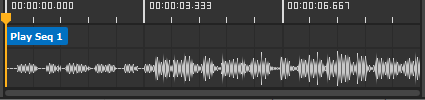
La Timeline est divisée en plusieurs composants. Au centre, 3 pistes sont empilées et suivent la même timeline :
- En haut, la piste temporelle, où la tête de lecture se déplace et indique le temps.
- Au milieu, la piste des repères, où les étiquettes des repères apparaissent. Les repères sont de petits drapeaux qui vous permettent de programmer des actions automatiques déclenchées lorsque la tête de lecture les atteint.
- En bas, la piste audio, où la forme d’onde audio est affichée lorsqu’un fichier audio est ajouté à la Timeline.
La partie centrale de la Timeline peut être défilée horizontalement et est zoomable.
Contrôles de lecture
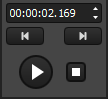
À gauche, les contrôles de lecture vous permettent de démarrer et de déplacer la tête de lecture :
 Lecture/Pause, le bouton a 3 états :
 Indique que la timeline n’est ni en lecture ni en pause.
 Indique que la timeline est en lecture.
 Indique que la timeline est en pause.
 Arrêt : Arrête complètement la timeline, place la tête de lecture à 00:00:00.000, réinitialise le bouton Lecture/Pause et bascule le rendu en Blackout (aucune scène n’est lue).


 Repère précédent/suivant : Place la tête de lecture sur le repère le plus proche avant/après sa position actuelle.
- Position de la tête de lecture : Indique la position de la tête de lecture sur la piste temporelle.
Barre d’outils
À droite, la barre d’outils vous permet d’accéder aux outils et paramètres de la timeline :
 Ajuster la hauteur : Agrandit ou réduit la hauteur de la Timeline.
 Paramètres:
- Longueur de la Timeline : Détermine la longueur d’une boucle de timeline.
- Remplacer l’opacité principale en pause : Détermine la valeur qui remplace temporairement l’opacité principale actuelle de la sortie lorsque la timeline est en pause.
- Fichier audio et boutons associés : Indique le nom du fichier audio importé (le cas échéant) et vous permet de le supprimer ou de le remplacer.
- Défilement suit la tête de lecture : Lorsque cette option est cochée, le défilement s’adapte automatiquement pour garder la tête de lecture en vue.
 Ajouter un repère : Ajoute un repère à la position de la tête de lecture en choisissant une action dans le menu déroulant.
 Ajouter un audio : Vous permet de choisir un fichier audio depuis votre ordinateur.
 Zoom : Zoome avant ou arrière sur les pistes de la timeline.
Utiliser des repères pour programmer des actions
Qu’est-ce qu’un repère ?
Un repère est un objet dans la timeline utilisé pour envoyer un signal qui déclenche une action liée à la lecture de la scène. Il apparaît sous la forme d’un petit drapeau positionné à un moment précis sur la timeline et est activé lorsque la tête de lecture atteint sa position pendant la lecture.
Ajouter un repère
Il existe plusieurs façons d’ajouter un repère :
- Glisser-déposer une scène directement sur la piste des repères pour créer un repère associé « Lecture » à un horodatage précis.
- Utiliser le bouton associé
 dans la barre d’outils et choisir une action.
 - Faire un clic droit sur la piste des repères et choisir une action pour ajouter un repère à un horodatage précis.
- Double-cliquer sur la piste des repères pour ajouter un repère « Aucun », qui sert uniquement de marqueur à un horodatage précis.
- Copier/Couper/Coller un repère existant en le sélectionnant et en utilisant le menu clic droit ou les raccourcis clavier.
Sélectionner un repère
Lorsqu’un repère est ajouté, il est automatiquement sélectionné. Pour sélectionner un repère, cliquez sur son étiquette. Pour le désélectionner, cliquez sur un espace vide dans la piste des repères ou audio.
Remarque : Un seul repère peut être sélectionné à la fois.
Éditer un repère
Lorsqu’un repère est sélectionné, ses paramètres apparaissent dans le panneau associé à droite. Voici une liste des paramètres et actions d’un repère :
- Nom : Le nom du repère, affiché sur son étiquette.
- Couleur : La couleur du repère dans la timeline (7 options disponibles).
- Horodatage : La position du repère sur la timeline.
- Action:
- Lecture : Déploie un menu déroulant listant toutes les scènes existantes et une option « Blackout ». L’action « Lecture » déclenche la scène sélectionnée.
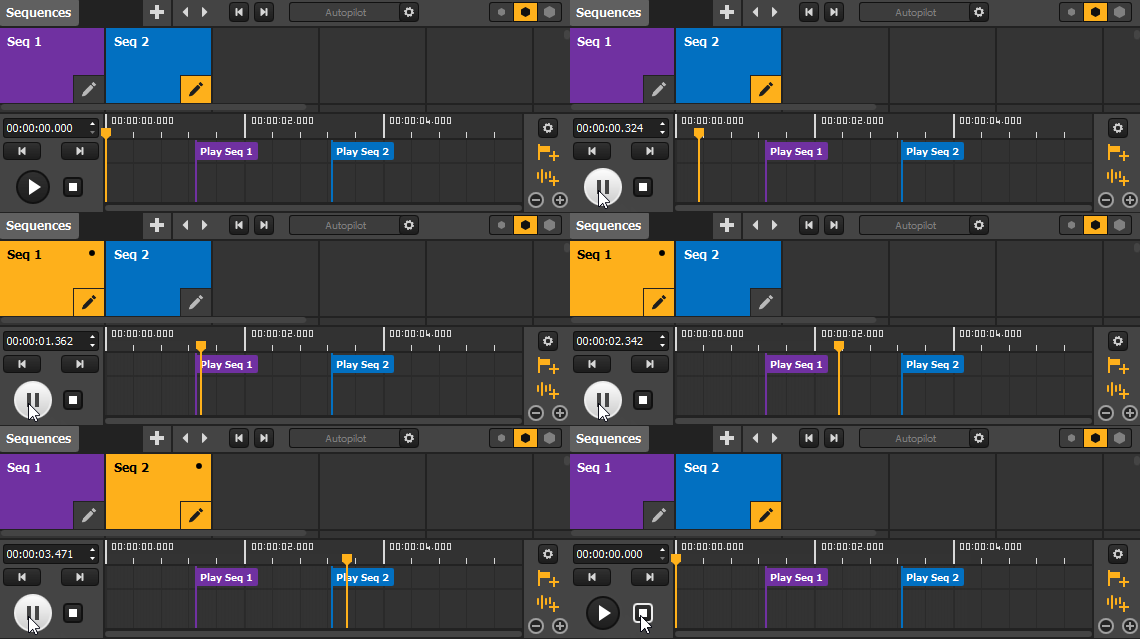
Remarque
Si « Blackout » est choisi, l’action est équivalente à cliquer sur une cellule vide dans le module des scènes (aucune scène n’est lue).
- Pause : Arrête la tête de lecture à la position du repère et met la timeline en pause.
- Arrêt : Arrête la tête de lecture et la réinitialise à 00:00:00.000. La timeline s’arrête, et le rendu passe en noir (aucune scène n’est lue).
- Aller à : Déploie un menu déroulant listant tous les repères existants et une option « Début ». L’action « Aller à » déplace la tête de lecture à la position du repère sélectionné.
- Aucun : Ne déclenche aucune action et n’altère pas la progression de la tête de lecture. Il sert uniquement de référence.
Remarque
Si un objet ciblé par une action est supprimé, le ou les repères associés deviennent inactifs et servent de marqueurs jusqu’à ce que l’objet soit restauré ou que l’action soit modifiée manuellement.
Supprimer un repère
Pour supprimer un repère, sélectionnez son étiquette et appuyez sur [Suppr/Retour arrière] ou utilisez Clic droit → Supprimer.
Cet article a-t-il été utile ?
C'est super !
Merci pour votre commentaire
Désolé ! Nous n'avons pas pu vous être utile
Merci pour votre commentaire
Commentaires envoyés
Nous apprécions vos efforts et nous allons corriger l'article