DMX est un standard couramment utilisé dans l’éclairage scénique pour communiquer entre les contrôleurs (comme une table de lumière ou un logiciel) et les lumières, les variateurs ou d’autres dispositifs d’effets spéciaux.
Proxima prend en charge l’entrée DMX via le protocole Art-Net. Cela signifie que vous pouvez utiliser votre console d’éclairage pour envoyer des commandes à Proxima sur un réseau.
TABLE DES MATIÈRES
Configurer une connexion Art-Net
Allez dans l’onglet DMX / Art-Net de la fenêtre des paramètres des Contrôles (depuis Contrôles → Paramètres... ou dans la barre d’outils).
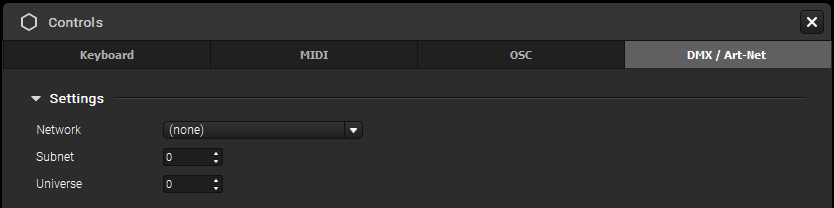
Vous devez configurer trois choses :
- Réseau : comme Art-Net transmet des messages sur le réseau, Proxima et votre émetteur DMX doivent être sur la même connexion (Wi-Fi, Ethernet ou Loopback sur le même ordinateur).
- Sous-réseau / Univers : réglez Proxima pour qu’il écoute le même sous-réseau et univers que votre émetteur DMX (0:0 par défaut).
Gestion des affectations DMX
Activer l’apprentissage Art-Net
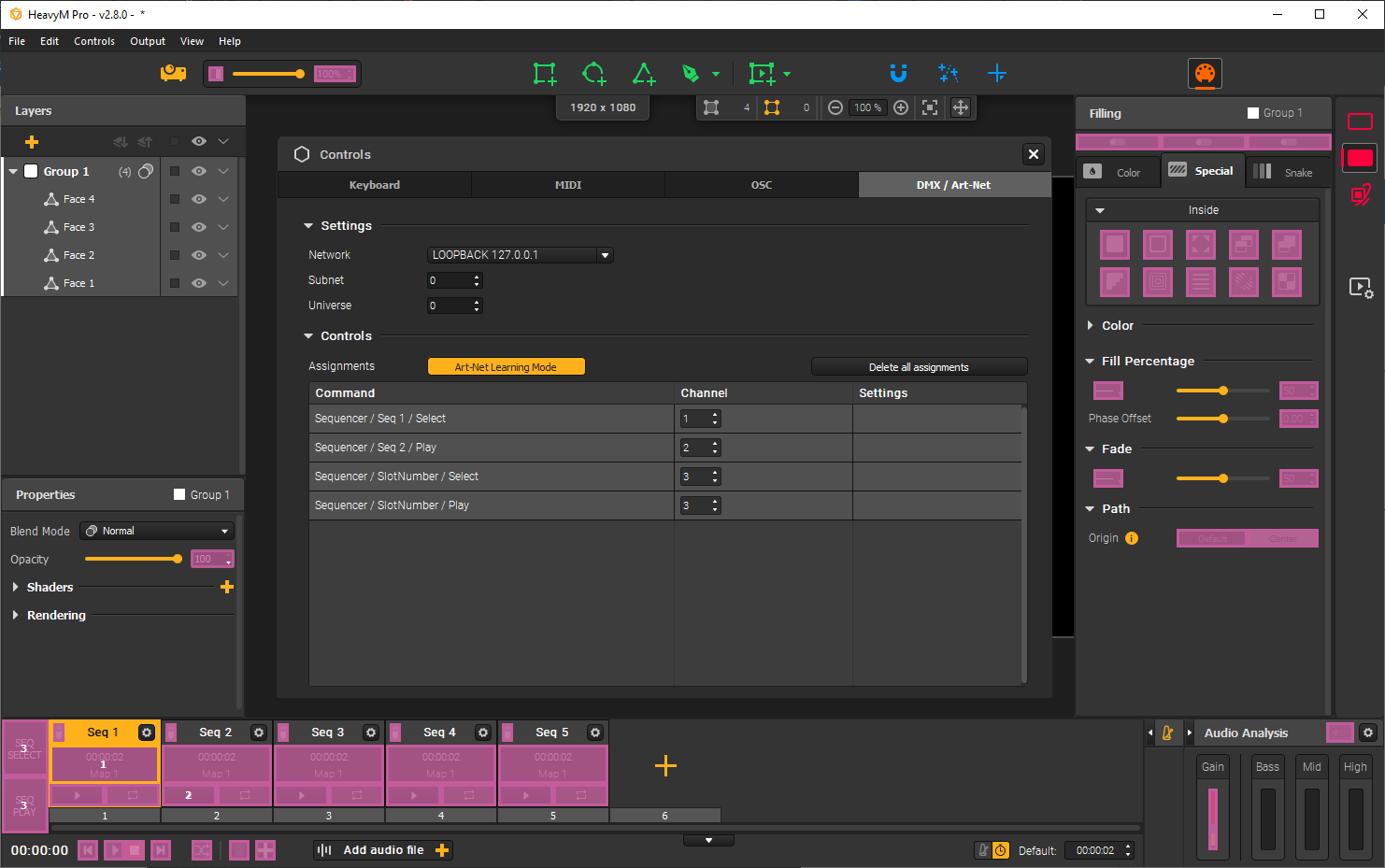
Une fois votre connexion configurée, vous pouvez affecter des boutons, des curseurs ou d’autres contrôles DMX aux commandes dans Proxima. Pour ce faire, activez le mode d’apprentissage Art-Net depuis la fenêtre Contrôles ou le menu (Contrôles → Modifier les affectations DMX). Un calque coloré apparaîtra sur les éléments que vous pouvez mapper.
Ajouter des affectations DMX
Sélectionnez un élément de calque (cerclé en jaune), puis déclenchez le contrôle sur votre émetteur DMX. Le canal DMX sera lié au contrôle Proxima, et l’affectation apparaîtra dans la fenêtre des paramètres des Contrôles.
Une fois terminé, désactivez le mode d’apprentissage avec le même bouton/menu ou appuyez sur [Échap].
Remarque
Le même canal peut être affecté à plusieurs commandes à la fois. Par exemple, un seul bouton peut déclencher plusieurs effets simultanément.
Modifier des affectations DMX
Pour modifier les affectations, réactivez le mode d’apprentissage. Sélectionnez l’affectation souhaitée et déclenchez le nouveau contrôle DMX. Vous pouvez également modifier directement le canal dans le tableau des affectations.
Supprimer des affectations DMX
Il existe trois façons de supprimer des affectations :
- En mode d’apprentissage, sélectionnez un calque et appuyez sur [Suppr/Retour arrière].
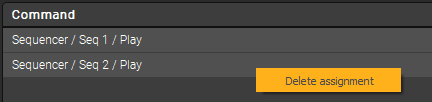
- Faites un clic droit sur une affectation dans le tableau de la fenêtre Contrôles et choisissez Supprimer l’affectation.
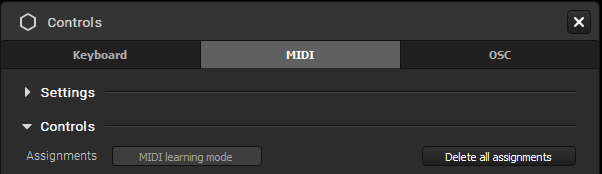
- Utilisez le bouton Supprimer toutes les affectations au-dessus du tableau dans la fenêtre Contrôles pour supprimer toutes les affectations.
Enregistrer les affectations DMX
Les affectations sont enregistrées directement dans votre fichier de projet .pxm.
Paramètres des affectations DMX
Chaque affectation a des paramètres configurables, visibles dans le tableau des affectations de la fenêtre Contrôles :

Pour les affectations DMX, vous pouvez modifier :
- Canal : entrez un nouveau numéro pour changer le canal affecté sans avoir besoin de vous reconnecter ou d’utiliser le mode d’apprentissage.
- Plage : disponible pour les curseurs ou les boîtes de rotation. En définissant Min et Max, vous remplacez la plage par défaut dans Proxima.
Cet article a-t-il été utile ?
C'est super !
Merci pour votre commentaire
Désolé ! Nous n'avons pas pu vous être utile
Merci pour votre commentaire
Commentaires envoyés
Nous apprécions vos efforts et nous allons corriger l'article