Le panneau accessible depuis l'icône rouge  dans la barre d'outils de droite vous permet d'accéder aux différents effets de groupe de Proxima Composer. Les « effets de groupe » s'appliquent à toutes les Faces d'un groupe spécifique.
Activation des effets de groupe
Le panneau des effets de groupe vous permet d'activer des effets et d'ajuster tous leurs paramètres.
Les effets sont organisés en onglets. Dans chaque onglet, vous trouverez un interrupteur pour activer l'effet correspondant, ainsi que tous ses paramètres listés en dessous.
Remarque
Vous pouvez également double-cliquer sur un onglet pour activer ou désactiver rapidement l'effet correspondant.
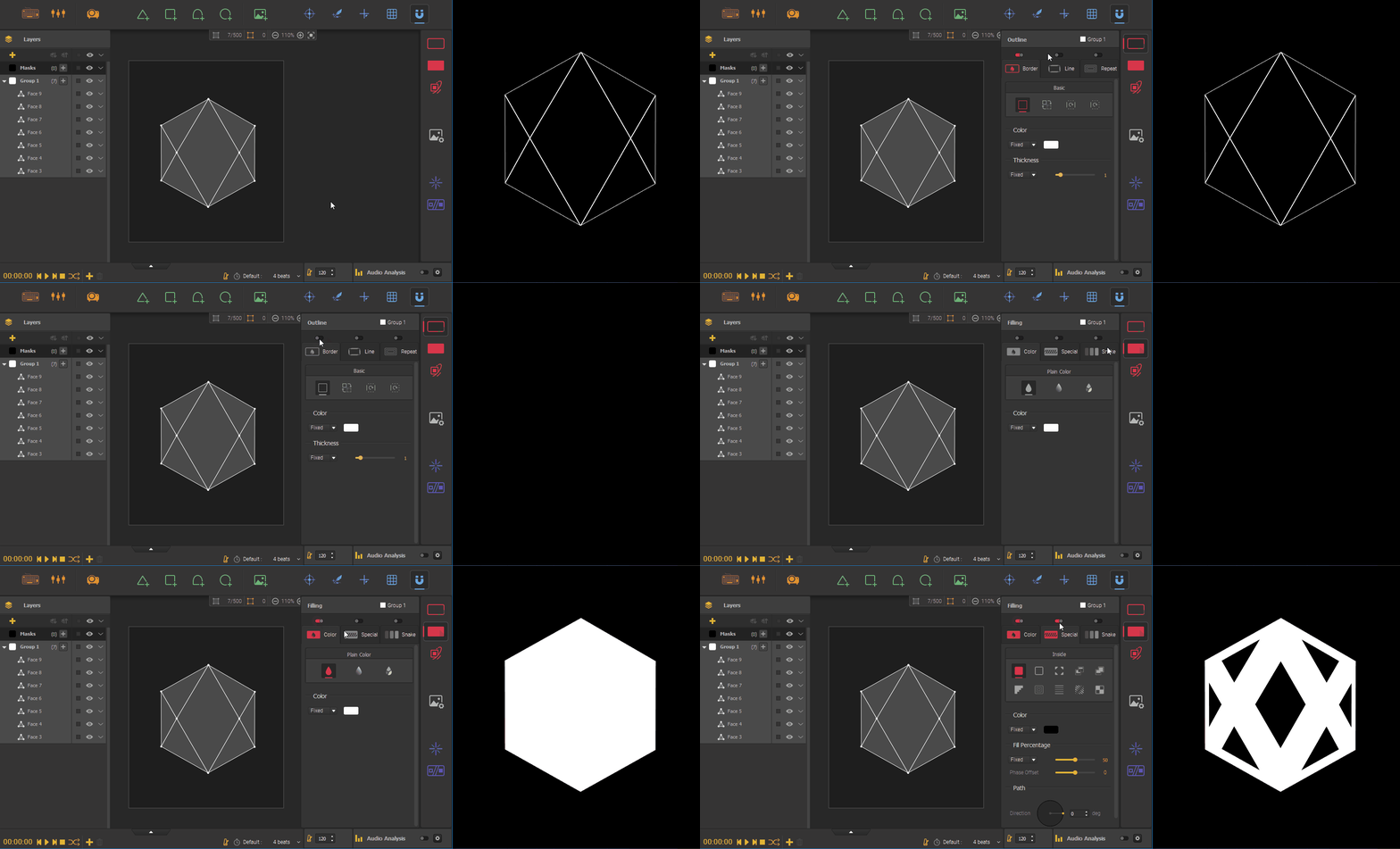
Lorsque vous activez un effet pour la première fois à l'aide de l'interrupteur, il s'active avec des valeurs par défaut basiques pour ses paramètres. Vous pouvez utiliser l'icône d'éclair  pour accéder à une liste de préréglages qui vous permettent d'activer l'effet avec un ensemble complet de valeurs de paramètres. Il existe des choix prédéfinis dans Proxima, ou vous pouvez enregistrer et charger vos favoris.
Remarque
Par défaut, un effet de Bordure blanche est activé dans chaque nouveau groupe, afin que vous puissiez voir vos formes dans la projection lorsque vous les dessinez.
Que sont les groupes et comment les créer
Les Faces sont contenues dans des groupes. Il doit donc toujours y avoir au moins un groupe. Par défaut, lorsque vous créez un nouveau projet, vous remarquerez un groupe blanc « Groupe 1 » dans le panneau des calques. Si vous activez un effet de groupe, il s'appliquera à toutes les Faces, comme montré dans le GIF précédent.
Pour créer un nouveau groupe, cliquez simplement sur le bouton  en haut du panneau des calques. Vous pouvez avoir de 1 à 30 groupes dans une séquence.
Déplacer des Faces vers un groupe
Par défaut, les Faces sont ajoutées au groupe actif lorsque vous les créez (celui avec un fond gris clair dans la liste). Il existe différentes méthodes pour changer cette affectation de groupe et déplacer des Faces vers d'autres groupes.
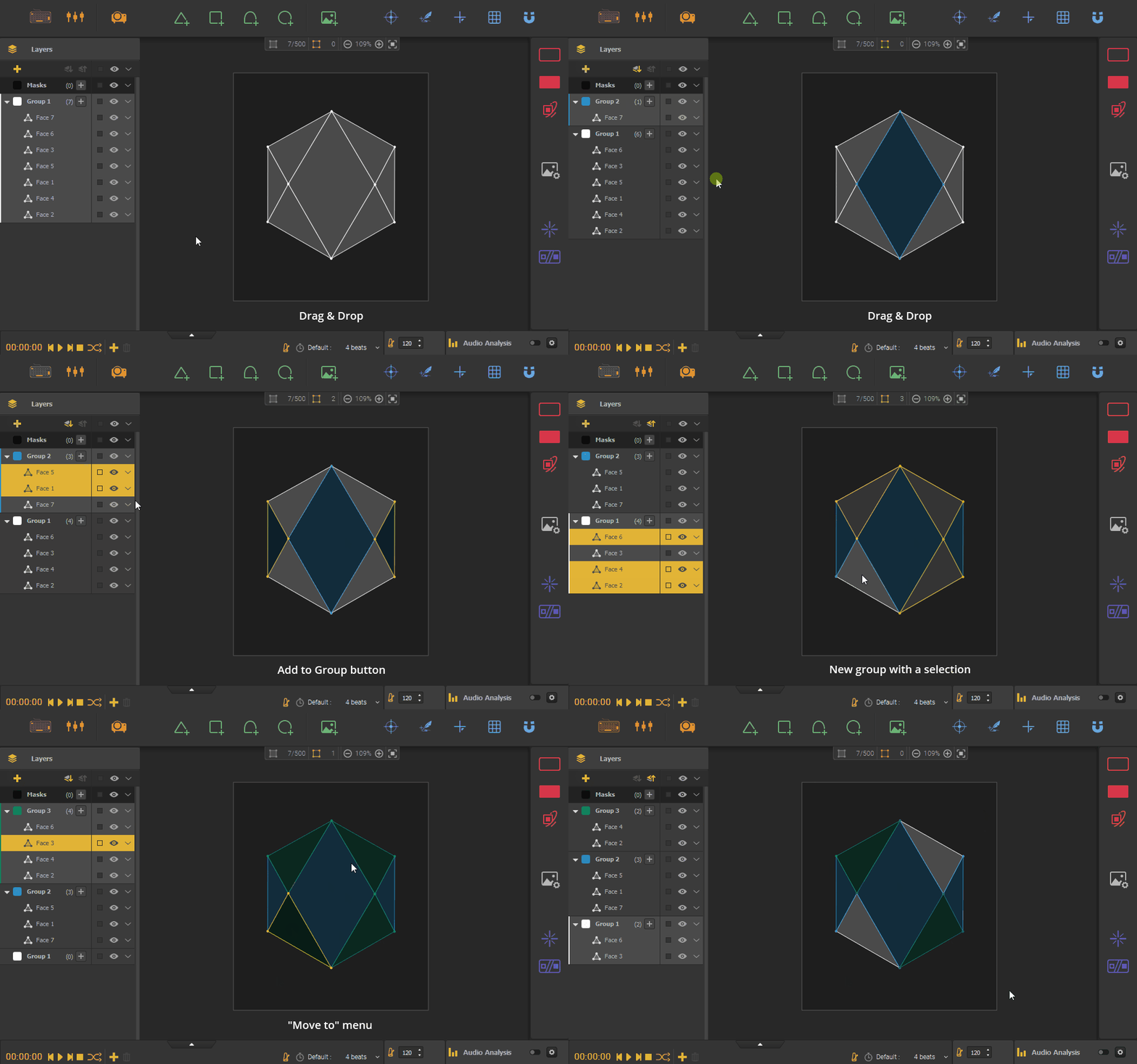
Une fois qu'une Face est déplacée vers un autre groupe, sa couleur dans l'espace de travail passe à celle de son nouveau groupe. Pour déplacer des Faces vers un groupe, vous pouvez :
- Dans la liste des calques, faire glisser et déposer une sélection de formes vers le groupe souhaité ;
- Ou utiliser l'option « Déplacer vers » dans le menu contextuel (clic droit) d'une sélection de formes. Ainsi, vous pouvez envoyer les formes vers un groupe existant ou vers un nouveau groupe (comme en cliquant sur le bouton Ajouter un groupe
 avec une sélection).
Remarque
Les Lecteurs peuvent également être ajoutés à des groupes, mais cela ne sert pas la même fonction. Consultez le tutoriel sur les paramètres d'affichage pour plus d'informations.
Sélectionner un groupe et le rendre actif
Lorsque vous activez un effet de groupe ou ajustez ses paramètres, toutes les modifications sont appliquées au groupe actuellement actif. Vous pouvez voir quel groupe est actif dans la liste des calques grâce à sa couleur plus claire et à sa bordure colorée. Il est également indiqué par une étiquette en haut du panneau des effets de groupe.
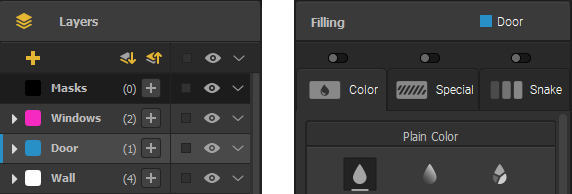
Ici, le groupe bleu nommé « Porte » est actif dans le panneau des calques, il est donc modifiable dans le panneau des effets de groupe.
Pour rendre un groupe actif, vous pouvez :
- Cliquer dessus dans la liste des calques ;
- Ou sélectionner une forme qu'il contient, soit dans la liste des calques, soit dans l'espace de travail.
Remarque : Lorsque vous désélectionnez toutes les formes, le groupe actif reste le même jusqu'à ce que vous en sélectionniez un autre. De plus, lorsque vous effectuez une sélection de formes provenant de différents groupes, le groupe modifiable reste inchangé.
Vous pouvez maintenant appliquer différents effets dans différentes parties de votre mapping en changeant de groupe actif.
Remarque : Il doit toujours y avoir un groupe actif. Vous ne pouvez pas avoir plusieurs groupes actifs simultanément.
Organiser les groupes
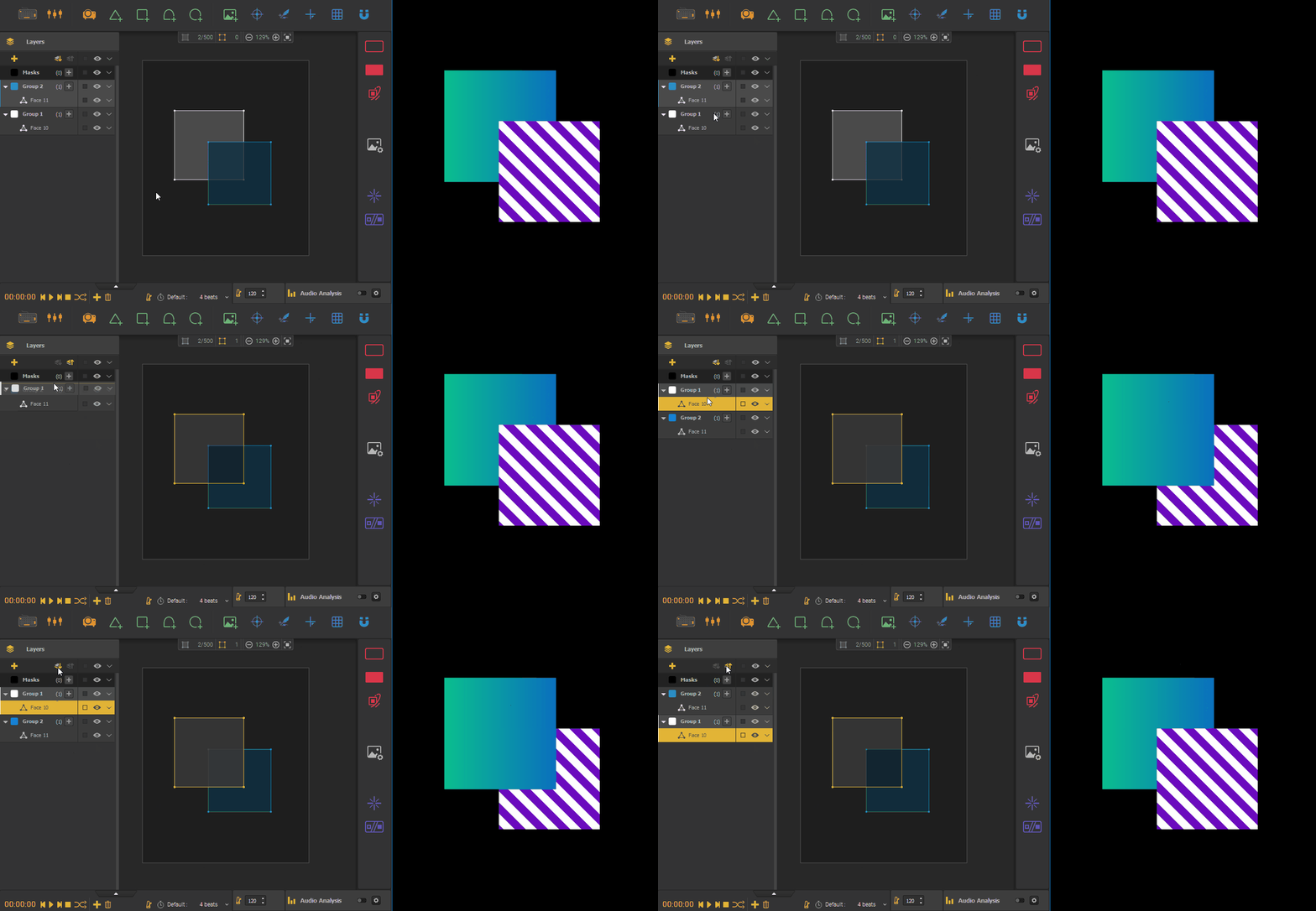
L'ordre des groupes dans la liste des calques est important, car le groupe en haut de la liste est celui qui est rendu au premier plan dans la projection. Pour organiser les groupes, vous pouvez :
- Les faire glisser et déposer dans la liste ;
- Utiliser les boutons Avancer le groupe
 et Reculer le groupe
  en haut du panneau ;
 - Ou utiliser les actions « Organiser » dans le menu des options d'un groupe.
Options des groupes
Paramètres des effets de groupe
Comme vous pouvez le voir dans les onglets, les effets de groupe disposent de nombreux paramètres. Le meilleur conseil que nous puissions vous donner est d'essayer de jouer avec : il est facile d'obtenir des visuels entièrement nouveaux en combinant des effets et en ajustant leurs paramètres. Vous pouvez même les rendre réactifs au tempo ou à l'audio !
Le panneau accessible depuis l’icône rouge dans la barre d’outils de droite vous permet d’accéder aux différents effets de groupe de Proxima Composer. Les « effets de groupe » s’appliquent à toutes les Faces d’un groupe spécifique.
Activation des effets de groupe
Le panneau des effets de groupe vous permet d’activer des effets et d’ajuster tous leurs paramètres.
Les effets sont organisés en onglets : dans chaque onglet, vous trouverez un interrupteur pour activer l’effet correspondant, ainsi que tous ses paramètres listés en dessous.
Remarque
Vous pouvez également double-cliquer sur un onglet pour activer ou désactiver rapidement l’effet correspondant.
Lorsque vous activez un effet pour la première fois à l’aide de l’interrupteur, il s’active avec des valeurs par défaut basiques pour ses paramètres. Vous pouvez utiliser l’icône d’éclair pour accéder à une liste de préréglages qui vous permettent d’activer l’effet avec un ensemble complet de valeurs de paramètres. Il existe des choix prédéfinis dans Proxima, ou vous pouvez enregistrer et charger vos favoris.
Remarque
Par défaut, un effet de Bordure blanche est activé dans chaque nouveau groupe, afin que vous puissiez voir vos formes dans la projection lorsque vous les dessinez.
Que sont les groupes et comment les créer
Les Faces sont contenues dans des groupes. Il doit donc toujours y avoir au moins un groupe. Par défaut, lorsque vous créez un nouveau projet, vous remarquerez un groupe blanc « Groupe 1 » dans le panneau des calques. Si vous activez un effet de groupe, il s’appliquera à toutes les Faces, comme montré dans le GIF précédent.
Pour créer un nouveau groupe, cliquez simplement sur le bouton en haut du panneau des calques. Vous pouvez avoir de 1 à 30 groupes dans une séquence.
Déplacer des Faces vers un groupe
Par défaut, les Faces sont ajoutées au groupe actif lorsque vous les créez (celui avec un fond gris clair dans la liste). Il existe différentes méthodes pour changer cette affectation de groupe et déplacer des Faces vers d’autres groupes.
Une fois qu’une Face est déplacée vers un autre groupe, sa couleur dans l’espace de travail passe à celle de son nouveau groupe. Pour déplacer des Faces vers un groupe, vous pouvez :
- Dans la liste des calques, faire glisser et déposer une sélection de formes vers le groupe souhaité ;
- Ou utiliser l’option « Déplacer vers » dans le menu contextuel (clic droit) d’une sélection de formes. Ainsi, vous pouvez envoyer les formes vers un groupe existant ou vers un nouveau groupe (comme en cliquant sur le bouton Ajouter un groupe avec une sélection).
Remarque
Les Lecteurs peuvent également être ajoutés à des groupes, mais cela ne sert pas la même fonction. Consultez le tutoriel sur les paramètres d’affichage pour plus d’informations.
Sélectionner un groupe et le rendre actif
Lorsque vous activez un effet de groupe ou ajustez ses paramètres, toutes les modifications sont appliquées au groupe actuellement actif. Vous pouvez voir quel groupe est actif dans la liste des calques grâce à sa couleur plus claire et à sa bordure colorée. Il est également indiqué par une étiquette en haut du panneau des effets de groupe.
Ici, le groupe bleu nommé « Porte » est actif dans le panneau des calques, il est donc modifiable dans le panneau des effets de groupe.
Pour rendre un groupe actif, vous pouvez :
- Cliquer dessus dans la liste des calques ;
- Ou sélectionner une forme qu’il contient, soit dans la liste des calques, soit dans l’espace de travail.
Remarque : Lorsque vous désélectionnez toutes les formes, le groupe actif reste le même jusqu’à ce que vous en sélectionniez un autre. De plus, lorsque vous effectuez une sélection de formes provenant de différents groupes, le groupe modifiable reste inchangé.
Vous pouvez maintenant appliquer différents effets dans différentes parties de votre mapping en changeant de groupe actif.
Remarque : Il doit toujours y avoir un groupe actif. Vous ne pouvez pas avoir plusieurs groupes actifs simultanément.
Organiser les groupes
L’ordre des groupes dans la liste des calques est important, car le groupe en haut de la liste est celui qui est rendu au premier plan dans la projection. Pour organiser les groupes, vous pouvez :
- Les faire glisser et déposer dans la liste ;
- Utiliser les boutons Avancer le groupe et Reculer le groupe en haut du panneau ;
- Ou utiliser les actions « Organiser » dans le menu des options d’un groupe.
Options des groupes
Paramètres des effets de groupe
Comme vous pouvez le voir dans les onglets, les effets de groupe disposent de nombreux paramètres. Le meilleur conseil que nous puissions vous donner est d’essayer de jouer avec : il est facile d’obtenir des visuels entièrement nouveaux en combinant des effets et en ajustant leurs paramètres. Vous pouvez même les rendre réactifs au tempo ou à l’audio !
Cet article a-t-il été utile ?
C'est super !
Merci pour votre commentaire
Désolé ! Nous n'avons pas pu vous être utile
Merci pour votre commentaire
Commentaires envoyés
Nous apprécions vos efforts et nous allons corriger l'article