Le Centre est le point + qui apparaît lorsque vous sélectionnez une Face. Il peut être utilisé comme point d’origine dans de nombreux effets de groupe et vous aide à ajouter de la perspective à votre mapping.
TABLE DES MATIÈRES
- À quoi sert le Centre ?
- Utiliser le Centre comme origin au lieu de l’origine par défaut
- Placer le Centre d’une Face
- Animer la position d’un Centre
- Utiliser les contrôles pour animer les coordonnées à distance
À quoi sert le Centre ?
Le Centre est une propriété géométrique d’une Face. C’est un point qui, bien qu’il ne serve pas le même objectif que les autres sommets, se comporte de manière similaire sur la toile.
Il est utilisé pour modifier le point de fuite des effets de groupe compatibles, vous permettant ainsi d’ajuster l’illusion de perspective.
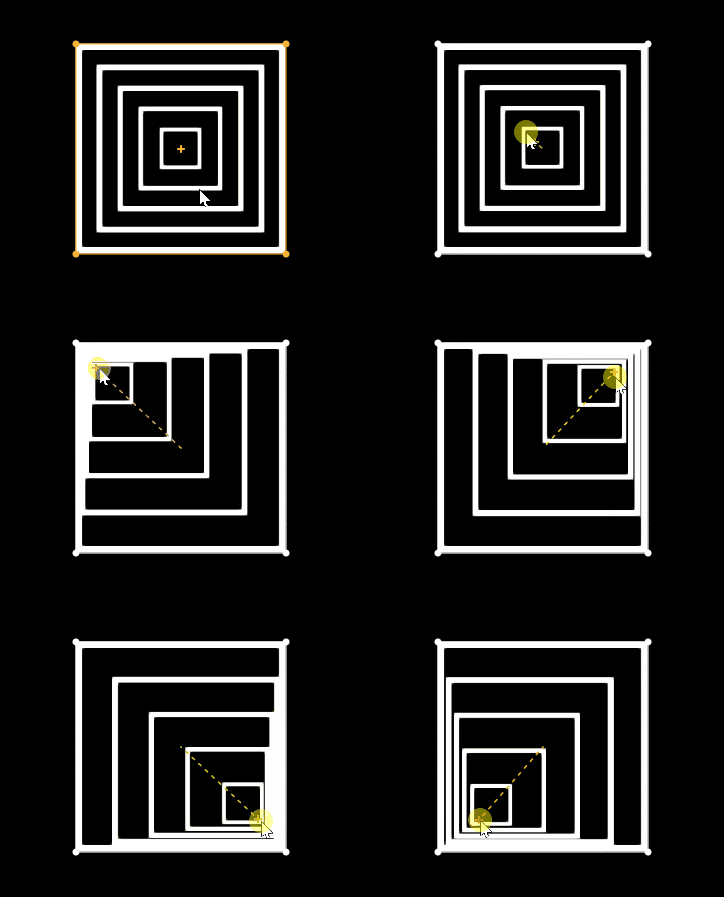
Chaque Face possède un Centre unique, qui reste le même dans toutes les séquences où la Face est utilisée (comme les autres caractéristiques géométriques, il est enregistré dans les Cartes).
Remarque : Le Centre d’une Face ne peut pas être supprimé.
Utiliser le Centre comme origin au lieu de l’origine par défaut
Pour voir l’impact du Centre, vous devez d’abord activer un effet compatible et définir « Centre » comme point Origin dans la catégorie Chemin.
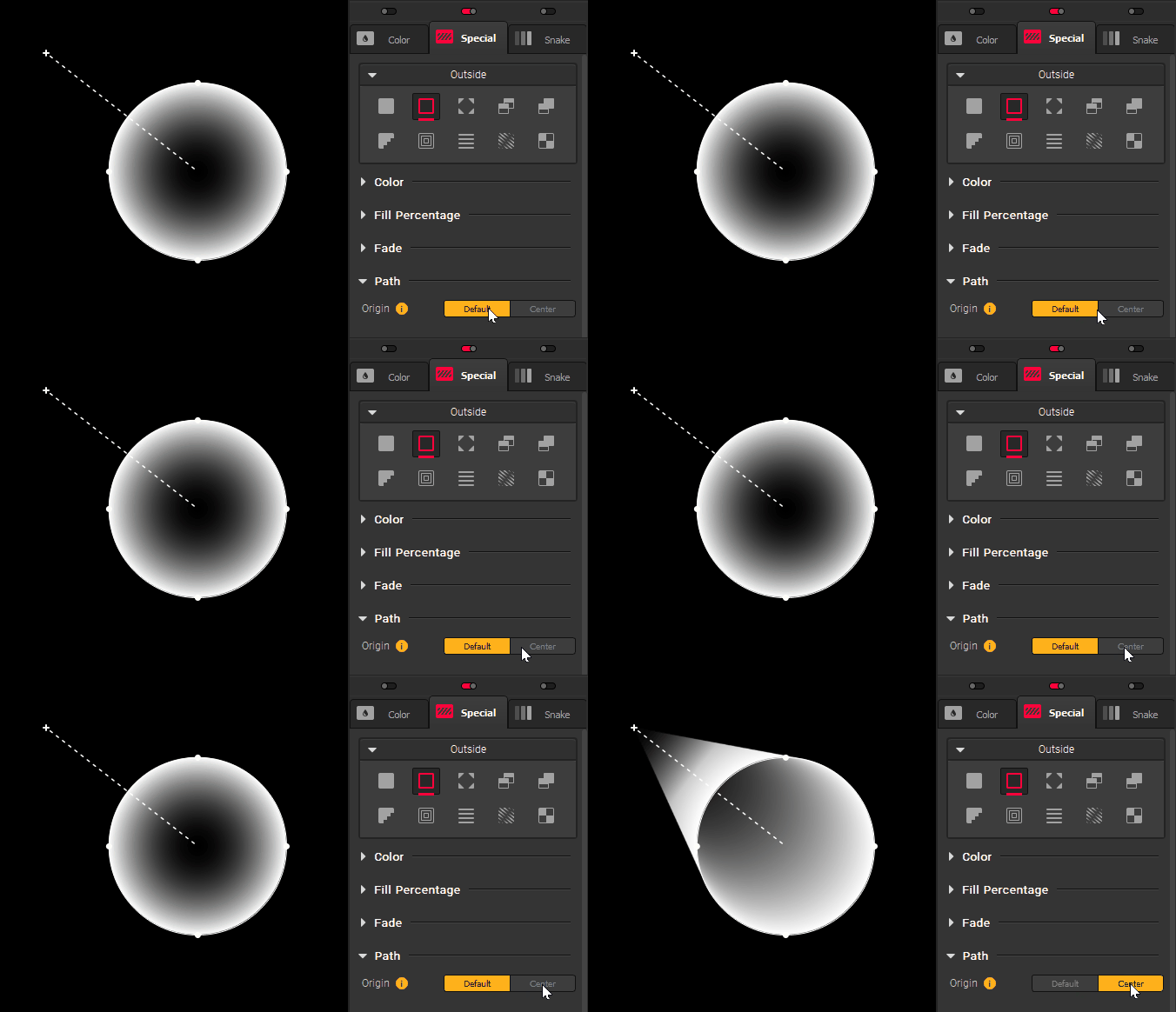
Maintenant, lorsque vous déplacez le point Centre, vous verrez que l’origine s’adapte à celui-ci. Comme le Centre d’une Face coïncide par défaut avec son centre de gravité, vous devez d’abord le déplacer pour voir un changement.
Les effets compatibles sont : tous les effets de type Contour, Rotation, Intérieur, Extérieur, Hypnotique, Mosaïque, Lueur radiale, Aller-retour et Élastique.
Remarque : Si vous ne souhaitez pas que vos effets soient rendus en dehors du contour du groupe, cochez « Rogner le débordement des effets de groupe » dans Édition → Préférences... → Sortie → Débordement.
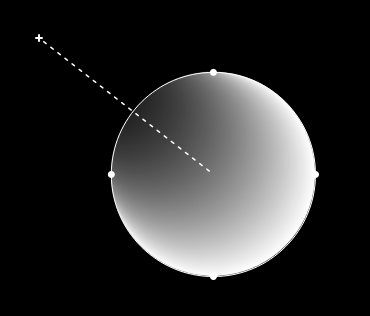
Cela vous donnera l’apparence suivante :
Placer le Centre d’une Face
Par défaut, les Centres apparaissent lorsque vous sélectionnez leurs Faces. Vous pouvez également les rendre visibles en permanence en activant « Afficher tous les Centres » dans le menu Affichage.
Ajuster sa position depuis la toile
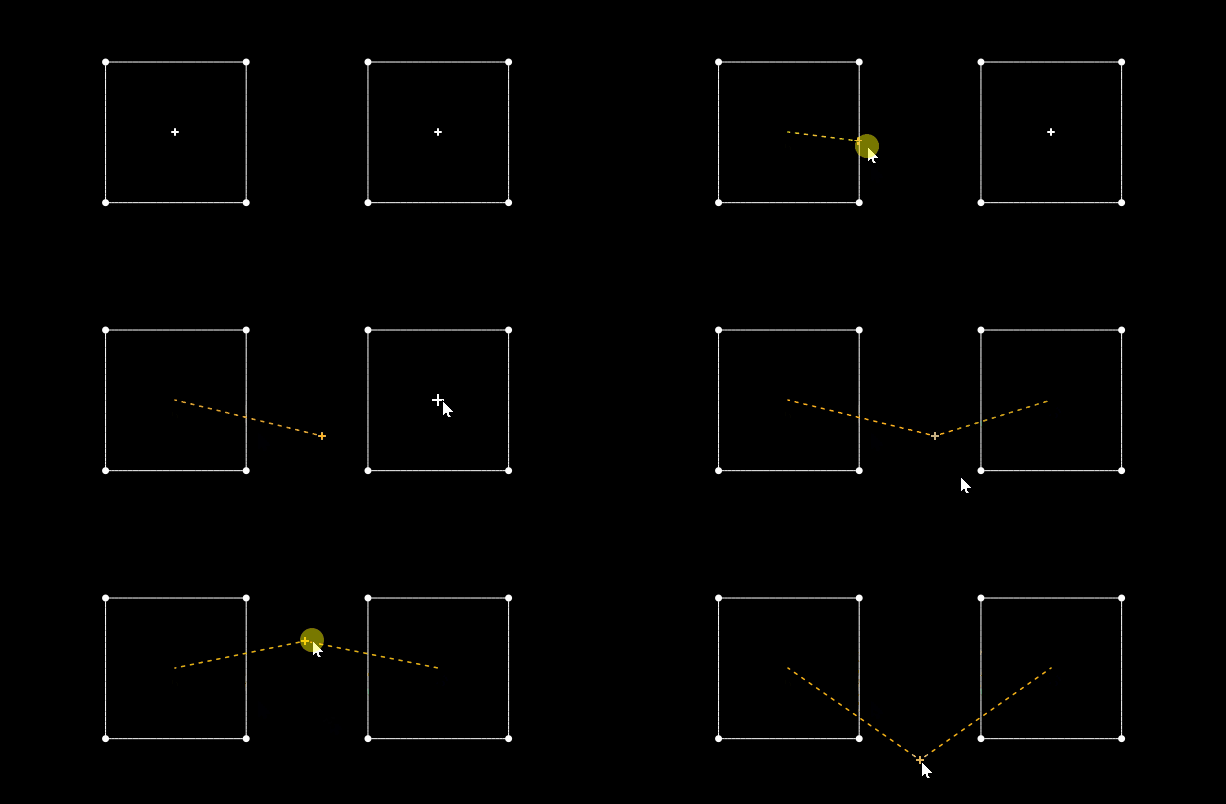
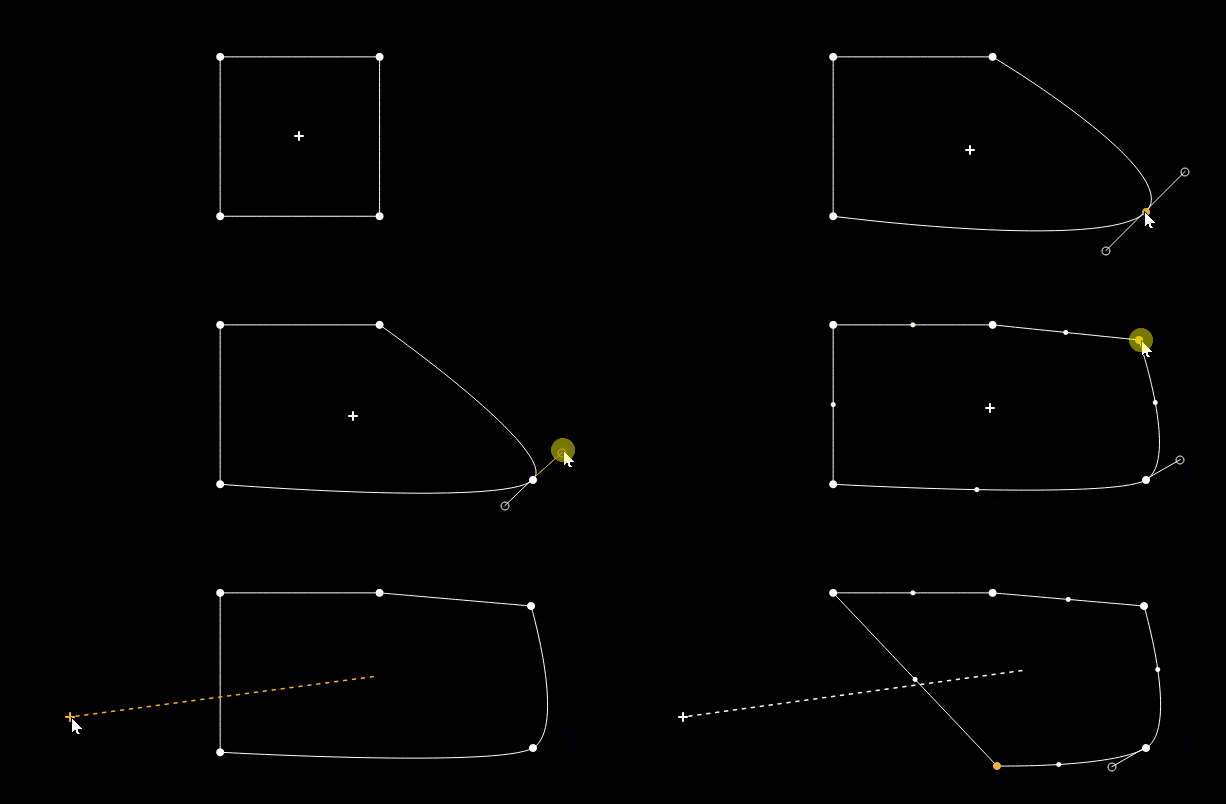
Comme n’importe quel autre sommet, vous pouvez déplacer le Centre en le sélectionnant et en le glissant avec le pointeur de la souris ou en utilisant les touches fléchées.
Si vous activez l’option Aimantation  , vous pouvez même aimanter les Centres ensemble. Ainsi, ils coïncideront et seront considérés comme un seul et même point lorsque vous modifierez leurs propriétés. Pour désaimanter, il suffit de déplacer l’un d’eux.
Ajuster les coordonnées depuis les propriétés
Vous pouvez également modifier la position d’un Centre depuis le panneau Propriétés à gauche. Lorsqu’un Centre est sélectionné (ou sa Face associée), ses coordonnées X et Y s’affichent.
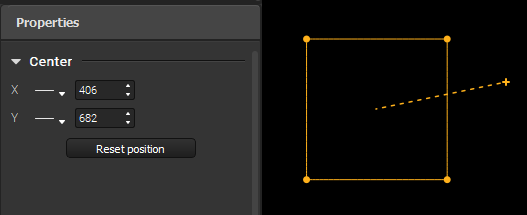
Remarque : L’origine (0,0) des coordonnées est le coin supérieur gauche de la toile.
Réinitialiser sa position
Si vous souhaitez réinitialiser la position d’un Centre afin qu’il coïncide à nouveau avec le centre de gravité, vous pouvez le faire avec le bouton du panneau Propriétés ou avec l’option dans la catégorie « Transformation » du menu contextuel (clic droit).
Remarque : Lorsqu’un Centre est dans sa position par défaut, il n’est pas affecté par les transformations de forme tant que vous ne l’éditez pas manuellement, c’est-à-dire qu’il reste collé au centre de gravité.
Animer la position d’un Centre
Utiliser les LFO pour automatiser la variation d’une coordonnée
Les coordonnées d’un Centre peuvent être animées avec des variateurs automatiques ! Comme vous pouvez le voir dans les Propriétés, chaque coordonnée dispose d’un sélecteur LFO, similaire à ceux que l’on trouve sur certains paramètres des effets de groupe.
Il vous suffit de sélectionner un type de variation et d’ajuster les limites minimale et maximale de la plage dans laquelle le Centre variera.
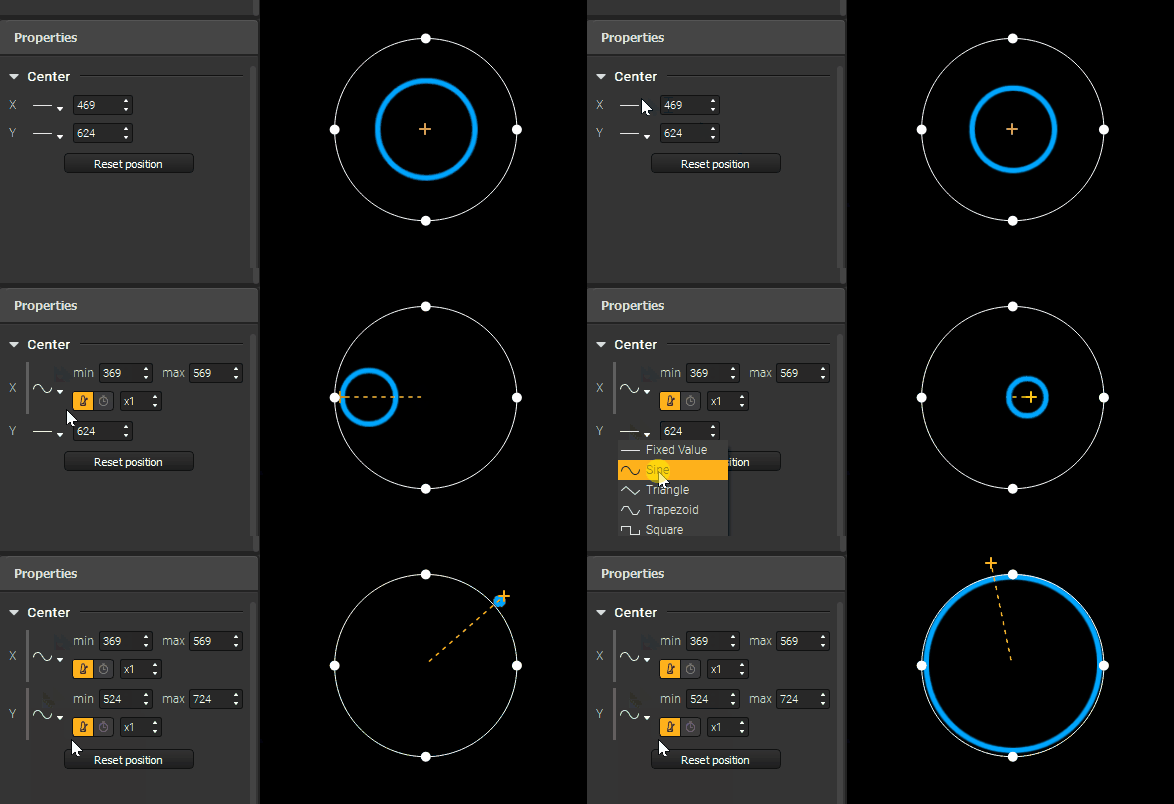
Découvrez les différentes variations disponibles dans l’article sur les LFO.
Utiliser les contrôles pour animer les coordonnées à distance
Les sélecteurs de coordonnées et de type de variation sont des éléments « apprenables », ce qui signifie que vous pouvez leur attribuer un contrôle clavier, MIDI ou OSC.
Remarque : Pour l’instant, les contrôles que vous attribuez n’affecteront que le Centre sélectionné (ou les Centres s’ils sont aimantés ensemble), quelle que soit la séquence ou la carte dans laquelle vous vous trouvez : vous ne pouvez pas cibler un Centre spécifique.
Cet article a-t-il été utile ?
C'est super !
Merci pour votre commentaire
Désolé ! Nous n'avons pas pu vous être utile
Merci pour votre commentaire
Commentaires envoyés
Nous apprécions vos efforts et nous allons corriger l'article