Ce guide vous fournira des conseils créatifs pour tirer le meilleur parti des ressources intégrées de Proxima afin d’animer votre mapping.
Remarque : Cet article se concentre sur la créativité et la génération de contenu à l’aide des effets intégrés de Proxima. Assurez-vous d’avoir maîtrisé les bases de « Gestion des effets de groupe » et « Gestion des propriétés de groupe » avant de continuer !
TABLE DES MATIÈRES
- Personnalisation des attributs de groupe
- Configurer les propriétés de groupe et jouer avec les effets de shader
- Enregistrer les favoris en tant que préréglages pour réutilisation
- Organiser une bibliothèque personnelle
- Mélangez les idées !
- Enregistrer les préréglages de groupe à partir des combinaisons que vous aimez
Personnalisation des attributs de groupe
Jouer avec les effets de groupe
Commençons par les effets de groupe. Situés dans le panneau de droite, ils sont divisés en onglets, chacun avec de nombreux paramètres personnalisables.
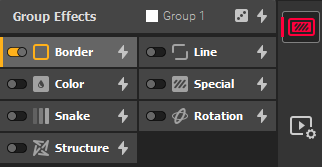
Partir de zéro...
Si vous maîtrisez déjà le logiciel et que vous avez une vision claire, partir d’une base vierge peut être la meilleure solution. Si vous n’êtes pas familier avec Proxima, cela peut aussi être un bon moyen d’explorer et de comprendre chaque effet et leur comportement.
L’inconvénient est que cela peut parfois prendre du temps, et vous pourriez obtenir des combinaisons d’effets similaires après un certain temps.
Partir d’un préréglage...
Pour vous lancer rapidement, nous avons intégré quelques préréglages dans chaque onglet d’effet et pour les effets de groupe dans leur ensemble. Les préréglages vous permettent de charger rapidement un ensemble de valeurs préconfigurées.
Utilisez l’icône d’éclair  à côté du nom du groupe ou d’un effet pour trouver les préréglages disponibles pour cette catégorie. En parcourant la liste des préréglages, vous obtiendrez un aperçu en direct du rendu sur vos formes pour vous aider à choisir facilement !
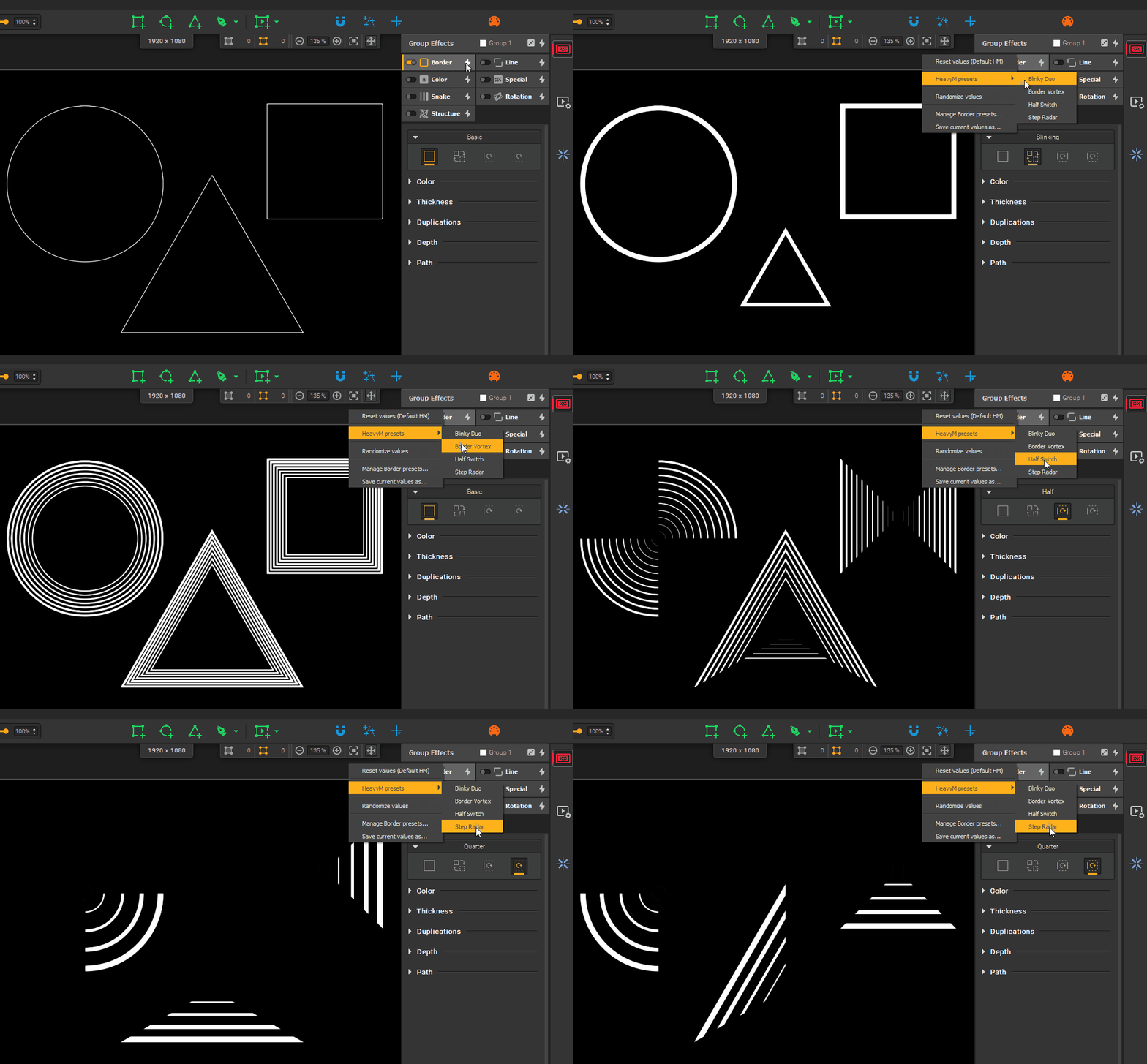
Partir d’une base aléatoire...
À la recherche d’une autre source d’inspiration ? Essayez les valeurs aléatoires !
Utilisez l’icône de dé  pour appliquer des valeurs aléatoires à tous les effets en une fois, ou utilisez « Valeurs aléatoires » dans la liste des préréglages
  d’une catégorie spécifique pour générer rapidement des valeurs de paramètres aléatoires.
Bien sûr, comme le résultat est par définition aléatoire, il ne vous conviendra pas toujours. Mais n’hésitez pas à cliquer plusieurs fois sur le bouton ! Même si la fonction Aléatoire est cachée dans un menu pour les onglets, vous pouvez lui attribuer une touche de contrôle pour la déclencher rapidement.
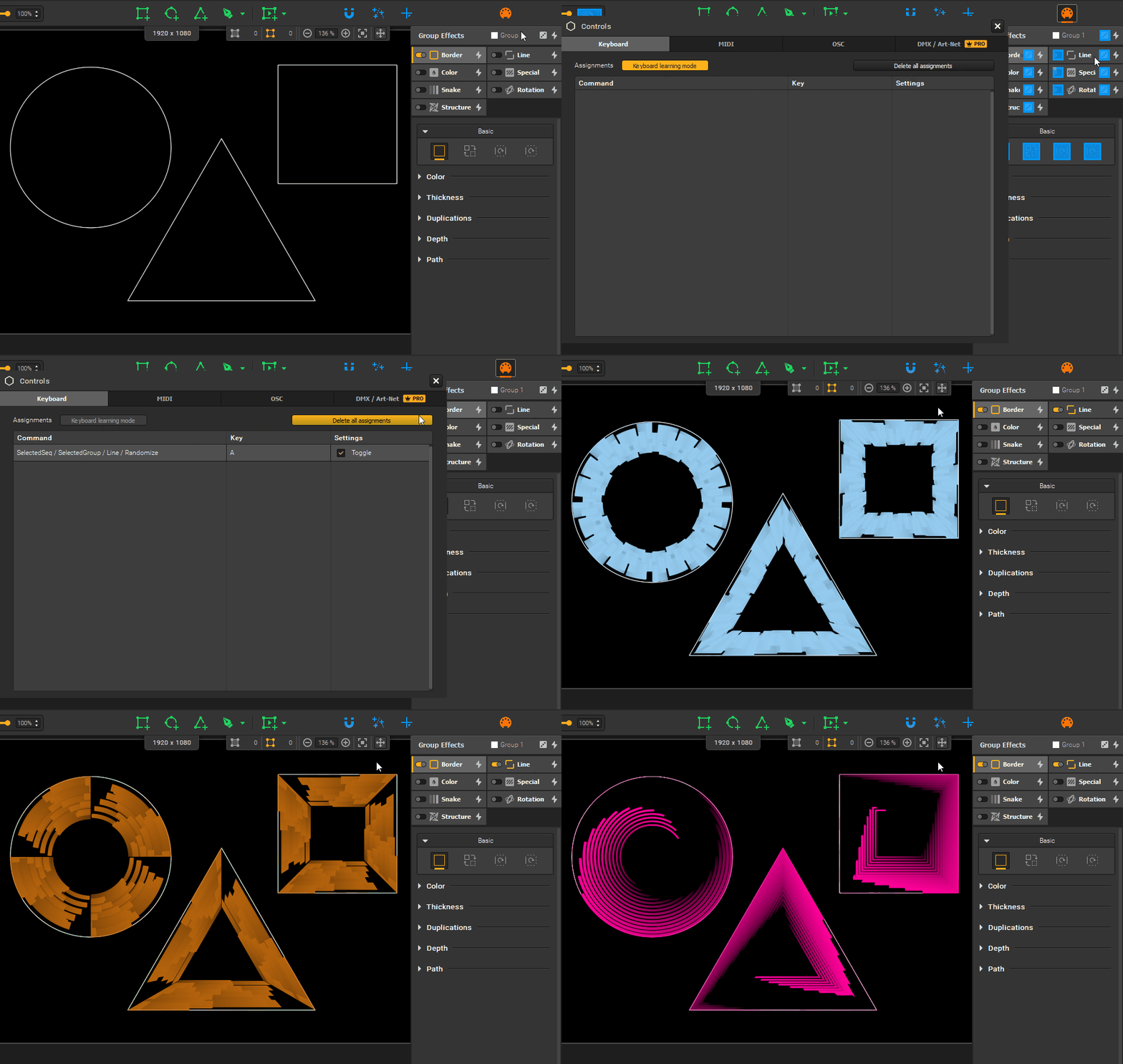
Remarque
La fonction Aléatoire n’est pas une randomisation pure de toutes les valeurs. Pour votre confort, nous avons ajouté quelques règles pour éviter des vitesses folles ou un résultat totalement transparent.
... et adaptez-le à votre identité
Quelle que soit la méthode (ou les méthodes) utilisée précédemment, vous pouvez toujours revenir au résultat et le personnaliser. Les préréglages intégrés et la fonction aléatoire sont surtout là pour vous aider à démarrer.
Vous voulez rendre les variations encore plus immersives ? Faites réagir certains paramètres à l’audio !
Vous aimez un effet mais il ne correspond pas tout à fait à l’identité visuelle de votre spectacle ? Parcourez les catégories d’effets et changez la couleur qui ne convient pas !
Configurer les propriétés de groupe et jouer avec les effets de shader
En plus des effets de groupe, les propriétés sont un autre aspect des groupes qui affecte l’aspect visuel des formes.
Consultez l’article lié pour en savoir plus sur toutes les propriétés de groupe.
Ici, nous allons nous concentrer sur une section de paramètres en particulier, les shaders, car ils constituent un autre moyen rapide et facile de générer de nouveaux visuels à partir d’une base existante.
Appliquer des shaders de groupe à votre base d’effets
Allez dans le panneau Propriétés de votre groupe à gauche et cliquez sur le signe + de la section Shaders pour accéder à la bibliothèque et choisir quel(s) shader(s) appliquer : ils fonctionneront comme des filtres sur vos visuels existants. Une fois le choix fait, continuez votre lecture.
Répéter les étapes précédentes
Vous pouvez randomiser les valeurs des paramètres des shaders !
De manière similaire à ce que nous avons vu précédemment avec les effets de groupe, utilisez la fonction aléatoire pour vous inspirer, puis ajustez les valeurs ensuite pour les adapter parfaitement à vos besoins.
Vous n’aimez pas la manière dont l’effet déborde des formes dans ce groupe ? Consultez les propriétés de rendu.
Enregistrer les favoris en tant que préréglages pour réutilisation
Enregistrer des préréglages personnalisés
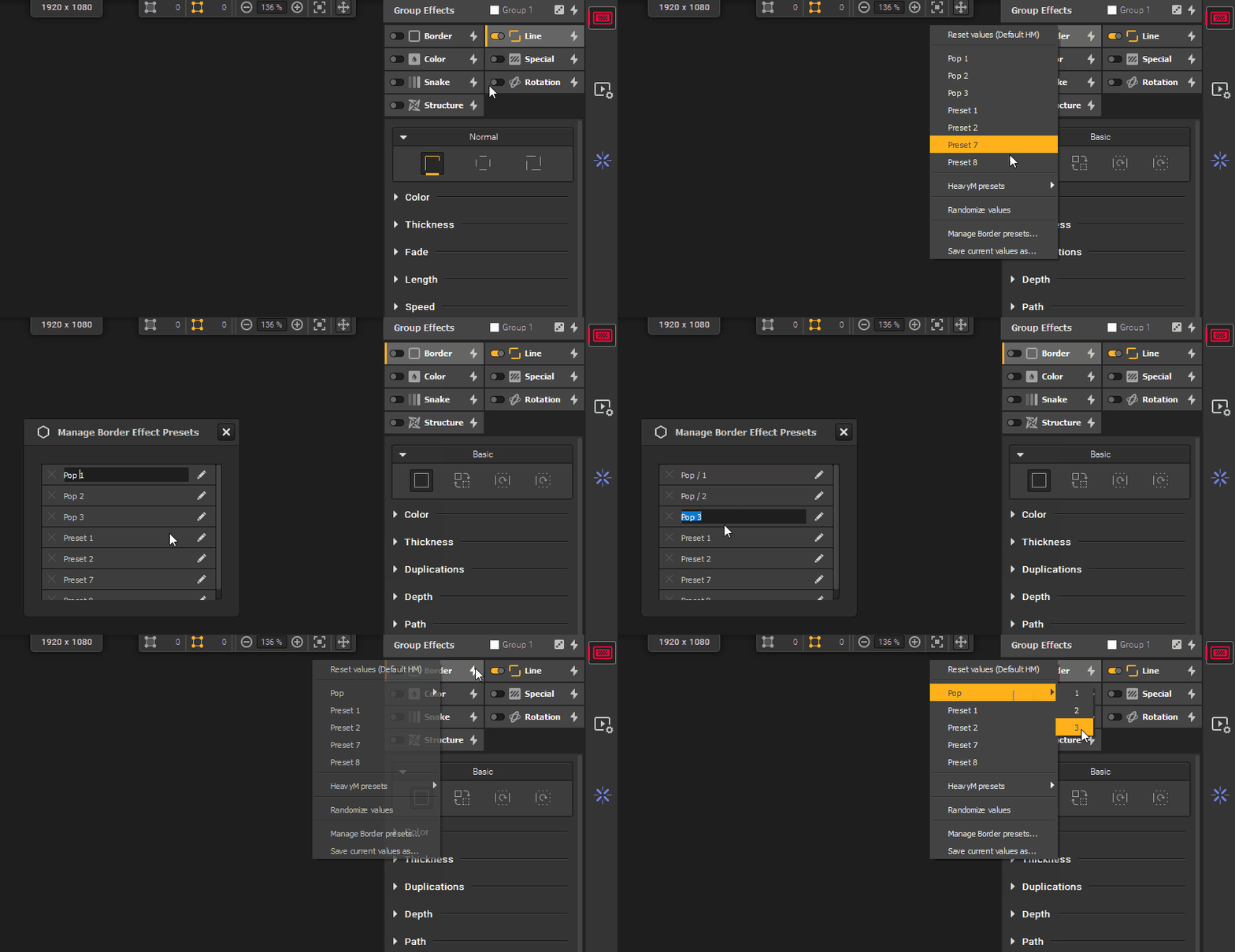
Une fois que vous avez une combinaison de paramètres qui vous plaît, vous pouvez rapidement l’enregistrer en tant que nouveau préréglage pour l’avoir sous la main si vous en avez besoin plus tard. Utilisez l’icône d’éclair  et cliquez sur « Enregistrer les valeurs actuelles sous... » pour créer un nouveau préréglage.
Une fois enregistré, il apparaîtra dans la liste des préréglages  avec les autres préréglages intégrés.
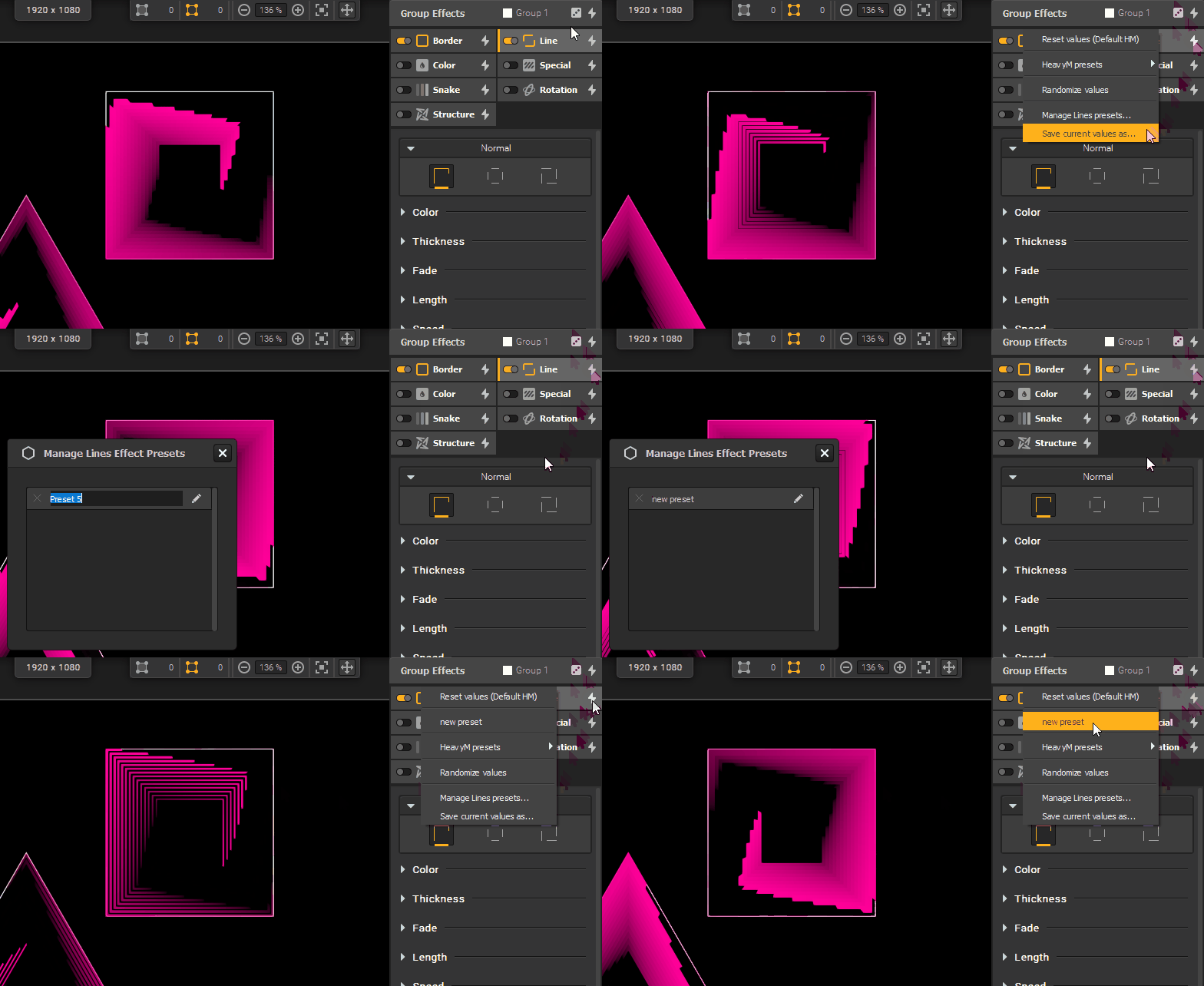
Organiser une bibliothèque personnelle
Les préréglages sont déjà organisés par type, de sorte que lorsque vous ouvrez une liste de préréglages, vous ne voyez que les préréglages concernés (par exemple, vous ne trouverez pas un préréglage de ligne dans la liste des préréglages de structure).
Mais une fois que vous commencez à créer vos propres préréglages, chaque liste peut devenir longue assez rapidement. C’est pourquoi vous pouvez utiliser le symbole / dans le nom d’un préréglage pour le stocker dans un sous-dossier et garder votre bibliothèque bien organisée.
Mélangez les idées !
Nous vous avons donné quelques conseils : à vous maintenant de combiner toutes ces ressources créatives pour créer de nouveaux visuels. Mélangez les préréglages de différentes catégories, partagez des idées avec des amis, ajoutez une touche d’aléatoire ici et là, réinitialisez un effet quand cela ne fonctionne pas...
Enregistrer les préréglages de groupe à partir des combinaisons que vous aimez
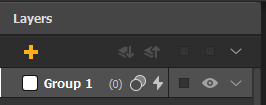
Bien que nous ayons mentionné les préréglages pour les effets de groupe et les propriétés de groupe, vous pouvez combiner les deux dans un seul préréglage de groupe.
Comme pour les autres types, utilisez l’icône d’éclair  d’un groupe dans la liste des calques :
Cet article a-t-il été utile ?
C'est super !
Merci pour votre commentaire
Désolé ! Nous n'avons pas pu vous être utile
Merci pour votre commentaire
Commentaires envoyés
Nous apprécions vos efforts et nous allons corriger l'article