Ce glossaire présente tous les types d’effets que vous pouvez trouver dans le panneau  **Effets de groupe**. Les effets sont organisés en onglets et classés en **trois types** : Contour, Remplissage et Transformation.
Remarque : Les effets de groupe sont attribués aux groupes et ne s’appliquent qu’aux Faces qu’ils contiennent, et non à l’ensemble de votre sortie.
TABLE DES MATIÈRES
Effets de Contour
Le premier type d’effets de groupe anime le contour des Faces que vous avez dessinées. Par défaut, un effet de bordure statique blanche est activé lorsque vous créez un nouveau groupe, afin que vous puissiez voir la Face apparaître dans votre projection lorsque vous dessinez votre mapping.
Les deux onglets Contour sont Bordure et Ligne. Vous pouvez activer un effet de chaque onglet en même temps.
 Bordure
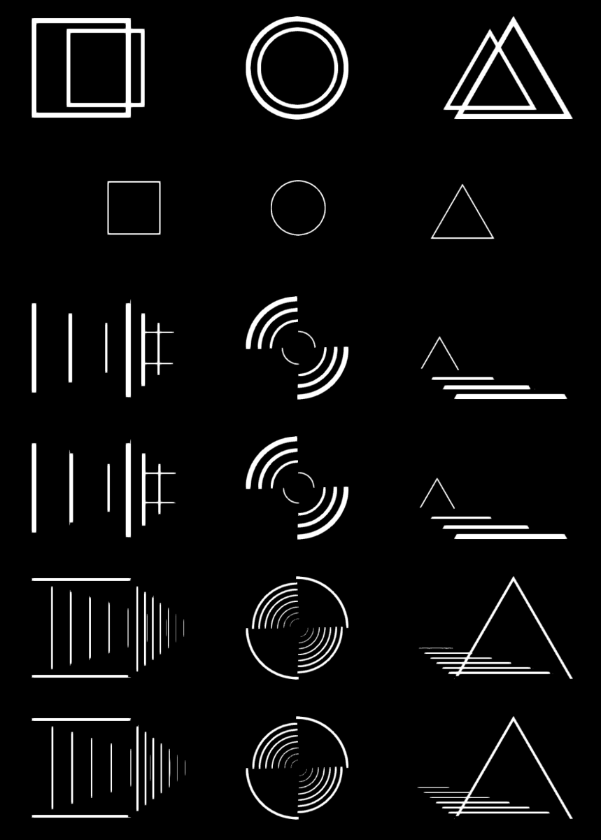
Les effets de cet onglet dessinent et animent les bords de vos formes. Il existe quatre options :
 Bordure simple : Affiche tous les bords des Faces.
 Bordure clignotante : Alterne entre l’affichage et le masquage des bords des Faces.
 Demi-bordure : Affiche un bord sur deux de chaque Face en même temps.
 Quart de bordure : Affiche un bord sur quatre de chaque Face en même temps.
Ces effets sont dans une configuration de base par défaut, mais ils disposent de nombreux paramètres que vous pouvez ajuster.
Voici des exemples de ce que vous pouvez réaliser :
 Ligne
Ligne
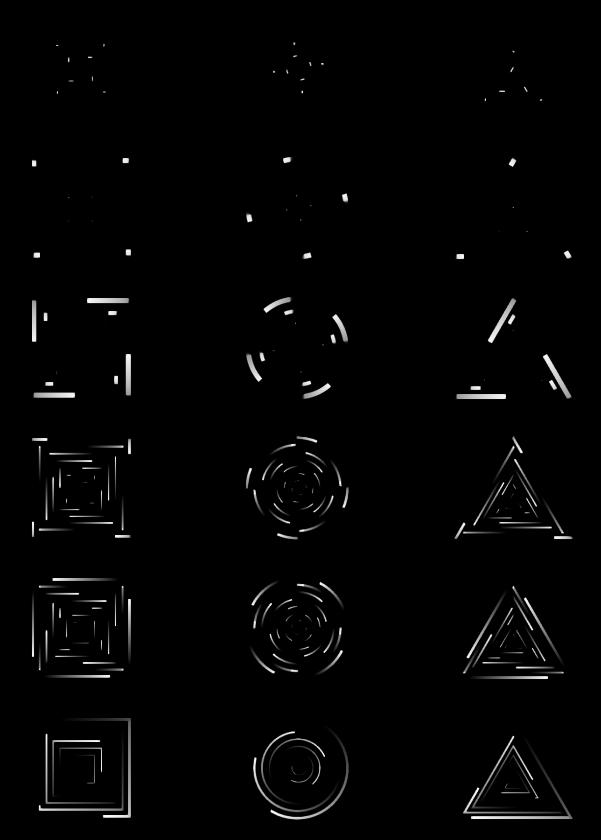
Les effets de cet onglet dessinent et animent des lignes le long des bords de vos Faces. Il existe trois options :
 Ligne normale : Affiche une ligne se déplaçant le long du bord des Faces.
 Ligne boomerang : Affiche une ligne animée sur chaque bord des Faces avec un mouvement rebondissant.
 Ligne yo-yo : Affiche une ligne animée qui s’étend et se rétracte comme un yo-yo.
Ces effets sont dans une configuration de base par défaut, mais ils disposent de nombreux paramètres que vous pouvez ajuster.
Voici des exemples de ce que vous pouvez réaliser :
Effets de Remplissage
Le deuxième type d’effets de groupe anime le remplissage des Faces que vous avez dessinées. Par défaut, aucun remplissage n’est activé.
Les trois onglets Remplissage sont Couleur, Spécial et Serpent. Vous pouvez activer un effet de chaque onglet en même temps.
 Couleur
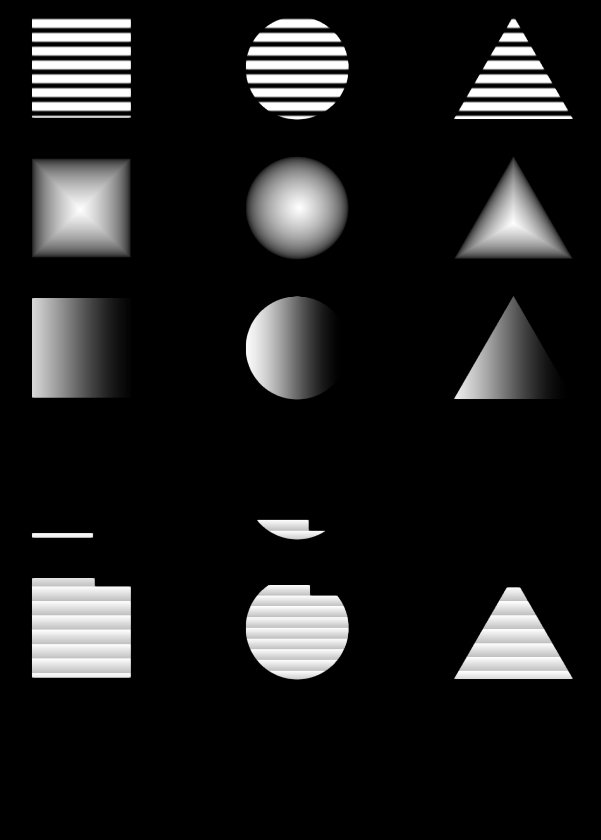
Les effets de cet onglet animent le remplissage de vos Faces avec des couleurs. Il existe cinq options :
 Couleur unie : Remplit les Faces avec une couleur unie ou une animation de couleurs unies.
 Dégradé linéaire : Remplit les Faces avec un dégradé linéaire de deux couleurs.
 Dégradé radial : Remplit les Faces avec un dégradé radial de deux couleurs.
 Dégradé angulaire : Remplit les Faces avec un dégradé angulaire de deux couleurs.
 Dégradé losange : Remplit les Faces avec un dégradé en forme de losange de deux couleurs.
 Couleur aléatoire : Remplit les Faces avec des couleurs unies qui changent aléatoirement.
Ces effets sont dans une configuration de base par défaut, mais ils disposent de nombreux paramètres que vous pouvez ajuster. Voici des exemples de ce que vous pouvez réaliser :
 Spécial
Les effets de cet onglet ajoutent des éléments géométriques colorés et animés à l’intérieur de vos Faces.
Il existe dix options :
 Intérieur : Remplit les Faces avec une tuile animée qui grandit depuis leur centre.
 Extérieur : Remplit les Faces avec une tuile animée qui grandit depuis leurs bords.
 Coin : Remplit les Faces avec des tuiles animées qui grandissent depuis leurs coins.
 Balayage (Solo) : Remplit les Faces avec une tuile animée qui grandit comme si elle était balayée depuis un côté.
 Balayage (Global) : Remplit les Faces avec une tuile animée qui couvre toutes les formes du groupe.
 Escaliers : Remplit les Faces avec une tuile animée qui ressemble à des escaliers.
 Hypnotique : Remplit les Faces avec une animation hypnotisante.
 Rayures : Remplit les Faces avec des rayures animées.
 Double rayures : Remplit les Faces avec deux couches de rayures animées.
 Mosaïque : Crée une mosaïque à l’intérieur des Faces avec une opacité variable.
    Remarque
    Les éléments géométriques animés créés par ces effets sont placés au-dessus des effets de la catégorie Couleur.
    Si vous utilisez un réglage de couleur légèrement transparent, vous commencerez à voir l’effet Couleur en arrière-plan.
Ces effets sont dans une configuration de base par défaut, mais ils disposent de nombreux paramètres que vous pouvez ajuster.
Voici des exemples de ce que vous pouvez réaliser :
 Serpent
Il n’y a qu’un seul effet dans cet onglet. Le Serpent crée une animation qui allume les remplissages de vos Faces une par une, en suivant un chemin que vous définissez.
Vous pouvez l’appliquer à la Couleur, au Spécial, ou aux deux en même temps. Si vous n’avez au moins aucun effet Couleur ou Spécial activé, il n’affichera rien.
Voici comment configurer le chemin de votre Serpent :
- Dans le panneau des effets, cliquez sur « Commencer le dessin ».
- Votre curseur se transforme en une croix, vous permettant de dessiner une ligne en cliquant et en glissant dans votre espace de travail.
- Relâchez le bouton de la souris lorsque vous êtes satisfait du chemin.
- Cliquez sur « Valider le chemin » pour confirmer.
Attention : lorsque vous êtes en phase de dessin, cliquer n’importe où dans votre espace de travail avant de valider effacera le chemin actuel et vous devrez en recommencer un nouveau !
Une fois votre chemin défini, sachez que vous pouvez toujours revenir et le modifier plus tard en relançant le processus précédent.
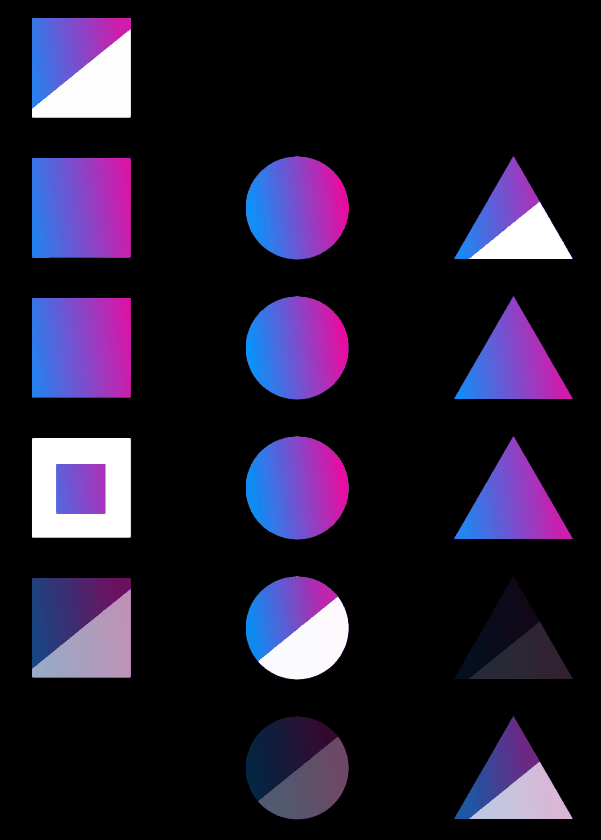
Voici des exemples du Serpent sur les effets Couleur et Spécial :
Transformation
Le troisième et dernier type d’effets de groupe anime les Faces que vous avez dessinées et transforme leur forme. Par défaut, aucune transformation n’est appliquée.
Les deux onglets Transformation sont Rotation et Structure. Vous pouvez activer un effet de chaque onglet en même temps.
 Rotation
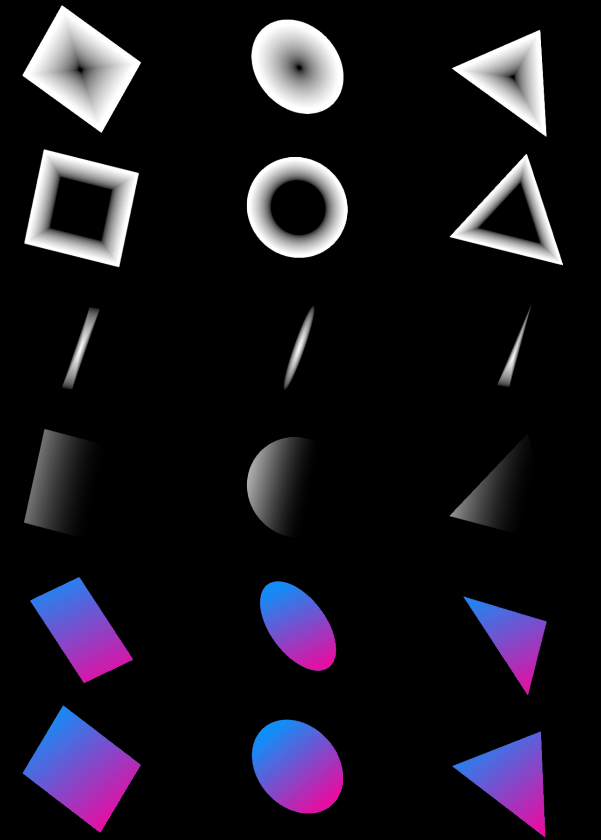
Cet effet anime vos Faces avec un mouvement de rotation en 2D ou 3D le long des axes X, Y et Z. Vous pouvez combiner les trois axes de rotation.
Il affecte le contenu de vos Faces : lorsque vous appliquez l’effet de rotation à un groupe de Faces, les effets de Contour, Remplissage et Structure qu’elles contiennent suivront le mouvement circulaire.
Voici des exemples de rotations sur les effets Couleur et Spécial :
 Structure
Les effets de cet onglet créent des effets visuels avec des mouvements à partir de vos Faces. Il existe six options :
 Lueur radiale
 Fil de fer
 Aller-retour
 Origami
 Traits
 Élastique
Remarque : Ces effets visuels sont générés à partir du contour de vos Faces, mais ne dépendent pas des effets de Contour. Ils sont totalement indépendants.
Ces effets sont dans une configuration de base par défaut, mais ils disposent de nombreux paramètres que vous pouvez ajuster.
Voici des exemples de ce que vous pouvez réaliser :
Cet article a-t-il été utile ?
C'est super !
Merci pour votre commentaire
Désolé ! Nous n'avons pas pu vous être utile
Merci pour votre commentaire
Commentaires envoyés
Nous apprécions vos efforts et nous allons corriger l'article